
Как исправить расплывчатые шрифты на экранах с высоким DPI в Windows

Быстрые ссылки
Обновление до Windows 10
Настройка параметров масштабирования дисплея
Замена системного масштабирования для отдельного приложения с размытыми шрифтами
Короткая справка о терминах
DPI — точки на дюйм, мера плотности пикселей. GDI — Graphics Device Interface, старая система отрисовки Windows. Масштабирование — изменение размера интерфейса для лучшей читаемости на дисплеях с высокой плотностью пикселей.
Почему появляются размытые шрифты
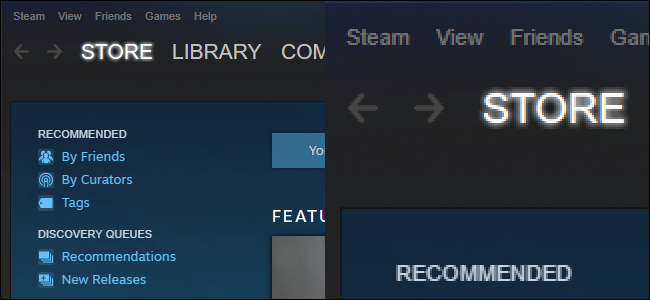
Высокая плотность пикселей на современных ноутбуках и мониторах делает элементы интерфейса очень мелкими. Windows предлагает масштабирование, которое увеличивает элементы интерфейса. Но не все приложения умеют корректно масштабироваться. Если приложение не «знает» о DPI, Windows просто растягивает его изображение (bitmap stretch) — в результате шрифты и элементы становятся крупнее, но теряют резкость.
Это наиболее заметно в старых настольных приложениях и в приложениях, которые используют устаревшие API отрисовки. Новые UWP/Store‑приложения и современные Win32‑приложения, написанные с учётом DPI, выглядят гораздо лучше на дисплеях с высокой плотностью пикселей.
Обновите Windows, если используете Windows 7
Windows 7 предназначалась для дисплеев с меньшей плотностью пикселей. Поддержка высоких DPI в Windows 7 ограничена, поэтому многие элементы будут выглядеть неаккуратно. Windows 10 значительно улучшила управление масштабированием, а последующие обновления (например, Creators Update и далее) добавили дополнительные исправления и опции.
Если у вас Windows 7 и вы часто работаете с высокими разрешениями, очень рекомендую перейти на Windows 10. Для многих пользователей обновление даёт заметное улучшение читаемости и совместимости приложений.
Важно: перед обновлением убедитесь, что ваши ключевые приложения и драйверы совместимы с новой системой.
Настройка системного масштабирования в Windows 10
Windows 10 обычно автоматически выбирает значение масштабирования для портативных компьютеров с высоким DPI. Если оно вам не подходит, вы можете изменить его вручную.
- Откройте Параметры > Система > Дисплей.
- В разделе “Масштаб и макет” выберите рекомендованный процент или поставьте свой, если нужно.
- Если у вас несколько мониторов, выберите тот, который требуется вверху страницы, и настройте масштаб отдельно для каждого.
- Через “Пользовательское масштабирование” можно задать значение от 100% до 500%, но для совместимости лучше выбирать одно из стандартных значений.
Изменение применяется мгновенно, но некоторые старые программы увидят его только после выхода и повторного входа в систему.
Примечание: если при изменении параметров масштабирования происходят ошибки, причиной может быть стороннее ПО, вмешивающееся в настройку дисплея.
Как заменить поведение масштабирования для отдельного приложения
Если конкретная программа выглядит размыто, вы можете переопределить её поведение масштабирования.
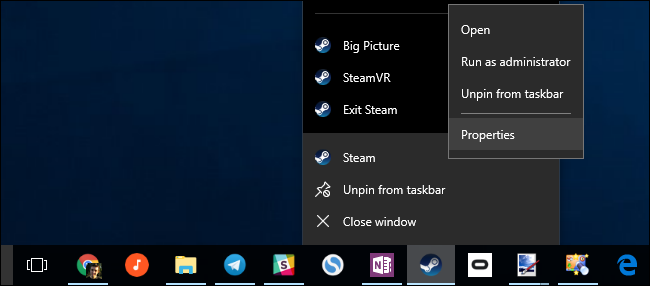
- Найдите ярлык приложения на рабочем столе или в меню. Если приложение закреплено на панели задач, щёлкните правой кнопкой по иконке на панели, затем правой кнопкой по названию приложения и выберите “Свойства”.
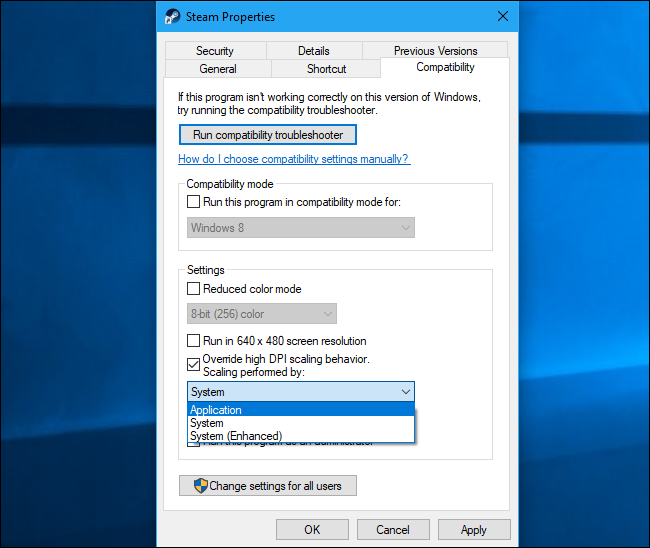
- Перейдите на вкладку “Совместимость”.
- Поставьте галочку “Заменить поведение масштабирования высокого DPI”.
- В выпадающем списке выберите один из трёх вариантов:
- Приложение — Windows не будет перехватывать и масштабировать вывод приложения. Программа останется резкой, но элементы интерфейса могут стать очень мелкими.
- Система — Windows масштабирует изображение, растягивая битмап. Це полезно для читаемости, но приводит к размытости.
- Система (Улучшенная) — Windows пытается масштабировать более «интеллектуально», давая чёткий текст в некоторых приложениях. В Creators Update эта опция работает для GDI‑приложений.
- Нажмите “ОК” и полностью закройте приложение. Затем запустите его снова, чтобы увидеть результат.
Если вы не уверены, какой режим выбрать, попробуйте все три по очереди. Некоторые программы (например, Steam в определённых версиях) плохо реагируют на “Система (Улучшенная)” — в этом случае остаётся выбор между резкостью (Приложение) и крупными, но размытыми элементами (Система).
Практические рекомендации
- Для системных утилит и современных приложений выбирайте поведение по умолчанию — Windows 10 лучше справляется со многими случаями.
- Для старых приложений сначала попробуйте режим “Система (Улучшенная)”. Если он даёт артефакты или не работает, переключитесь на “Приложение”.
- Если приложение стало слишком мелким в режиме “Приложение”, можно увеличить системный масштаб или изменить разрешение экрана, но повышение разрешения уменьшит чёткость для не‑адаптированных окон.
- Проверьте наличие обновлений у разработчика приложения — часто актуальные версии решают проблемы с DPI.
Когда это не поможет
- Если приложение использует очень старые графические технологии и никогда не обновлялось, никакие настройки не гарантируют идеального внешнего вида.
- Некоторые приложения рендерят текст как растровое изображение внутри окна — их нельзя сделать «векторными» с помощью системных настроек.
- Если проблема связана с неверными драйверами видеокарты или кастомным ПО для управления цветом/разрешением, нужно обновить драйверы или деактивировать конфликтующие утилиты.
Альтернативные подходы
- Поиск обновлённой версии приложения или его аналога, который корректно поддерживает DPI.
- Использование виртуальной машины или удалённого рабочего стола с настройками масштабирования, позволяющих по‑другому трактовать графику — полезно для критичных рабочих приложений.
- Связаться с разработчиком и запросить исправление поддержки высокого DPI.
Мини‑методика для тестирования масштабирования (SOP)
- Зафиксируйте текущее состояние: снимите скриншоты и запишите текущий масштаб и разрешение.
- Откройте интересующее приложение.
- Для каждого из режимов совместимости (Приложение, Система, Система (Улучшенная)):
- Примените режим, закройте и запустите приложение.
- Сделайте скриншоты основных экранов/диалогов.
- Оцените читаемость текста, положение элементов и наличие артефактов.
- Выберите режим с наилучшим компромиссом между читаемостью и чёткостью.
- При необходимости создайте инструкцию для пользователей с шагами настройки.
Критерии приёмки
- Текст основных экранов читается без необходимости увеличения окна или масштабирования внутри приложения.
- Нет заметных артефактов, перекрытий или обрезанных элементов интерфейса.
- Приложение стабильно запускается и не падает после изменения параметров совместимости.
Ролевые чек‑листы
Для рядового пользователя:
- Убедиться, что установлено рекомендованное системное масштабирование.
- Если программа размыта — попробовать режимы совместимости (Приложение → Система → Система (Улучшенная)).
- Перезапустить приложение после изменения настроек.
Для системного администратора:
- Подготовить инструкцию с заранее настроенными параметрами совместимости для ключевых приложений.
- Проверить совместимость приложений на тестовых машинах с различными масштабами и разрешениями.
- Держать список приложений, которые требуют обходных решений или виртуализации.
Для разработчика приложений:
- Поддерживать DPI‑awareness: использовать масштабируемые шрифты и векторную отрисовку.
- Тестировать интерфейс при масштабах 100%, 150%, 200% и выше.
- Документировать известные ограниченные места и предоставлять рекомендации пользователям.
Краткое объявление для команды (100–200 слов)
Мы заметили, что на устройствах с дисплеями высокой плотности некоторые старые настольные приложения отображаются размыто. Чтобы улучшить читаемость, просим всех пользователей следовать инструкции: в Параметры > Система > Дисплей выбрать подходящий системный масштаб; для размытых программ открыть их свойства → Совместимость и попробовать режимы “Приложение”, “Система” или “Система (Улучшенная)”. Администрация подготовит список настроек для критичных интерфейсов и проверит совместимость на тестовых машинах. Если у вас есть бизнес‑критичные приложения с проблемами отображения, пожалуйста, отправьте список в службу поддержки — мы поможем подобрать оптимальную конфигурацию или предложим альтернативы.
Полезные заметки и рекомендации по безопасности
- Не загружайте и не запускайте сомнительные патчи и утилиты для «улучшения» масштабирования — они могут модифицировать системные настройки и нарушать безопасность.
- Обновляйте драйверы видеокарты от официального производителя. Некорректные драйверы могут ухудшать совместимость с DPI.
Глоссарий (1 строка на термин)
DPI — мера плотности пикселей (точек на дюйм). GDI — устаревший API Windows для отрисовки графики. Масштабирование — изменение размера интерфейсных элементов для читаемости на дисплеях с высокой плотностью.
Резюме
- На дисплеях с высоким DPI старые приложения часто выглядят размытыми из‑за растягивания битмапа.
- Windows 10 предлагает системное и улучшенное механизм масштабирования; для отдельных приложений можно переопределить поведение в свойствах.
- Обновление Windows и приложений — лучший путь к долгосрочному решению.
Важно: тестируйте изменения на ключевых экранах и сохраняйте резервные копии настроек, если вы управляете рабочими станциями в организации.

Похожие материалы

Несколько аккаунтов Skype: Multi Skype Launcher

Журнал для работы: повысить продуктивность

Персональные звуки уведомлений на Android

Скачивание шоу Hulu для офлайн‑просмотра

Microsoft Start: персонализированная новостная лента
