
Использование средств устранения неполадок в Windows
Быстрые ссылки
Windows 10
Windows 7 и 8
Windows содержит набор «средств устранения неполадок», созданных для быстрой диагностики и автоматического решения типичных проблем с компьютером. Они не лечат всё, но часто становятся лучшей отправной точкой при неисправностях.
Средства доступны в Панели управления в Windows 7, 8 и в некоторых версиях Windows 10, а в более новых сборках Windows 10 — в Настройках. Ниже показано, где их найти, как пользоваться и что делать, если они не помогли.
Windows 10
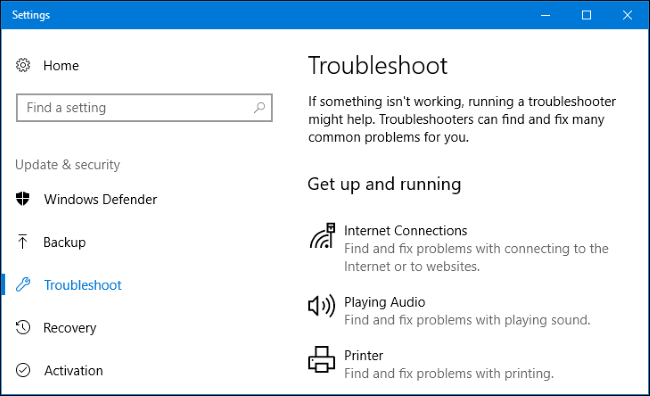
В сборке Windows 10 Creators Update и новее средства находятся в приложении «Настройки». Перейдите в Настройки > Обновление и безопасность > Устранение неполадок.
Связанное: Всё, что нужно знать о синем экране смерти
В интерфейсе Настроек доступны следующие средства: «Синий экран», «Bluetooth», «Оборудование и устройства», «Домашняя группа», «Входящие подключения», «Интернет-подключения», «Клавиатура», «Сетевой адаптер», «Принтер», «Воспроизведение звука», «Электропитание», «Устранение проблем совместимости программ», «Запись звука», «Поиск и индексирование», «Общие папки», «Речь», «Воспроизведение видео», «Приложения Магазина Windows» и «Центр обновления Windows».
Если что-то работает некорректно, соответствующее средство может обнаружить причину и предложить или применить исправление.
Выберите средство и нажмите «Запустить средство устранения неполадок». Многие инструменты автоматически выполняют проверку и применяют исправления, а некоторые предлагают варианты, которые вы выбираете вручную.
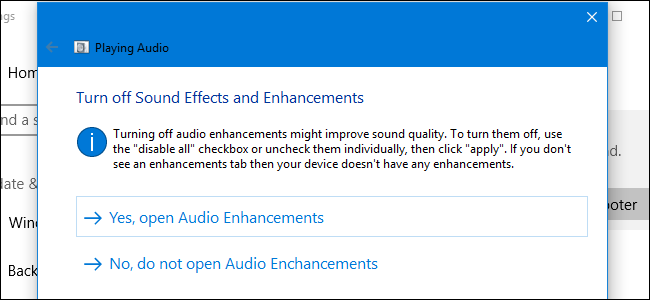
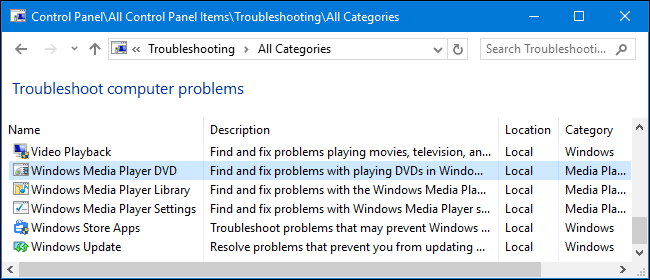
Интерфейс Настроек не показывает все доступные средства. Например, в нём нет средств для Background Intelligent Transfer Service и нескольких средств Windows Media Player. Эти скрытые инструменты по-прежнему доступны в Панели управления.
Откройте Панель управления, введите «Устранение неполадок» в поле поиска и нажмите значок «Устранение неполадок».

Щёлкните «Просмотр всех» в левой части окна устранения неполадок, чтобы увидеть полный список доступных средств.
Windows 7 и 8
В Windows 7 и 8 средства находятся в Панели управления. Если у вас более старая сборка Windows 10 (Anniversary Update или раньше), также потребуется Панель управления.
Перейдите в Панель управления > Система и безопасность > Устранение неполадок распространённых проблем с компьютером. В Windows 7 пункт называется «Поиск и устранение проблем».
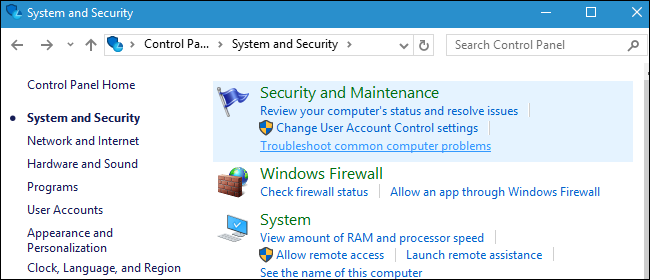
Вы увидите список самых популярных средств, которые могут вам понадобиться.

Чтобы просмотреть все доступные средства, нажмите «Просмотр всех» в боковой панели. Ниже — список распространённых средств и краткое описание их задач.
- Background Intelligent Transfer Service: находит и исправляет проблемы с фоновой загрузкой, которую использует Центр обновления Windows и другие службы.
- Оборудование и устройства: проверяет работу аппаратных компонентов и драйверов, полезно после установки нового устройства.
- Домашняя группа: ищет проблемы с сетью домашней группы и общим доступом к файлам.
- Входящие подключения: проверяет, не блокирует ли Брандмауэр Windows необходимые входящие подключения, и помогает их разблокировать.
- Интернет-подключения: обнаруживает и устраняет проблемы с доступом в интернет и загрузкой сайтов.
- Производительность Internet Explorer: идентифицирует факторы, замедляющие Internet Explorer, и устраняет их.
- Безопасность Internet Explorer: исправляет настройки, которые могут создавать проблемы с безопасностью и конфиденциальностью в Internet Explorer.
- Сетевой адаптер: находит и устраняет проблемы с Wi‑Fi или другим сетевым адаптером.
- Воспроизведение звука: сканирует причины отсутствия звука и устраняет их.
- Электропитание: оптимизирует параметры питания, чтобы продлить время работы от батареи.
- Принтер: проверяет и устраняет проблемы с принтерами и печатью.
- Устранение проблем совместимости программ: помогает подобрать параметры совместимости для старых программ.
- Запись звука: проверяет работу микрофона и возможностей записи.
- Поиск и индексирование: исправляет проблемы с поиском Windows и индексатором.
- Общие папки: выявляет причины, по которым сетевые общие папки недоступны.
- Обслуживание системы: находит и устраняет битые ярлыки, проверяет корректность времени и выполняет другие задачи обслуживания.
- Воспроизведение видео: решает проблемы с воспроизведением видеофайлов.
- Windows Media Player DVD / Библиотека / Настройки: исправляют проблемы, связанные с проигрывателем и его библиотекой.
- Приложения Магазина Windows: восстанавливают работу универсальных приложений (UWP).
- Центр обновления Windows: находит и устраняет причины, по которым Центр обновления не работает или не устанавливает обновления.
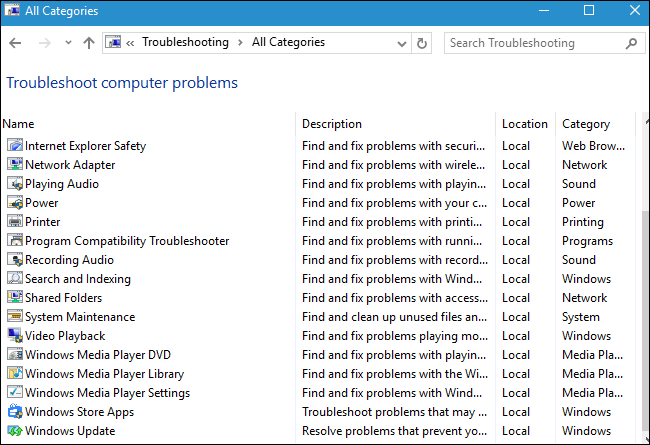
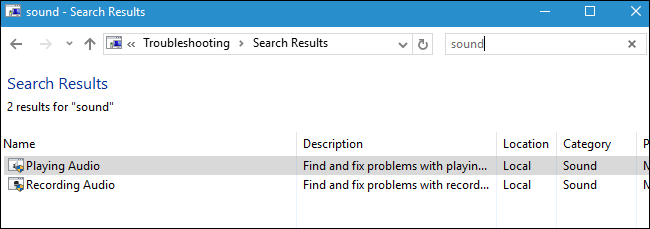
Чтобы запустить средство, щёлкните по нему в списке. Для быстрого поиска нужного средства используйте окно поиска в окне «Устранение неполадок».
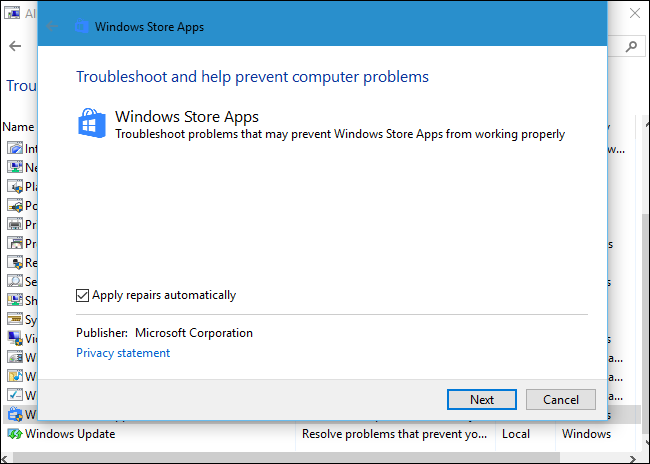
Средство откроется после клика. Нажмите «Далее», чтобы начать диагностику. Большинство средств автоматически найдут и устранят проблемы. Чтобы запретить автоматическое применение исправлений, нажмите «Дополнительно» и снимите флажок «Применять исправления автоматически» — тогда вам будут показывать предлагаемые действия до их выполнения.
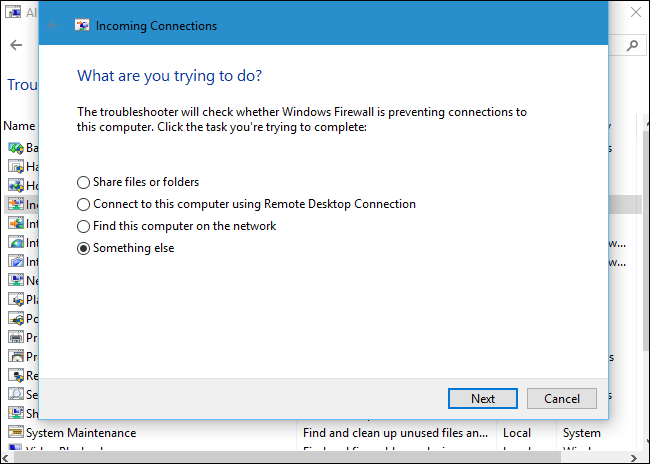
Некоторые средства предлагают интерактивные варианты. Например, средство совместимости программ попросит указать неработающую программу и предложит изменения. Средство входящих подключений уточнит, какой тип входящего соединения вы пытаетесь настроить.
Как работают средства устранения неполадок
Коротко: средства выполняют предопределённые проверки состояния системы, логов и конфигураций. Они сопоставляют текущие симптомы с известными сценариями и либо автоматически применяют исправления, либо предлагают корректирующие действия.
Что они обычно делают:
- Проверяют состояние служб и процессов (например, службы обновлений).
- Проверяют запуск драйверов и целостность ключевых компонентов.
- Сканируют настройки сети и проверяют доступность шлюза/интернета.
- Исполняют простые исправления (перезапуск служб, сброс настроек, повторная регистрация компонентов).
Ограничения: средства работают по шаблону. Если проблема вызвана редкой комбинацией ПО/аппаратуры, пользовательскими настройками безопасности или повреждением на уровне файловой системы, средство может не найти решение.
Когда средства не помогают (и что делать дальше)
Важно понимать, когда переходить к ручной диагностике.
Проверьте следующее, прежде чем считать, что средство не помогло:
- Выполнено ли средство с правами администратора? Некоторые исправления требуют повышенных прав.
- Был ли перезапущен компьютер после применения исправлений?
- Появились ли сообщения об ошибках или коды ошибок во время работы средства?
Если средство не решило проблему, попробуйте последовательность ручных шагов:
- Перезагрузите компьютер и устройство (модем, роутер, принтер).
- Обновите драйверы через Диспетчер устройств или сайт производителя.
- Используйте встроенные утилиты: sfc /scannow (проверка системных файлов) и DISM (восстановление образа Windows).
- Откат системы к точке восстановления (если проблема появилась после обновления или установки ПО).
- Проверьте журналы событий (Просмотр событий) на связанные ошибки.
- Временно отключите сторонний антивирус/брандмауэр для исключения конфликтов.
- При сетевых проблемах: сбросьте стек TCP/IP и DNS (netsh int ip reset, ipconfig /flushdns).
Важно: если вы не уверены в безопасности действий (например, правка реестра), сделайте резервную копию или обратитесь к специалисту.
Альтернативные инструменты и подходы
- DISM и SFC: восстанавливают системные файлы и образ Windows.
- Диспетчер устройств: управление драйверами, откат/обновление/удаление драйвера.
- Просмотр событий: проверка системных логов на ошибки и предупреждения.
- Командная строка и PowerShell: для продвинутой диагностики сетевых и системных проблем.
- Средства производителя: утилиты для диагностики жёстких дисков, памяти и других компонентов.
- Резервное восстановление и чистая установка: крайний шаг при необратимых повреждениях ОС.
Мини‑методология: как отладить проблему последовательно
- Описать симптом: что именно не работает, когда это началось, какие изменения были недавно.
- Запустить соответствующее встроенное средство устранения неполадок.
- Зафиксировать результаты и коды ошибок.
- Выполнить базовые ручные шаги (перезагрузка, проверка кабелей, обновление драйверов).
- Выполнить системные проверки (SFC/DISM, журнал событий).
- Если не помогло — сузить область (аппаратное или программное): попробовать устройство на другом ПК или включить безопасный режим.
- Если требуется — восстановление/переустановка/обращение к службе поддержки.
Чек‑листы по ролям
Чек‑лист для домашнего пользователя:
- Запустите средство устранения неполадок, соответствующее симптомам.
- Перезагрузите компьютер.
- Обновите драйверы устройства через «Диспетчер устройств» или сайт производителя.
- Проверьте, не отключён ли необходимый сервис (Панель управления → Администрирование → Службы).
- Если проблема с сетью — перезапустите роутер/модем.
Чек‑лист для IT‑специалиста:
- Соберите логи (Просмотр событий, журналы приложений).
- Повторите проблему и зафиксируйте шаги воспроизведения.
- Запустите SFC/DISM; при необходимости — chkdsk для диска.
- Выполните диагностику аппаратной части (память, диск) с помощью специализированных утилит.
- Проверяйте целостность и права ключевых системных каталогов.
Decision flow (упрощённое дерево принятия решений)
flowchart TD
  A[Наблюдается проблема] --> B{Проблема связана с ОС или с оборудованием?}
  B -->|Не ясно| C[Запустить подходящее средство устранения неполадок]
  C --> D{Исправлено?}
  D -->|Да| E[Завершить, задокументировать решение]
  D -->|Нет| F[Выполнить SFC/DISM и перезагрузку]
  F --> G{Исправлено?}
  G -->|Да| E
  G -->|Нет| H[Проверка драйверов и журналов событий]
  H --> I{Аппаратная причина?}
  I -->|Да| J[Диагностика оборудования/замена]
  I -->|Нет| K[Откат/восстановление системы или чистая установка]
Критерии приёмки
- Проблема воспроизводится и документирована.
- Запущено соответствующее средство устранения неполадок и зафиксирован результат.
- Если автоматическое исправление применялось — проверено, что симптом исчез.
- Проведена минимальная ручная диагностика (SFC/DISM, драйверы, перезагрузка).
- Если решение не найдено — подготовлен отчёт с логами и шагами воспроизведения для передачи дальше.
Когда средства не подходят: примеры и контрпримеры
Подходящие случаи:
- Неправильно работающий принтер после обновления драйверов.
- Отсутствие звука после изменения настроек аудиоустройств.
- Проблемы с подключением к Wi‑Fi, когда адаптер работает.
Кейсы, где средства обычно не помогут:
- Сложные конфликты стороннего ПО (например, антивирусный стек конфликтует с сетевыми драйверами).
- Физическая неисправность жесткого диска или сетевого оборудования.
- Глубокие повреждения системных файлов, требующие восстановления образа или полной переустановки.
Короткий словарь терминов
- Средство устранения неполадок — автоматизированный набор проверок и исправлений для конкретной проблемы.
- Панель управления — классический интерфейс управления настройками Windows.
- Настройки — современное приложение конфигурации Windows 10/11.
- SFC — команда для проверки целостности системных файлов (sfc /scannow).
- DISM — инструмент для восстановления образа Windows.
Часто задаваемые вопросы
Нужно ли запускать средство с правами администратора?
Да. Некоторые исправления требуют повышенных прав, поэтому запуск средства от имени администратора повышает шанс успешного исправления.
Опасно ли применять исправления автоматически?
Большинство исправлений безопасны, но если вы обеспокоены изменениями, снимите опцию «Применять исправления автоматически» и принимайте решения вручную.
Я запустил средство, но проблема вернулась — что делать?
Запустите SFC и DISM, проверьте журналы событий и драйверы, попробуйте откатить недавние обновления или выполните восстановление системы.
Итог
Средства устранения неполадок в Windows — удобный и быстрый способ диагностировать и устранять распространённые проблемы. Они особенно полезны для обычных пользователей и первичной диагностики. Однако у них есть ограничения: при сложных или аппаратных неисправностях рекомендуется перейти к ручной диагностике, специализированным инструментам и сохранению логов для передачи ИТ‑поддержке.
Важное: всегда делайте резервные копии перед выполнением серьёзных операций по восстановлению или перед редактированием реестра.
Если нужно, я могу дать пошаговую инструкцию для конкретной проблемы (сеть, звук, принтер или обновления) или подготовить шаблон отчёта для передачи в службу поддержки.

Похожие материалы

Несколько аккаунтов Skype: Multi Skype Launcher

Журнал для работы: повысить продуктивность

Персональные звуки уведомлений на Android

Скачивание шоу Hulu для офлайн‑просмотра

Microsoft Start: персонализированная новостная лента
