
Как сделать Windows Terminal приложением по умолчанию

Быстрое содержание
- Почему стоит перейти на Windows Terminal
- Требования и совместимость
- Пошаговая инструкция: сделать Windows Terminal приложением по умолчанию
- Как сменить профиль по умолчанию (PowerShell, CMD, WSL, Azure)
- Альтернативные способы и устранение неполадок
- Контрольные списки для администраторов и пользователей
- Итог и рекомендации
Почему стоит перейти на Windows Terminal
Windows по умолчанию открывает командные оболочки в отдельном окне Консоли (Console Host). Это создаёт множество окон на рабочем столе и усложняет управление сеансами. Windows Terminal — современное приложение с вкладками, поддержкой нескольких профилей, тем, emoji, разделённых панелей и аппаратного рендеринга через GPU. В Windows 11 Terminal обычно становится приложением по умолчанию, но на Windows 10 переключение часто недоступно через стандартный интерфейс.
Ключевое преимущество простыми словами: одно приложение вместо множества окон, гибкая настройка, современный рендеринг и поддержка WSL.
Требования и совместимость
- Windows 11: Terminal обычно устанавливается и может быть назначен по умолчанию через интерфейс приложения.
- Windows 10: опция «Set as Default» может отсутствовать. В некоторых сборках потребуется ручная настройка или обновление Windows Terminal.
- Наличие учетной записи с правами установки ПО для установки через Microsoft Store или пакетный менеджер (winget или Chocolatey).
Important: если в вашей корпоративной среде администратор блокирует установку из Store, обратитесь к IT или используйте централизованную установку через SCCM/Intune.
Пошаговая инструкция: сделать Windows Terminal приложением по умолчанию
- Если ещё не установлен, скачайте и установите Windows Terminal из Microsoft Store или через пакетный менеджер (winget install –id Microsoft.WindowsTerminal).
- Запустите Windows Terminal.
- Откройте меню стрелки вниз справа от вкладок и выберите «Настройки». Либо нажмите Ctrl+, (запятая).
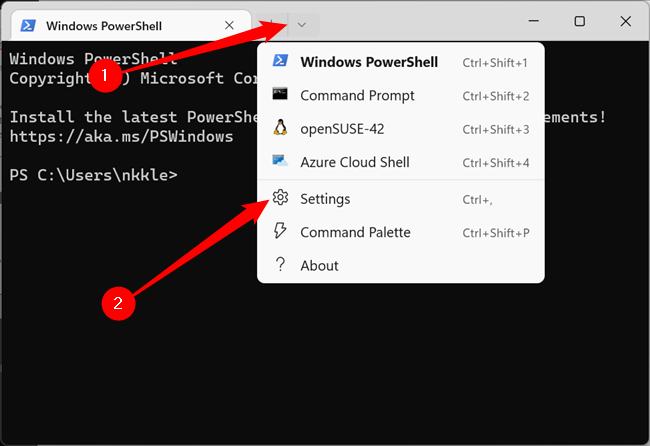
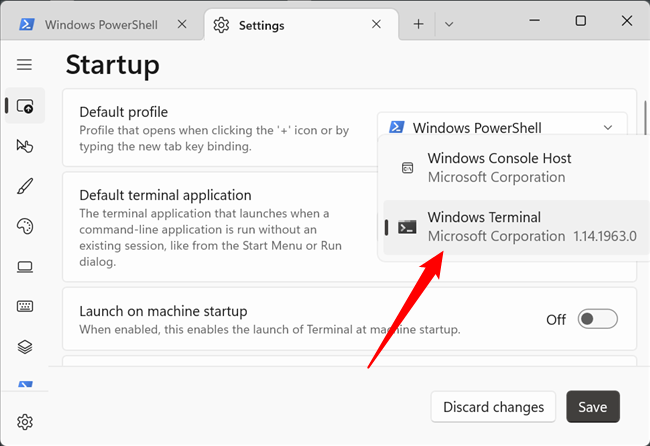
- В разделе Настройки в блоке Default Terminal application раскройте список и выберите Windows Terminal.
- Нажмите Save, чтобы сохранить изменения.
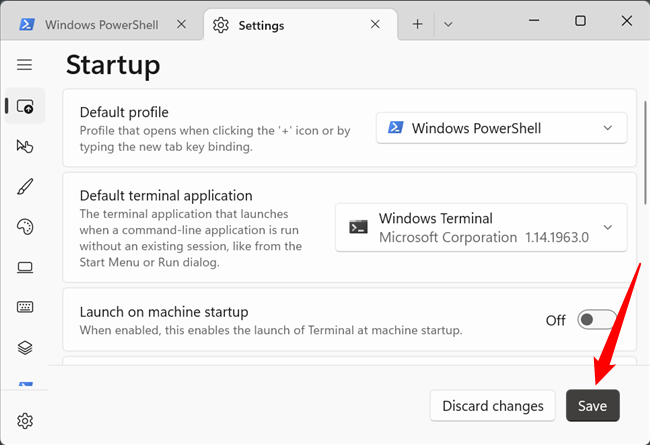
После этого все вызовы Command Prompt, PowerShell и поддерживаемые WSL-вызовы будут открываться во вкладках Windows Terminal.
Как сменить профиль по умолчанию
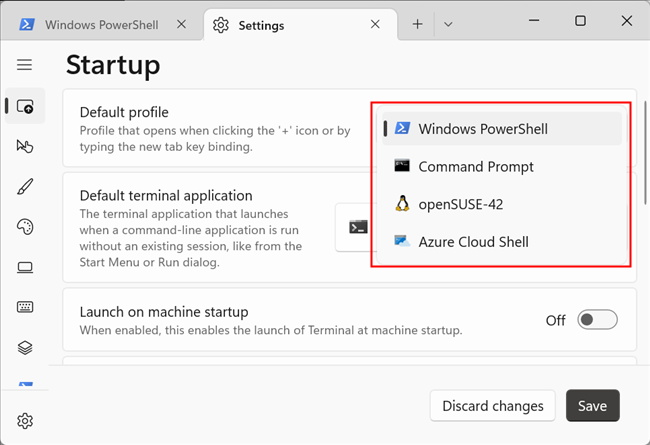
По умолчанию Terminal использует Windows PowerShell профиль, но вы можете изменить профиль по умолчанию на CMD, WSL или Azure Cloud Shell.
- В Настройках найдите поле Default profile.
- Раскройте список и выберите нужный профиль (Command Prompt, Windows PowerShell, Ubuntu/WSL и т.д.).
- Нажмите Save.
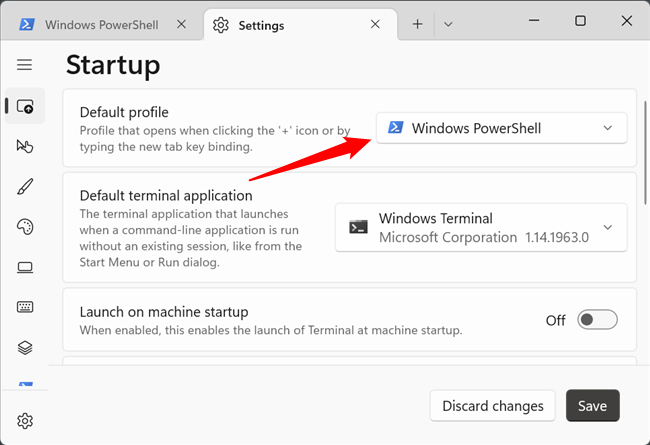
Если нужного профиля нет в списке, откройте раздел Profiles → Добавить новый профиль или установите соответствующий компонент (например, WSL-дистрибутив через Microsoft Store или опцию WSL).
Альтернативные способы и когда переключение может не сработать
- Параметры Windows: в отдельных сборках Windows 10 нет GUI-опции для смены терминала по умолчанию.
- Реестр: продвинутые администраторы могут изменить поведение через ключи реестра, но это рискованно и не рекомендуется без бэкапа.
- Групповые политики: в корпоративной сети администраторы могут запретить изменение параметров по умолчанию.
Когда это не работает:
- Если Windows Terminal не установлен или повреждён.
- Если политики безопасности блокируют изменение по умолчанию.
- Если вы используете устаревшую сборку Windows 10 без поддержки опции.
Устранение неполадок (быстрые шаги)
- Не вижу Windows Terminal в списке: убедитесь, что приложение установлено и обновлено.
- При открытии CMD всё ещё запускается классическая консоль: проверьте, сохранены ли настройки в Terminal и не перезаписывает ли системная политика выбор по умолчанию.
- Ошибки при запуске WSL-профиля: проверьте, установлен ли соответствующий дистрибутив WSL и включён ли компонент WSL в Windows.
Notes: перезагрузите систему после изменения в проблемных случаях, чтобы убедиться, что изменения вступили в силу.
Роль‑ориентированные контрольные списки
Для рядового пользователя:
- Установить Windows Terminal.
- Открыть Terminal → Настройки → Default Terminal application → Windows Terminal.
- Установить профиль по умолчанию.
Для администратора IT:
- Проверить совместимость сборок Windows в организации.
- Подготовить пакет установки (SCCM, Intune, winget).
- Убедиться, что групповые политики не блокируют настройки.
- Тестировать поведение на контрольных машинах.
Мини‑методология внедрения (SOP) для организации
- Оценка: собрать список сборок Windows и пользователей, которым нужен Terminal.
- Подготовка пакета: создать MSI/Script/winget-инсталлятор для Windows Terminal.
- Тестирование: развернуть на тестовых машинах, проверить профили PowerShell, CMD, WSL.
- Развертывание: распространить пакет централизованно.
- Поддержка: документировать стандартные действия и сценарии отката (удаление пакета, возврат политики).
Критерии приёмки: Terminal установлен и становится приложением по умолчанию на 90% тестовых машин; профили запускаются корректно; корпоративные скрипты совместимы.
Безопасность и конфиденциальность
Windows Terminal сам по себе не отправляет пользовательские команды куда-либо. В корпоративной среде оцените:
- Точки входа командных оболочек (скрипты автозапуска).
- Доступ к конфигурационным файлам profiles.json (локальные настройки).
- Политики аудита для сессий и скриптов.
Если у вас есть требования по хранению логов или ретенции команд, настройте централизованный аудит сторонними средствами.
Частые вопросы
Q: Можно ли назначить Windows Terminal по умолчанию для отдельных пользователей, но не для всей машины?
A: Да — настройки по умолчанию сохраняются на уровне пользователя. Групповые политики могут переопределять это только при централизованной настройке.
Q: Как вернуть классическую Консоль по умолчанию?
A: В Настройках Terminal выберите Classic Console Host, если такая опция доступна, либо удалите Windows Terminal и перезагрузите систему.
Итог и рекомендации
Windows Terminal — современная и гибкая замена классической консоли. Для большинства пользователей и администраторов переход даёт ощутимые преимущества по управлению сеансами и кастомизации. На Windows 11 процесс обычно происходит автоматически. На Windows 10 может потребоваться ручная установка и проверка политик.
Краткие рекомендации: устанавливайте Terminal через централизованный инструмент в организации, настраивайте профиль по умолчанию под часто используемую оболочку и документируйте изменения в SOP.
Summary:
- Windows Terminal упрощает управление командными сеансами.
- Установка и выбор по умолчанию выполняются через Настройки → Default Terminal application.
- На Windows 10 переключение может потребовать дополнительных шагов или прав админа.
Related: 10 способов открыть Command Prompt в Windows 10

Похожие материалы

Несколько аккаунтов Skype: Multi Skype Launcher

Журнал для работы: повысить продуктивность

Персональные звуки уведомлений на Android

Скачивание шоу Hulu для офлайн‑просмотра

Microsoft Start: персонализированная новостная лента
