
Как заставить Windows озвучивать время
Коротко о решении
Мы создаём простой Visual Basic Script (.vbs), который использует SAPI (Microsoft Speech API) для озвучивания текущего часа, и запускаем его каждый час через Планировщик заданий. Подойдёт для быстрых звуковых напоминаний о начале часа.
Что нужно заранее
- Windows 10/11 с рабочей подсистемой аудио.
- Учётная запись с правами на создание задач в Планировщике.
- Любой текстовый редактор (Блокнот и т. п.).
Как заставить Windows говорить время вслух
- Откройте Блокнот или другой текстовый редактор и вставьте следующий код:
Dim speaks, speech
hour_now=hour(time)
if hour_now > 12 or hour_now = 12 Then
hour12 = hour_now - 12
ampm = "PM"
Else
hour12 = hour_now
hourfinal = hour_now
ampm = "AM"
End If
If hour12 = 10 Then
hourfinal = "Ten"
Elseif hour12 = 11 Then
hourfinal = "Eleven"
Elseif hour12 = 12 Then
hourfinal = "Twelve"
Elseif hour12 = 0 Then
hourfinal = "Twelve"
Elseif hour12 > 0 and hour12 < 10 Then
hourfinal = hour12
End If
speaks = "It is " & hourfinal & " o clock " & ampm
Set speech=CreateObject("sapi.spvoice")
speech.Speak speaks- Сохраните файл в удобном месте с расширением .vbs, например TimeAnnounce.vbs.
- Откройте Планировщик заданий (в меню Пуск наберите «Планировщик заданий»).
- Выберите Action > Create Task (Действие > Создать задачу).
- На вкладке “Общие” задайте имя, например «Announce Time».
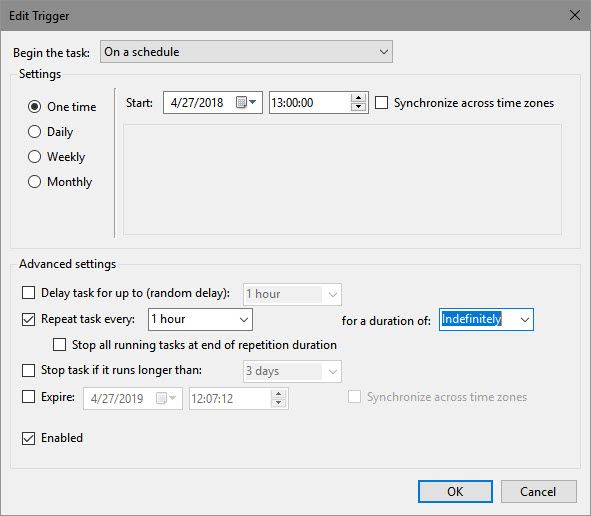
- Перейдите на вкладку “Триггеры” и нажмите “Создать”. Выберите “One time” (Однократно). Установите дату на сегодня и в поле «Начало» укажите начало следующего часа — например, если сейчас 10:37, поставьте 11:00:00.
- Отметьте «Repeat task every» (Повторять задачу каждые) и выберите 1 hour (1 час). В опции “for a duration of” (в течение) укажите “Indefinitely” (Бессрочно). Нажмите OK.
- Переключитесь на вкладку “Действия” и нажмите “Создать”. В поле Program/script (Программа/скрипт) нажмите “Обзор“ и выберите ваш .vbs файл.
- Нажмите OK, чтобы сохранить задачу. Теперь голос будет объявлять время каждый час.
Important: чтобы вы слышали речь, в настройках задачи в разделе “Общие” выберите “Run only when user is logged on” (Запускать только при входе в систему пользователя). Если задача настроена на запуск без входа, голосовой вывод может не воспроизводиться в вашей сессии.
Настройка голоса и языка
- В Windows откройте Панель управления → Speech Recognition → Text to Speech (Распознавание речи → Текст в речь). Там можно выбрать голос по умолчанию и скорость речи.
- VBS-скрипт использует голос по умолчанию SAPI. Для ручного выбора голоса требуется более сложный код (изменение свойства speech.Voice), поэтому для простоты меняйте голос через системные настройки.
Альтернативные подходы
- PowerShell (короткий пример):
Add-Type -AssemblyName System.speech
$synth = New-Object System.Speech.Synthesis.SpeechSynthesizer
$synth.Speak("Сейчас час")
Такой скрипт можно запускать из Планировщика как .ps1 файл. PowerShell даёт больше контроля над голосом и текстом.
- Специализированные приложения для тайм-трекера и напоминаний (например, Rainmeter с плагинами, сторонние утилиты) — у них больше функций: расписания, звуковые профили, интеграция с календарями.
Частые проблемы и способы их решения
- Нет звука при запуске задачи: проверьте, что задача настроена на “Run only when user is logged on”; убедитесь, что аудиовыход активен и уровень громкости достаточный.
- Скрипт не запускается: путь к .vbs должен быть полным; при сомнениях поместите скрипт в папку без пробелов, например C:\Scripts\TimeAnnounce.vbs.
- Неправильный формат времени: скрипт использует 12-часовой формат с AM/PM. Если вы предпочитаете 24‑часовой формат, замените логику формирования строки на прямое чтение hour_now и формируйте строку вида “Сейчас 14 часов”.
Модели принятия решения (когда выбрать метод)
- Нужны лишь простые объявления по часу — используйте VBS + Планировщик (быстро и просто).
- Нужна локализация текста, гибкость и логика — используйте PowerShell (больше возможностей для русского языка и форматирования).
- Нужна интеграция с трекером задач или календарём — рассмотрите сторонние приложения или плагины.
Контроль качества и тесты приёмки
- Тест 1: сохраните .vbs и запустите вручную двойным кликом — вы должны услышать голос. Если нет, проверьте аудио.
- Тест 2: создайте задачу, установите запуск через 1 минуту и повторение раз в 1 минуту (для теста). Убедитесь, что задача запускается и звук слышен.
- Критерии приёмки: скрипт объявляет время корректно на вашем языке/голосе и запускается по расписанию.
Быстрый чек-лист установки
- Создан .vbs файл и сохранён с правильным расширением.
- Задача в Планировщике создана с триггером на каждый час.
- В настройках задачи выбрано “Запускать только при входе в систему пользователя”.
- Аудиоустройства включены и звук не заглушён.
Конфиденциальность и безопасность
Скрипт не отправляет данные никуда — он локальный и использует локальный движок синтеза речи. Если вы используете сторонние приложения, проверьте, куда отправляются данные и соблюдаются ли требования конфиденциальности.
Заключение
Добавление голосовых объявлений времени в Windows — быстрый способ держать ритм работы и не отвлекаться на постоянную проверку часов. Для простоты используйте VBS + Планировщик; для гибкости — PowerShell или сторонние инструменты. Проверьте настройки задачи и аудио, чтобы убедиться в корректной работе.
Notes: если вы предпочитаете русифицированную фразу, модифицируйте строку speaks в VBS или используйте PowerShell, где легче формировать русские фразы.

Похожие материалы

Несколько аккаунтов Skype: Multi Skype Launcher

Журнал для работы: повысить продуктивность

Персональные звуки уведомлений на Android

Скачивание шоу Hulu для офлайн‑просмотра

Microsoft Start: персонализированная новостная лента
