
Как показывать расширения файлов в Windows
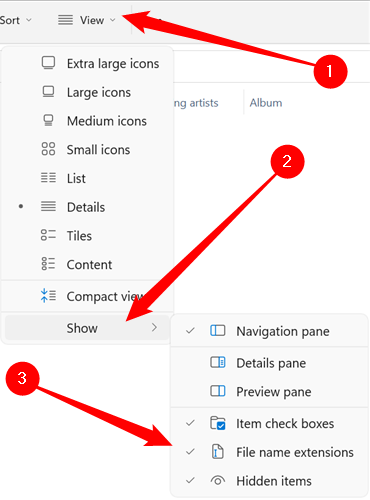
Если нужно всегда видеть расширения файлов (.txt, .docx, *.exe и т.д.), включите соответствующую опцию в Проводнике: в Windows 11 — Вид > Показать > Расширения имен файлов; в Windows 10 — вкладка Вид > Параметр «Расширения имен файлов»; в Windows 7 — Параметры папок > Вид > отключите «Скрывать расширения для зарегистрированных типов файлов». Для массового развёртывания используйте реестр, PowerShell или групповые политики. Обязательно создавайте точку восстановления и резервную копию реестра перед изменениями.
Быстрые ссылки
- Почему стоит показывать расширения файлов
- Как показывать расширения файлов в Windows 11
- Как показывать расширения файлов в Windows 10
- Как показывать расширения файлов в Windows 7
- Показать расширения через Редактор реестра
- Альтернативные подходы и советы для администраторов
- Частые ошибки и устранение неполадок
Почему стоит показывать расширения файлов
Расширение файла — это суффикс в имени файла, который сообщает операционной системе, к какому типу относится файл и какое приложение для него подходит. Примеры расширений: .docx для документов Word, .pdf для PDF, .mp3 для аудио, .png для изображений, .exe для исполняемых программ. Обычно расширения имеют 3–4 символа, но могут быть и длиннее (например, .tar.gz или .backup).
Преимущества включения отображения расширений:
- Безопасность: легче заметить подмену файла, например document.pdf.exe вместо document.pdf.
- Диагностика: быстрее понять, какие файлы реальны, а какие — ярлыки или ссылки.
- Управление: удобнее массово переименовывать и фильтровать файлы по расширениям.
Важно: даже при включённых расширениях всё ещё полезно проверять цифровые подписи и использовать антивирус, но видимость расширений резко снижает вероятность случайного запуска вредоносного .exe.
Как показывать расширения файлов в Windows 11
- Откройте Проводник (File Explorer).
- В верхней части окна нажмите «Вид».
- Наведите курсор на пункт «Показать» в выпадающем меню.
- В подменю включите «Расширения имен файлов».
После этого расширения будут видны для всех файлов в любых папках. Изменение применяется к интерфейсу текущего пользователя и сохраняется.
Совет: если часто меняете вид Проводника, запомните, что опция сохраняется между запусками — её нужно переключать вручную только один раз.
Как показывать расширения файлов в Windows 10
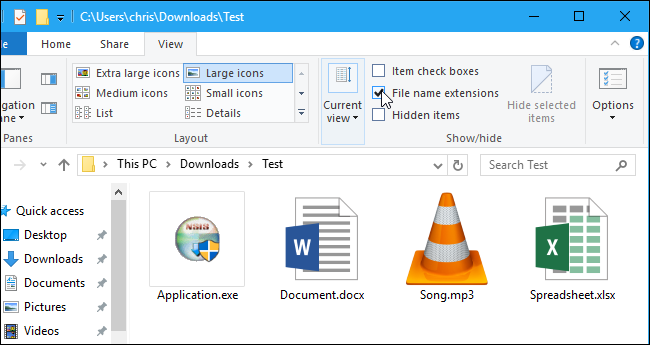
- Откройте Проводник.
- Нажмите вкладку «Вид» на ленте меню.
- В разделе «Показать или скрыть» отметьте чекбокс «Расширения имен файлов».
Проводник запомнит ваш выбор для текущего пользователя. Этот же метод применим и к Windows 8.
Как показывать расширения файлов в Windows 7
- Откройте Проводник Windows.
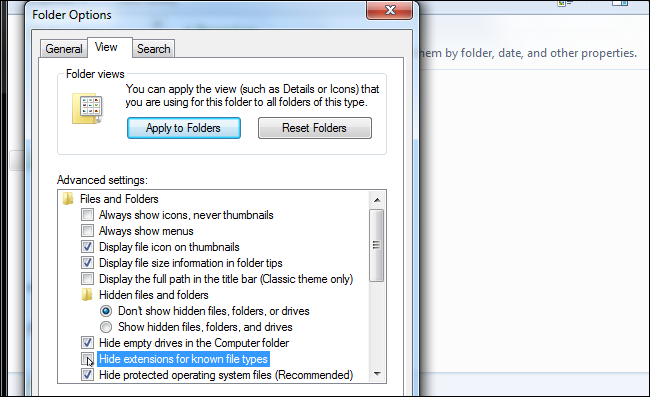
- Нажмите кнопку «Упорядочить» на панели инструментов и выберите «Параметры папок и поиска».
- Перейдите на вкладку «Вид» в окне параметров.
- Найдите настройку «Скрывать расширения для зарегистрированных типов файлов» и снимите галочку.
- Нажмите «OK».
Изменение применяется сразу. Этот способ также доступен в Windows 8/10/11 через кнопку «Параметры» на вкладке «Вид», но в новых версиях удобнее использовать пункты меню на ленте.
Показать расширения через Редактор реестра
Если нужно автоматизировать изменение или применить его массово, можно изменить ключ реестра для текущего пользователя.
ВАЖНО
- Перед изменением реестра создайте точку восстановления и экспортируйте ветку реестра.
- Неправильные правки реестра могут привести к нестабильной работе системы.
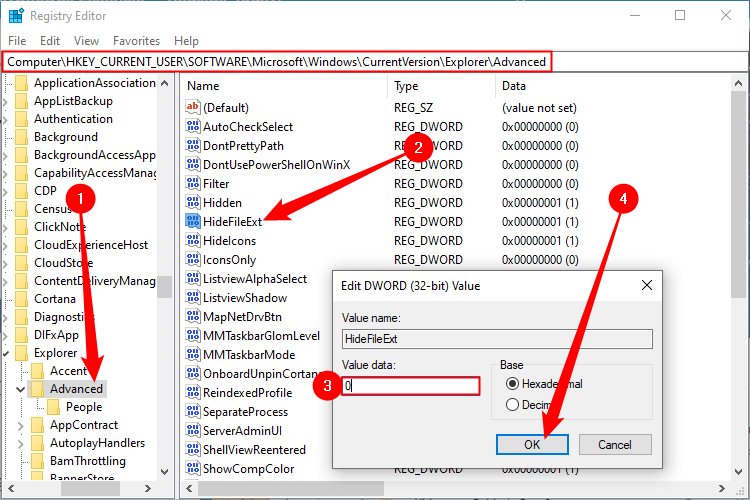
- Откройте меню Пуск и выполните regedit (Редактор реестра).
- Перейдите по пути:
Computer\HKEY_CURRENT_USER\SOFTWARE\Microsoft\Windows\CurrentVersion\Explorer\Advanced- Найдите параметр HideFileExt и установите его значение в 0 (ноль) для показа расширений. Значение 1 означает скрывать расширения.
После изменения обновите все открытые окна Проводника (F5) или перезапустите Проводник через Диспетчер задач.
Альтернативные подходы и сценарии для администраторов
Если вы управляете несколькими компьютерами в организации, есть несколько безопасных и повторяемых вариантов включения отображения расширений:
- Групповые политики: для доменной среды настройте соответствующий шаблон ADMX/ADML, который управляет параметрами Проводника. Это позволяет централизованно применить политику к пользователям или компьютерам.
- Скрипты PowerShell: массовое изменение реестра и принудительный рестарт explorer.exe через удалённый сценарий.
- Управление конфигурацией: применяйте изменение через SCCM, Intune или аналогичные инструменты управления устройствами.
- Третьи стороны: используйте альтернативные файловые менеджеры с нужными настройками по умолчанию (Total Commander, XYplorer и т. п.).
Пример простого PowerShell-скрипта для установки значения реестра (запуск от имени пользователя или через удалённое выполнение):
Set-ItemProperty -Path "HKCU:\SOFTWARE\Microsoft\Windows\CurrentVersion\Explorer\Advanced" -Name HideFileExt -Value 0
# Обновить Проводник
Stop-Process -Name explorer -Force
Start-Process explorer
Перед массовым запуском протестируйте сценарий на контрольной группе устройств.
Практические сценарии и мини-методология для проверки состояния
- Подготовка: создайте тестовую папку с фалами document.pdf, document.pdf.exe и image.png.
- Проверка: включите отображение расширений и убедитесь, что каждый файл отображает полное имя и расширение.
- Поиск потенциально опасных файлов (PowerShell):
Get-ChildItem -Path C:\Users -Recurse -Force -File | Where-Object { $_.Extension -eq ".exe" -and $_.Name -notmatch "^.*\\.exe$" } | Select-Object FullName- Аудит: периодически сканируйте пользовательские папки на предмет исполняемых файлов, загруженных в неожиданные места (Документы, Рабочий стол).
Частые ошибки и способы их устранения
- Расширения не видны после изменения реестра: перезапустите Проводник или выйдите из учётной записи и войдите снова.
- Параметр переключается обратно: проверьте групповые политики и сценарии управления, которые могут перезаписывать значение.
- Пользовательский интерфейс на другом языке: названия пунктов могут отличаться, но логика и расположение опций сохраняются.
Important: всегда проверяйте, не мешают ли корпоративные политики локальным настройкам; администратор домена может принудительно задавать параметры, которые переопределяют пользовательские.
Контроль и принятие мер при обнаружении подозрительного файла
Если после включения расширений вы обнаружили файл, у которого видимое расширение является исполняемым (.exe, .bat, .cmd) в подозрительном месте:
- Не запускайте файл.
- Изолируйте компьютер: отключите от сети если есть риск заражения.
- Просканируйте файл антивирусом и средствами EDR.
- Если файл подтверждён как вредоносный — удалите его, восстановите систему из резервной копии при необходимости и выполните аудит точек входа (почта, загрузки браузера).
- Сообщите в службу поддержки или в отдел безопасности и создайте инцидент с описанием действий.
Критерии приёмки
- Расширения видны для всех файлов в проверочной папке.
- Изменение не нарушило остальные настройки пользователя.
- Централизованное применение при массовом развёртывании пропатчено и протестировано.
Роли и чек-листы
Для рядового пользователя:
- Снять галочку «Скрывать расширения» через Проводник.
- Проверить несколько файлов на Рабочем столе и в «Документах».
- Убедиться, что антивирус обновлён.
Для системного администратора:
- Подготовить тестовую группу устройств.
- Протестировать PowerShell-скрипт и команду для рестарта Проводника.
- Применить настройку через Intune/SCCM/Group Policy.
- Проверить, не конфликтуют ли старые GPO с новой политикой.
Модель принятия решения и соображения по приоритету
Если вы — индивидуальный пользователь, включите отображение расширений локально через Проводник. Если вы — ИТ-администратор и у вас есть сотни устройств, используйте групповые политики или инструменты управления конфигурацией.
Факто-бокс
- Где включается: Проводник, Параметры папок, Редактор реестра.
- Основная переменная реестра: HideFileExt (0 = показывать, 1 = скрывать).
- Типичные расширения: .exe, .dll, .txt, .docx, .pdf, .png, .jpg, .mp3.
Терминология
- Расширение файла: суффикс в имени файла, определяющий его тип.
- Проводник: файловый менеджер Windows (File Explorer).
- Редактор реестра: инструмент для изменения настроек конфигурации Windows.
Критические замечания и ограничения
- Отображение расширений не защищает от всех типов атак — это один элемент хорошей гигиены безопасности.
- Некоторые архивы и многочастные форматы (например, .tar.gz) содержат несколько суффиксов — учитывайте оба.
- В корпоративных средах локальные изменения часто переопределяются политиками.
Краткое резюме
Включение отображения расширений файлов — простая и эффективная мера, повышающая видимость типов файлов и снижающая риск случайного запуска вредоносных программ. Для одиночных машин используйте настройки Проводника; для массовых развёртываний применяйте реестр, PowerShell или групповые политики. Всегда делайте резервную копию реестра и тестируйте изменения в контрольной группе.
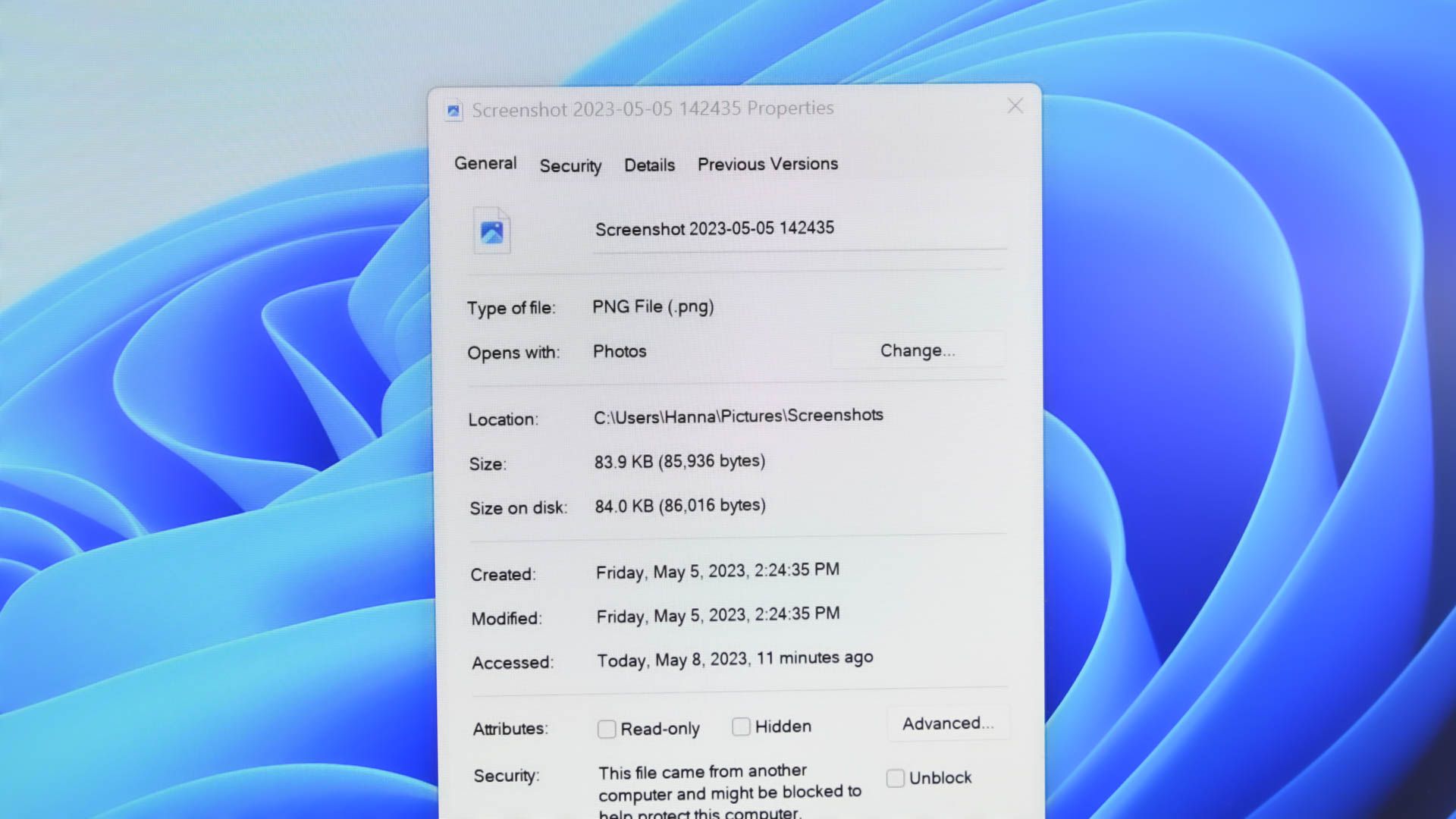
Небольшая проверочная последовательность:
- Включите отображение расширений.
- Откройте папку с тестовыми файлами.
- Убедитесь, что файлы с опасными расширениями видимы и при необходимости изолируйте их.
Примечание: для массовой автоматизации используйте отлаженные сценарии и централизованные инструменты управления.

Похожие материалы

Несколько аккаунтов Skype: Multi Skype Launcher

Журнал для работы: повысить продуктивность

Персональные звуки уведомлений на Android

Скачивание шоу Hulu для офлайн‑просмотра

Microsoft Start: персонализированная новостная лента
