
Включение звука при нажатии Caps Lock, Num Lock и Scroll Lock в Windows
Быстрые ссылки
Как включить Toggle Keys в Windows 10
Как включить Toggle Keys в Windows 8
Как включить Toggle Keys в Windows 7
Что делает опция Toggle Keys
Toggle Keys — это настройка специальных возможностей Windows, которая проигрывает короткий тон при нажатии клавиш Caps Lock, Num Lock и Scroll Lock. Это удобно, когда вы работаете с большими документами или числовой клавиатурой и хотите быстро понять, была ли включена или отключена соответствующая функция.
Как включить Toggle Keys в Windows 10
Чтобы включить Toggle Keys в Windows 10, выполните следующие действия.
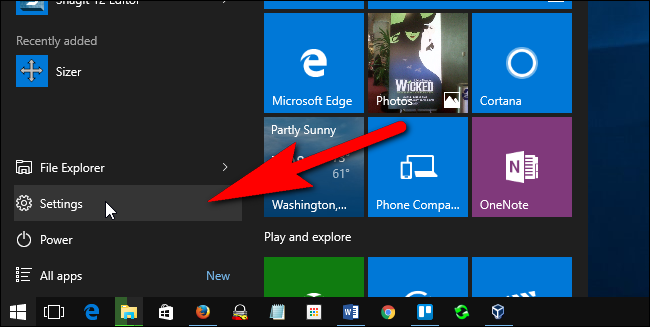
- Откройте меню Пуск и нажмите «Параметры».
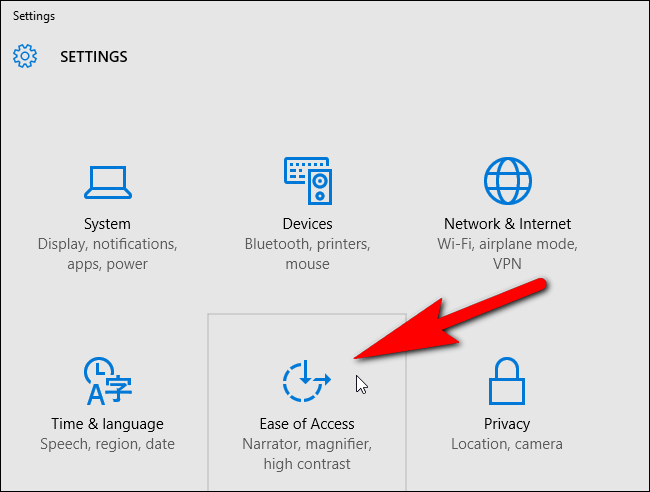
- В окне «Параметры» выберите «Специальные возможности» (Ease of Access).
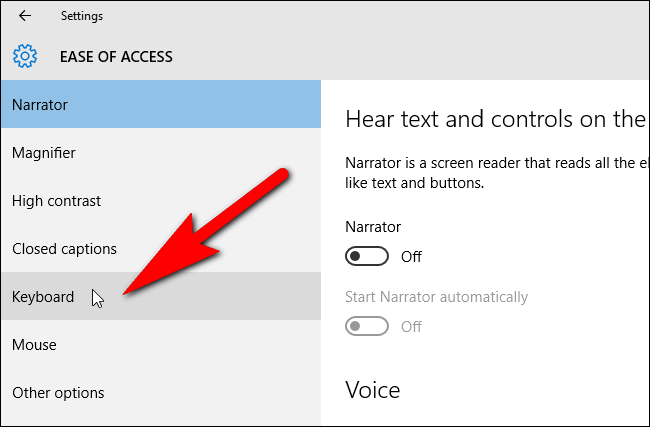
- В списке слева нажмите «Клавиатура».
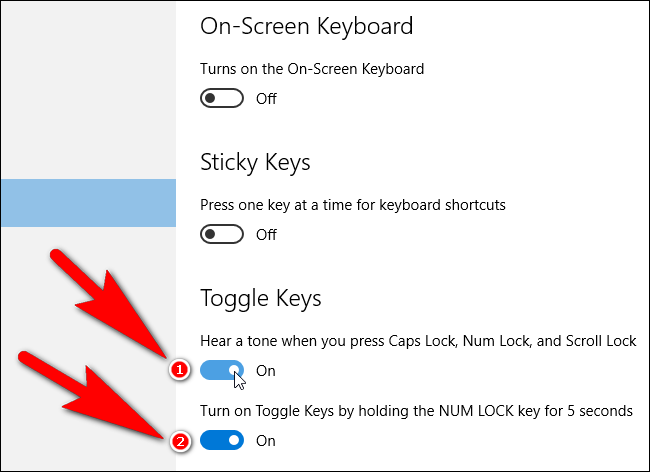
- В разделе Toggle Keys передвиньте переключатель «Воспроизводить звук при нажатии Caps Lock, Num Lock и Scroll Lock», чтобы он стал синим и показывал «Вкл». При желании включите также опцию «Включать Toggle Keys удержанием клавиши NUM LOCK в течение 5 секунд», чтобы быстро управлять этой функцией с клавиатуры.
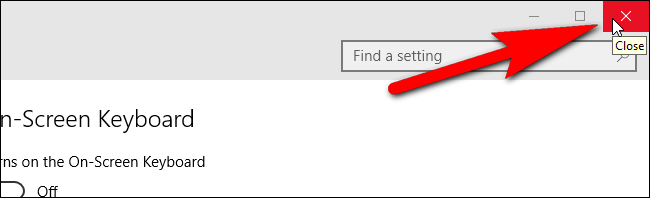
- Закройте окно «Параметры» кнопкой «X» в правом верхнем углу.
Важно: если звук не слышен, проверьте общий уровень громкости системы и настройки воспроизведения звуков Windows (см. раздел «Если звук не воспроизводится»).
Как включить Toggle Keys в Windows 8 и 8.1
В Windows 8 и 8.1 алгоритм немного отличается из‑за интерфейса «Панель закрепов».
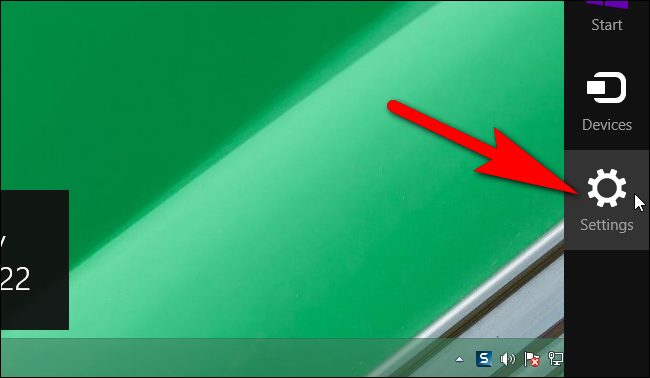
- Наведите курсор в правый нижний угол экрана, чтобы открыть панель «Чарms», и нажмите «Параметры».
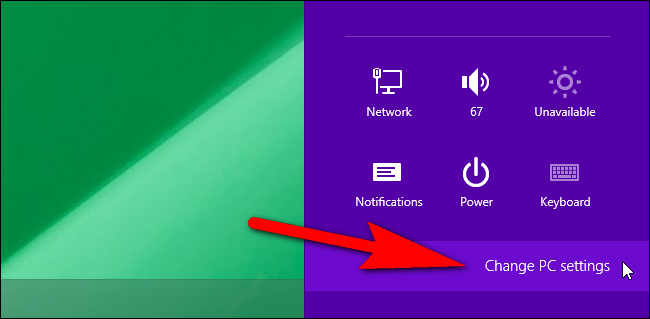
- В боковой панели нажмите «Изменить параметры компьютера» внизу.
- В списке слева выберите «Специальные возможности».
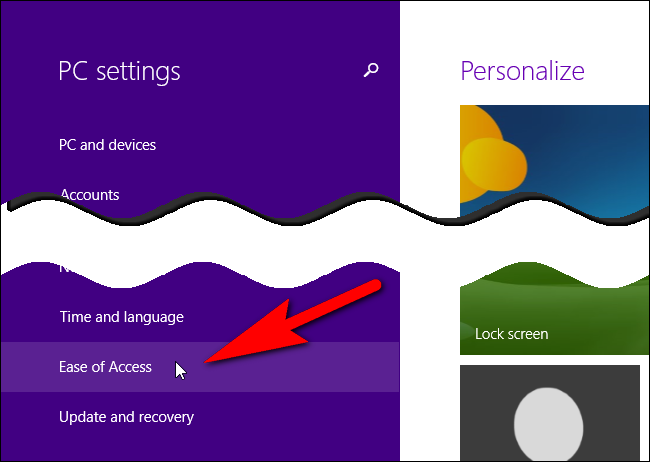
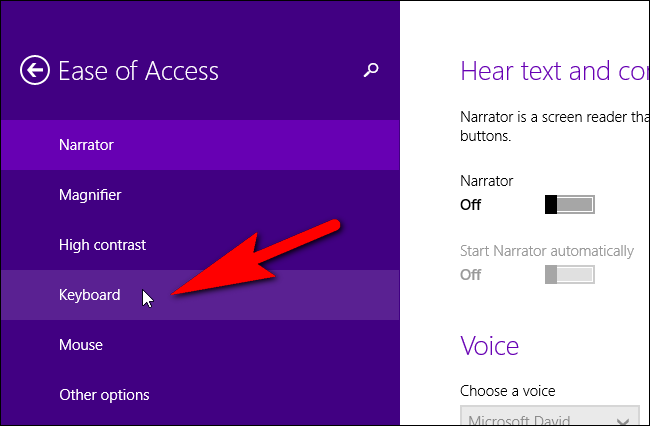
- Нажмите «Клавиатура» в меню слева.
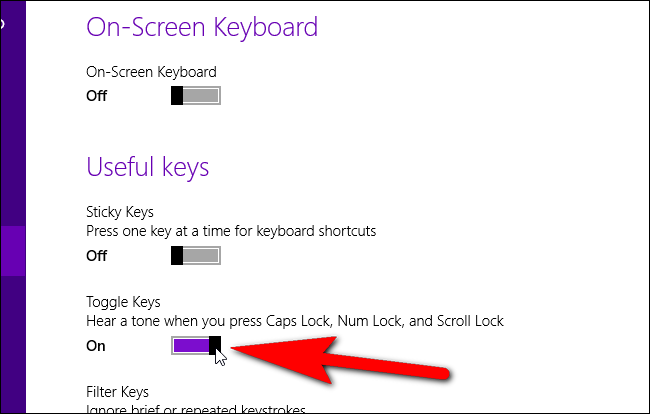
- В разделе Toggle Keys передвиньте переключатель Toggle Keys в положение «Вкл» (он станет фиолетовым и отобразит «On»). В Windows 8 нет возможности включать/выключать функцию удержанием NUM LOCK — это доступно только в Windows 10 и 7.
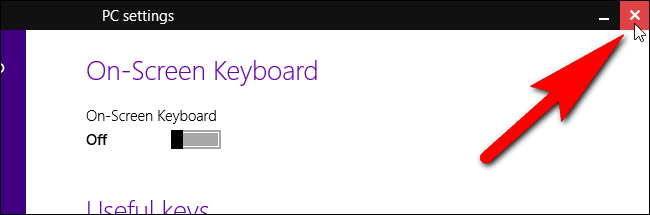
- Закройте окно параметров, нажав «X» в правом верхнем углу.
Как включить Toggle Keys в Windows 7
В Windows 7 функция находится в Панели управления.
- Откройте меню Пуск и выберите «Панель управления».
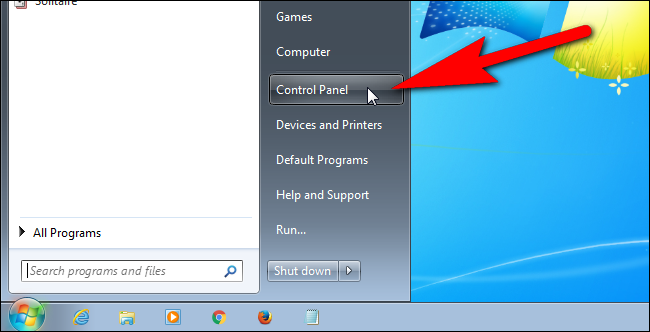
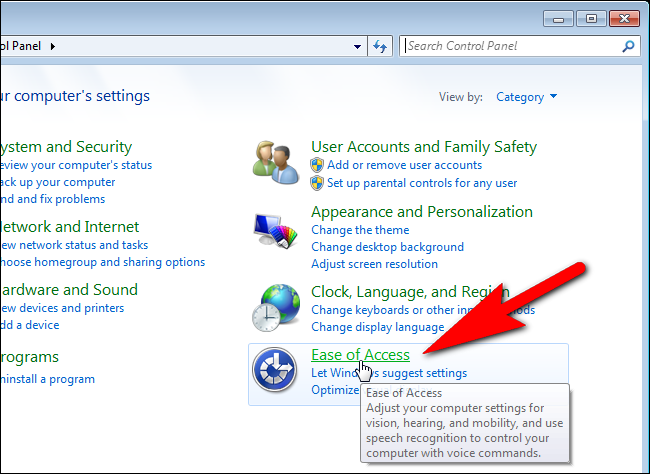
- В панели управления нажмите «Специальные возможности».
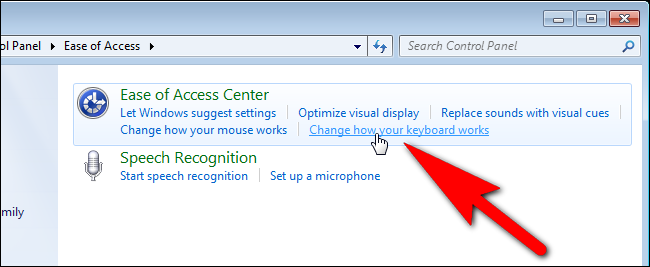
- В правой части окна в разделе «Центр специальных возможностей» выберите «Изменение работы клавиатуры».
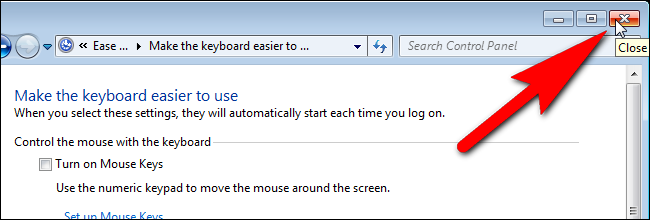
- В разделе «Упрощение ввода с клавиатуры» поставьте флажок «Включить Toggle Keys». Если хотите иметь возможность включать/выключать Toggle Keys удержанием NUM LOCK в течение 5 секунд, также отметьте соответствующий флажок.
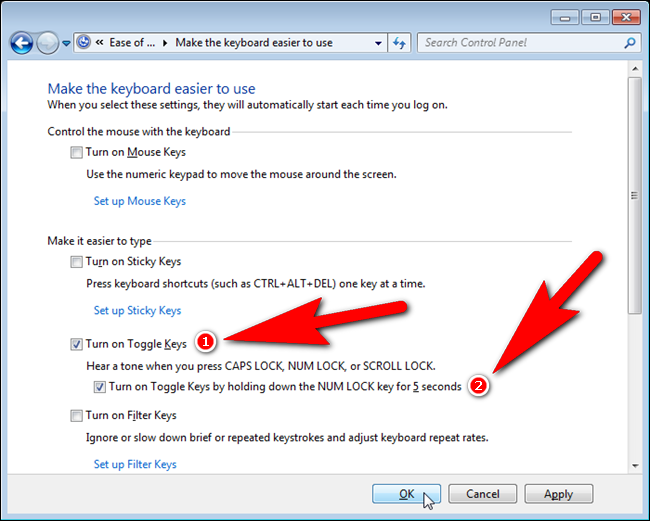
- Закройте окно Панели управления.
Быстрый контроль — как проверить, что функция работает
- Нажмите Caps Lock и прислушайтесь к короткому тону.
- Нажмите Num Lock и проверьте поведение цифровой панели и звук.
- Если включена опция «удержать NUM LOCK 5 секунд», попробуйте удержать клавишу, чтобы переключить состояние.
Если звук не воспроизводится — распространённые причины и решения
- Громкость системных звуков отключена или низкая: кликните по значку динамика в трее и проверьте общий уровень.
- В микшере громкости отключены звуки системных событий: правый клик по значку громкости → Открыть параметры звука → Перейти к параметрам громкости приложения и устройства и убедиться, что системные звуки не отключены.
- Звуковая схема Windows задана как «Без звука»: Панель управления → Звук → Вкладка Звуки → Схема звуков — выберите «По умолчанию» или другую схему, где есть звук для события Toggle Keys.
- Установлены сторонние драйверы клавиатуры или программное обеспечение, перехватывающее нажатия клавиш. Отключите такие программы временно.
- Политики групповой безопасности в корпоративной сети могут блокировать изменения специальных возможностей — обратитесь к администратору.
Важно: если вы используете Bluetooth-клавиатуру или виртуальную клавиатуру, поведение может отличаться — проверьте локальные настройки устройства.
Альтернативные подходы
- AutoHotkey: простой скрипт может проигрывать звук или показывать всплывающее уведомление при изменении состояния Caps Lock/Num Lock/Scroll Lock.
- Сторонние утилиты для подсветки клавиш: программы, которые показывают индикатор в трее или на экране при изменении состояния клавиш.
- Визуальные подсказки: включите экранный индикатор или расширенные возможности отображения состояния клавиш.
Пример псевдоскрипта AutoHotkey (только как идея, не изменяет системные настройки):
; Скрипт AutoHotkey — пример идеи, проверьте и адаптируйте
CapsLock::
    SoundPlay, *-1 ; проиграть короткий звук (пример)
    Send, {CapsLock}
return
Когда функция Toggle Keys не подходит — ограничения
- Не подходит для пользователей с отключёнными системными звуками.
- Не срабатывает, если звук выводится на внешнее устройство, которое временно отключено.
- В корпоративной среде изменение настроек может блокироваться администратором.
Быстрое руководство по устранению неполадок для ИТ‑администратора
- Проверьте групповую политику: Computer Configuration → Administrative Templates → Control Panel → Ease of Access.
- Убедитесь, что политики не запрещают изменение параметров специальных возможностей.
- Проверьте установленные на клиенте приложения, которые могут перехватывать клавиши.
- Если требуется централизованная настройка, используйте скрипты настройки слева/правая часть реестра или конфигурационные профили.
Чек‑лист пользователя
- Включили Toggle Keys в параметрах ОС.
- Проверили уровни громкости и звуковую схему.
- Убедились, что сторонние программы не блокируют звук.
- Попробовали включать/выключать удержанием Num Lock (если включено).
Чек‑лист администратора
- Проверить групповые политики на предмет блокировок параметров специальных возможностей.
- Убедиться, что на клиентских компьютерах установлены правильные звуковые драйверы.
- Предоставить инструкции пользователям или подготовить скрипт для автоматической настройки.
Небольшая методика (быстрый SOP)
- Спросите пользователя: какая ОС и есть ли Bluetooth‑клавиатура.
- Попросите включить Toggle Keys и проверить звук.
- Если не слышно — проверьте громкость и звуковую схему.
- Если проблема в масштабe — проверяйте групповую политику и стороннее ПО.
Наглядное дерево решений
flowchart TD
    A[Пользователь не слышит звук при нажатии клавиш] --> B{Слышны ли другие системные звуки?}
    B -- Да --> C{Toggle Keys включены?}
    B -- Нет --> D[Проверьте общий звук и звуковую схему]
    C -- Да --> E[Проверьте сторонние приложения и драйверы]
    C -- Нет --> F[Включите Toggle Keys по инструкции выше]
    E --> G[Отключите/удалите конфликтующие приложения]
    G --> H[Проверьте снова]
    D --> H
Однострочный глоссарий
- Toggle Keys — настройка Windows, воспроизводящая звук при нажатии Caps Lock, Num Lock и Scroll Lock.
Критерии приёмки
- Пользователь слышит короткий тон при нажатии Caps Lock/Num Lock/Scroll Lock.
- При включённой опции удержание Num Lock в течение 5 секунд действительно переключает состояние (если опция активна).
- При отключении системных звуков появляется понятная инструкция об этом.
Примечания и советы
Важно: звуковая индикация — это вспомогательная функция, она не заменяет визуальные индикаторы или проверки состояния клавиатуры перед вводом данных. Для профессиональной работы с числовыми данными рекомендуется комбинировать звуковые и визуальные подсказки.
Заметка: в некоторых версиях Windows названия пунктов интерфейса могут незначительно отличаться в локализациях; ориентируйтесь на разделы «Специальные возможности» и «Клавиатура».
Резюме
- Toggle Keys упрощает контроль состояний Caps Lock, Num Lock и Scroll Lock с помощью звука.
- В Windows 10 и 7 есть опция включения удержанием Num Lock на 5 секунд; в Windows 8 её нет.
- Если звук не слышен, проверьте громкость, звуковую схему и сторонние программы.

Похожие материалы

Несколько аккаунтов Skype: Multi Skype Launcher

Журнал для работы: повысить продуктивность

Персональные звуки уведомлений на Android

Скачивание шоу Hulu для офлайн‑просмотра

Microsoft Start: персонализированная новостная лента
