
Включение Windows Photo Viewer в Windows 11
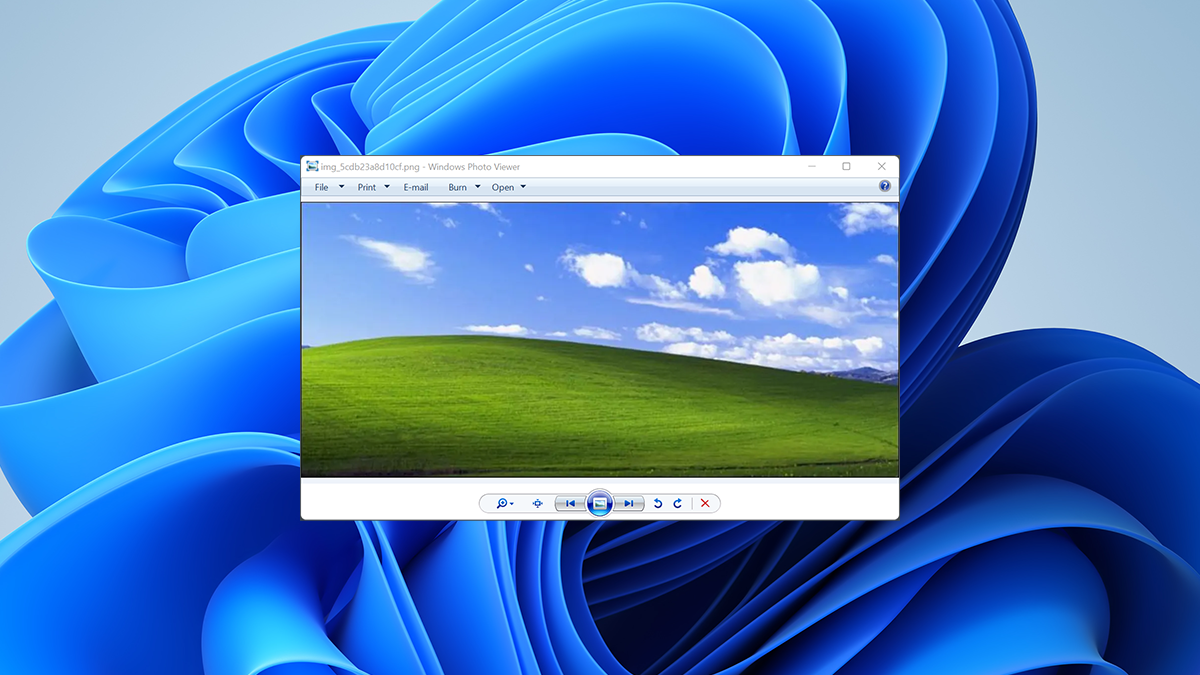
Краткое описание
Windows Photo Viewer впервые появился в Windows XP и остаётся простым и быстрым средством просмотра изображений. В Windows 11 он включён в систему, но отключён. Небольшой «регистрационный» хак позволяет снова активировать его и назначить как приложение по умолчанию для форматов изображений.
Что именно делает REG-файл
REG-файл, о котором идёт речь, добавляет или восстанавливает в реестре записи, необходимые системе, чтобы распознавать Windows Photo Viewer как доступное приложение. Это включает объявления программы (ProgID), возможности для ассоциации форматов и привязку к библиотеке, реализующей просмотр. Вы можете открыть REG-файл в текстовом редакторе, чтобы увидеть конкретные ключи и значения до применения.
Важно: REG-файлы меняют системный реестр. Всегда проверяйте содержимое и храните резервную копию реестра и важных данных.
Пошаговая инструкция: как включить Windows Photo Viewer
- Скачайте архив с REG-файлами, указанный в источнике: Download Activate-Windows-Photo-Viewer-on-Windows-11
- Откройте ZIP-архив в любой программе-архиваторе (или штатным Проводником).
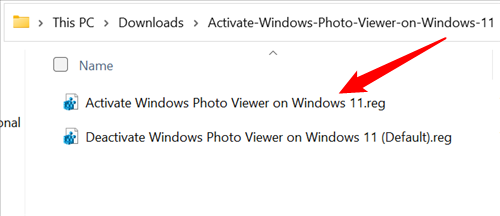
- Найдите файл с именем “Activate Windows Photo Viewer on Windows 11.reg” и дважды щёлкните по нему.
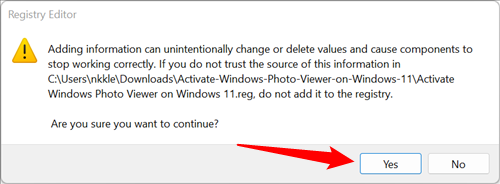
- Появится предупреждение о безопасности добавления ключей в реестр. Если вы проверили файл и доверяете источнику, подтвердите действие кнопкой “Да”.
- После успешного импорта Windows Photo Viewer появится в списках приложений: в контекстном меню “Открыть с помощью” и в настройках “Приложения — Приложения по умолчанию”.
Важно: иногда для применения изменений требуется перезайти в учётную запись Windows или перезапустить Проводник.
Как сделать Windows Photo Viewer приложением по умолчанию
Есть два простых способа.
Способ 1: Через правый клик по файлу изображения
- Правый клик на файле .png, .jpg или другом изображении.
- Выберите “Открыть с помощью” → “Выбрать другое приложение”.
- Нажмите “Другие приложения” и найдите Windows Photo Viewer.
- Отметьте пункт “Всегда использовать это приложение для открытия .png” и нажмите “ОК”.
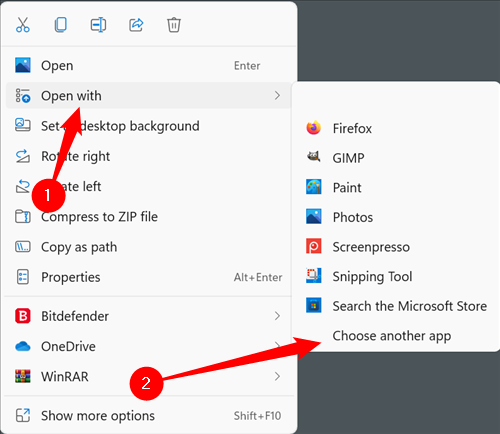
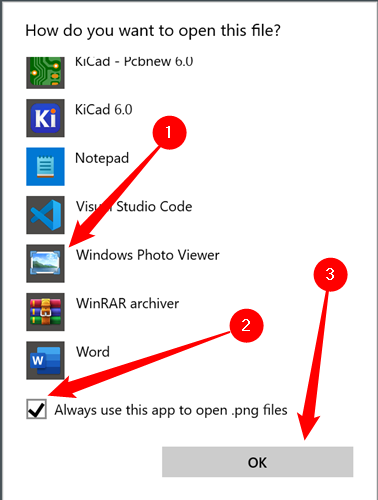
Повторите для других форматов (jpg, bmp, gif и т. д.).
Способ 2: Через настройки Приложения по умолчанию
- Откройте Параметры → Приложения → Приложения по умолчанию.
- В строке поиска вверху введите расширение, например .jpg или .png.
- Нажмите на плитку расширения и в появившемся окне выберите Windows Photo Viewer.
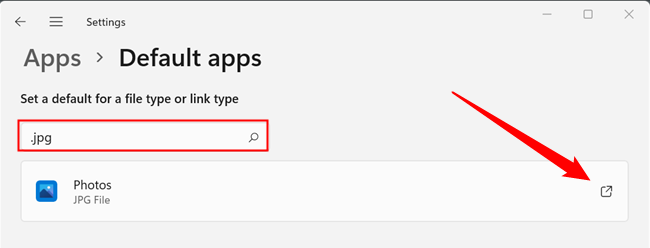
Преимущество этого способа в том, что не нужен реальный файл — можно задать ассоциацию напрямую.
Что делать, если Windows Photo Viewer не появляется в списке
- Убедитесь, что REG-файл успешно импортирован (появилось сообщение об успешном добавлении). Если нет — повторите.
- Перезагрузите компьютер или выполните выход/вход в учётную запись.
- Если приложение всё ещё не видно, в окне выбора приложения нажмите “Найти другое приложение на этом ПК” и попробуйте указать файл PhotoViewer.dll (обычно находится в C:\Program Files\Windows Photo Viewer\PhotoViewer.dll).
- Проверьте, нет ли политик группы (GPO) или антивирусных ограничений, блокирующих изменения реестра на уровне организации.
Безопасность и откат изменений
- Перед применением REG-файла создайте точку восстановления системы: Панель управления → Восстановление → Создать точку восстановления.
- Чтобы откатить изменения, импортируйте файл, предоставляющий удаление внесённых ключей, или вручную удалите добавленные записи в regedit после тщательной проверки.
- Всегда просматривайте REG-файлы в текстовом редакторе (например, Блокнот), чтобы понять, какие разделы реестра будут изменены.
Частые ошибки и их решения
- Ошибка доступа при импорте REG: запустите файл от имени администратора.
- Приложение отображается, но не появляется в списке по умолчанию: перезагрузите компьютер и повторно назначьте через Настройки.
- После обновления Windows ассоциации сбрасываются: назначьте приложение заново и создайте резервную копию настроек реестра, если планируете обновления.
Когда этот метод может не сработать
- На корпоративных ПК с жёсткими политиками безопасности (GPO) импорт ключей может блокироваться.
- Если необходима интеграция с новыми форматами и функциями Photos (поддержка HEIF/HEIC, облачные альбомы), старый Photo Viewer может не удовлетворить потребности.
Альтернативы
- Встроенное приложение Фото от Microsoft — современное, получает обновления и поддерживает облачные функции.
- Третьи приложения: IrfanView, XnView, FastStone Image Viewer — быстрые, с расширенными возможностями для просмотра и пакетной обработки.
Ментальные модели и критерии выбора
- Если вам нужен простой и быстрый просмотр без лишних функций — Windows Photo Viewer подходит.
- Если важна поддержка современных форматов и облачной синхронизации — используйте Photos или сторонние современные обозреватели.
Роль-ориентированный чеклист перед включением
Администратор:
- Сделать резервную копию реестра
- Проверить GPO и политики безопасности
- Сообщить пользователям о планируемых изменениях
Домашний пользователь:
- Создать точку восстановления системы
- Открыть REG-файл в Блокноте и проверить содержимое
- Импортировать и назначить приложение по умолчанию
Быстрый план действий (SOP)
- Создать точку восстановления.
- Скачать и открыть ZIP с REG-файлами.
- Просмотреть REG-файл в текстовом редакторе.
- Импортировать REG-файл (двойной клик) и подтвердить изменения.
- Перезагрузить систему (при необходимости).
- Назначить Windows Photo Viewer приложением по умолчанию через контекстное меню или настройки.
- Проверить открытие нескольких форматов.
Критерии приёмки
- Windows Photo Viewer доступен в “Открыть с помощью”.
- Файлы .png и .jpg открываются в Windows Photo Viewer по двойному щелчку.
- После перезагрузки ассоциации сохраняются.
Компактная таблица совместимости
- Windows 11 Home/Pro: метод работает при отсутствии ограничений со стороны GPO.
- Windows 11 в корпоративной среде: может требоваться согласование с ИТ.
- Будущие обновления: Microsoft может удалить поддержку, тогда потребуется альтернативный просмотрщик.
Небольшая глоссарий строкой
REG-файл — текстовый файл экспорта реестра Windows, содержащий ключи и значения для импорта.
Мермайд: простое дерево решений
flowchart TD
  A{Photo Viewer виден в списке?} -->|Да| B[Назначить по умолчанию]
  A -->|Нет| C[Импортировать REG-файл]
  C --> D{Импорт прошёл успешно?}
  D -->|Да| B
  D -->|Нет| E[Проверить права администратора и политику GPO]
  E --> F[Обратиться к администратору]
Часто задаваемые вопросы
Безопасно ли импортировать REG-файл?
Если файл получен из надёжного источника и вы проверили его содержимое, импорт безопасен. Всегда делайте резервную копию системы.
Что произойдёт при следующем крупном обновлении Windows?
Microsoft может изменить или удалить старые компоненты. В таком случае ассоциации придётся настраивать заново, либо перейти на альтернативный просмотрщик.
Как откатить изменения?
Импортируйте REG-файл, который удаляет добавленные ключи, либо вручную удалите соответствующие записи через regedit после создания точки восстановления.
Резюме
Windows Photo Viewer остаётся быстрым и удобным средством просмотра изображений и может быть возвращён в Windows 11 с помощью проверенного REG-файла и простых настроек ассоциации форматов. Перед изменением реестра создайте точку восстановления и проверьте содержимое REG-файла. Если вы управляете компьютерами в организации, согласуйте действие с ИТ.
Социальный превью: используйте короткое описание и изображение из статьи для публикаций в соцсетях.

Похожие материалы

Несколько аккаунтов Skype: Multi Skype Launcher

Журнал для работы: повысить продуктивность

Персональные звуки уведомлений на Android

Скачивание шоу Hulu для офлайн‑просмотра

Microsoft Start: персонализированная новостная лента
