
Сделать Windows 10 похожей на macOS
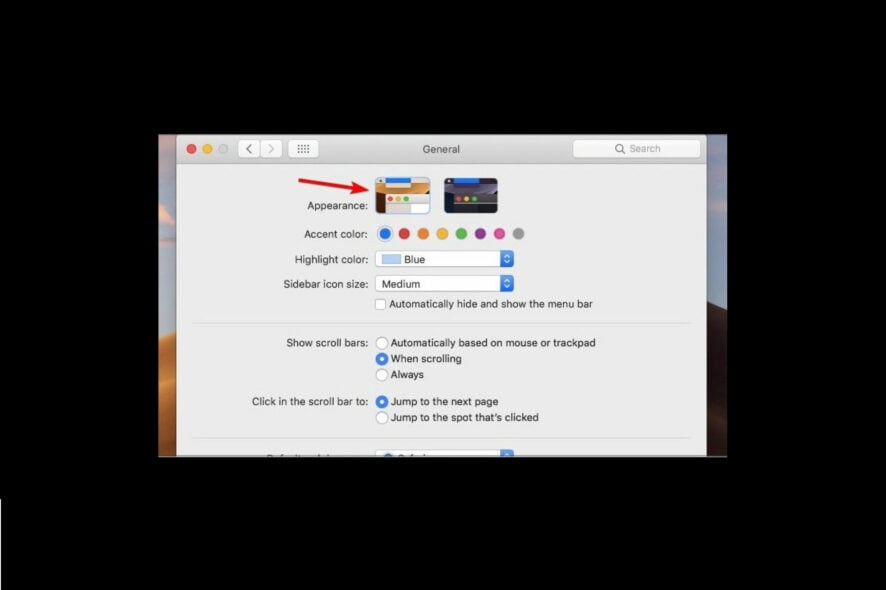
Windows можно заставить выглядеть как Mac OS без смены самой операционной системы. Это полезно, когда нравится визуальный стиль и часть поведения macOS, но вы хотите сохранить совместимость с приложениями Windows. Вариантов несколько: скин-паки (skin packs), пакеты трансформации (transformation packs) и отдельные утилиты для дока, тем и виджетов.
Что будет после установки
- Внешне рабочий стол станет похож на macOS: док, иконки, темы и обои.
- Под капотом система останется Windows 10, все прежние функции сохранятся.
- Некоторые визуальные модули могут вмешиваться в системные файлы — поэтому нужна подготовка (точка восстановления).
Важно: оформительские пакеты не меняют лицензию Windows и не превращают систему в macOS — они только изменяют интерфейс.
Ключевые подходы (коротко)
- Скин-пак (Skin Pack) — комплект, который заменяет темы, курсоры, иконки и добавляет док. Быстро и удобно.
- Mac OS Transformation Pack — более полный набор, включает темы, обои и дополнительные функции похожие на OS X.
- Поэлементные инструменты — отдельные программы: док (например, RocketDock/OtherDock), лаунчеры, пакеты иконок и Rainmeter для виджетов.
Подготовка перед началом
- Создайте точку восстановления системы. Это позволит откатиться, если что-то пойдёт не так.
- Убедитесь, что пакет, который вы скачиваете, соответствует вашей версии Windows (32-bit или 64-bit).
- Скачивайте пакеты только с проверенных ресурсов и внимательно читайте инструкции разработчика.
Как создать точку восстановления (быстрая инструкция)
- Нажмите и удерживайте кнопку Windows и клавишу X, чтобы открыть меню быстрого доступа.
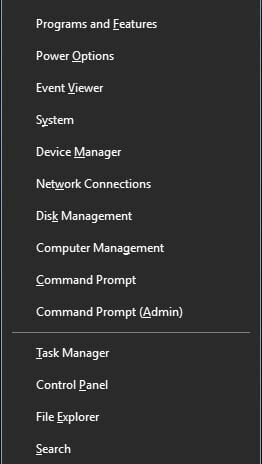
- Выберите «Система».
- В строке поиска слева напишите «точка восстановления» и нажмите «Создать точку восстановления».
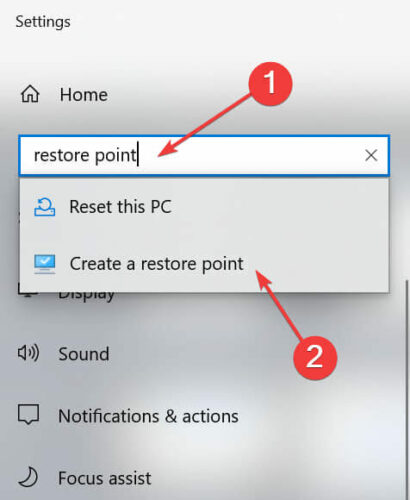
- В окне «Свойства системы» нажмите «Создать», дайте понятное имя точке и подтвердите создание.
1. Установка через Skin Pack (пошагово)
- Создайте точку восстановления (см. выше).
- Скачайте skin pack, совместимый с вашей версией Windows (32- или 64-бит).
- Щёлкните правой кнопкой мыши по установщику и выберите «Запуск от имени администратора», если это требуется.
- Во время установки вам предложат выбрать, какие элементы mac-интерфейса применить (док, темы, иконки и т.д.). Выберите только те, которые вам нужны.
- После окончания установки перезагрузите компьютер.
- Если после перезагрузки возникают проблемы, загрузитесь в безопасном режиме и отключите или удалите проблемный модуль.
Примечание: некоторые скин-паки включают заменители системных файлов; поэтому всегда проверяйте отзывы и создавайте точку восстановления.
2. Установка через Mac OS Transformation Pack
Transformation Pack обычно более объёмный. Инструкция похожа:
- Создайте точку восстановления.
- Скачайте пакет трансформации, соответствующий архитектуре Windows.
- Запустите установщик, внимательно выбирая модули для установки.
- Перезагрузите систему после завершения.
Transformation Pack может менять больше системных компонентов, поэтому риск несовместимости немного выше по сравнению с поэлементными решениями.
Альтернативные и гибридные подходы
- Установить только док: RocketDock, ObjectDock или альтернативы. Это безопаснее и легко удаляется.
- Поменять иконки и курсоры вручную — минимально инвазивный способ.
- Rainmeter + скины для виджетов — для кастомизации панели и гаджетов.
- Использовать тему для файлового менеджера (например, тема, приближающая Finder) без изменения системных файлов.
Когда этот подход не подходит (контрпримеры)
- Если вы используете корпоративную машину с политиками безопасности — установка сторонних скин-паков может нарушать правила IT.
- На старом железе тяжёлые трансформации могут замедлить систему.
- Если вам критична полная стабильность и отсутствие изменений в системных файлах — выбирайте поэлементные инструменты.
Быстрая проверка совместимости (чеклист перед установкой)
- Создана точка восстановления.
- Скачан пакет, совместимый с архитектурой системы (32/64-bit).
- Прочитаны отзывы и инструкция от разработчика.
- Есть резервная копия важных данных.
- План отката (инструкция ниже) готов.
План отката и устранение неполадок
- Попробуйте загрузиться в Безопасном режиме (Safe Mode). В безопасном режиме визуальные модули обычно не загружаются.
- В Панели управления — «Программы и компоненты» удалите установленный скин-пак или transformation pack.
- Если удаление не помогает, восстановите систему через созданную ранее точку восстановления.
- В крайнем случае — переустановите Windows (только если ничего не помогает).
Критерии приёмки
- Внешний вид рабочего стола соответствует ожиданиям (док, иконки, обои).
- Система загружается без критических ошибок и сбоев.
- Основные приложения и драйверы сохраняют работоспособность.
- При необходимости откат возможен через точку восстановления.
Риски и способы их снижения
- Риск: изменение системных файлов. Смягчение: выбирайте поэлементные инструменты и создавайте точку восстановления.
- Риск: несовместимость драйверов. Смягчение: создайте резервную копию драйверов и контрольную точку.
- Риск: вредоносный установщик. Смягчение: скачивайте только с проверенных источников и проверяйте цифровые подписи.
Руководство для ролей (краткие чеклисты)
- Обычный пользователь: создайте точку восстановления, скачайте lightweight-версию скин-пака, установите только визуальные элементы.
- Продвинутый пользователь: используйте Rainmeter + набор иконок + альтернативный док для полной кастомизации без изменения системных dll.
- Администратор IT: проверяйте пакеты в тестовой среде, документируйте изменения и подготовьте инструкции отката для пользователей.
Мини-методология выбора: 3 шага
- Оцените потребности: хотите только вид или также функциональные изменения?
- Выберите стратегию: поэлементная (низкий риск) или трансформационная (высокая степень сходства).
- Подготовьтесь: резерв, точка восстановления, тестирование.
Дополнительные ресурсы и связанные темы
- Как создать загрузочную USB-флешку macOS на Windows.
- Как установить Windows на Mac (Boot Camp и другие методы).
- Как читать диски, отформатированные для macOS, в Windows.
Быстрые рекомендации по безопасности
- Скачивайте пакеты только с официальных сайтов или известных сообществ.
- Сканы антивирусом перед запуском установщика не помешают.
- Избегайте «всё включено» пакетов, если не уверены в их происхождении.
Пример потока принятия решения (Mermaid)
flowchart TD
  A[Хотите интерфейс macOS?] --> B{Да/Нет}
  B -- Нет --> C[Оставить Windows как есть]
  B -- Да --> D[Нужна только внешность?]
  D -- Да --> E[Использовать док + иконки + обои]
  D -- Нет --> F[Нужна полная трансформация?]
  F -- Да --> G[Скачать Skin Pack или Transformation Pack]
  F -- Нет --> E
  G --> H[Создать точку восстановления]
  H --> I[Установить и тестировать]
  I --> J{Проблемы?}
  J -- Да --> K[Загрузиться в Safe Mode и удалить модуль]
  J -- Нет --> L[Готово]
Короткая галерея пограничных случаев
- На плохо оптимизированном ноутбуке док с анимацией может тормозить UX.
- Некоторые пакеты заменяют системные эскизы — это усложняет удаление.
- Корпоративные политики могут блокировать установку сторонних тем.
Резюме
- Получить внешний вид macOS на Windows 10 можно быстро и гибко.
- Создайте точку восстановления и проверяйте совместимость перед установкой.
- Для минимального риска используйте поэлементные инструменты (док, набор иконок, Rainmeter).
Если у вас возникли проблемы с установкой или вы хотите рекомендацию конкретного пакета под вашу конфигурацию, напишите модель устройства и версию Windows — помогу подобрать безопасный вариант.

Похожие материалы

Несколько аккаунтов Skype: Multi Skype Launcher

Журнал для работы: повысить продуктивность

Персональные звуки уведомлений на Android

Скачивание шоу Hulu для офлайн‑просмотра

Microsoft Start: персонализированная новостная лента
