
Ускорение загрузки Windows: как заставить систему игнорировать внешние HDD
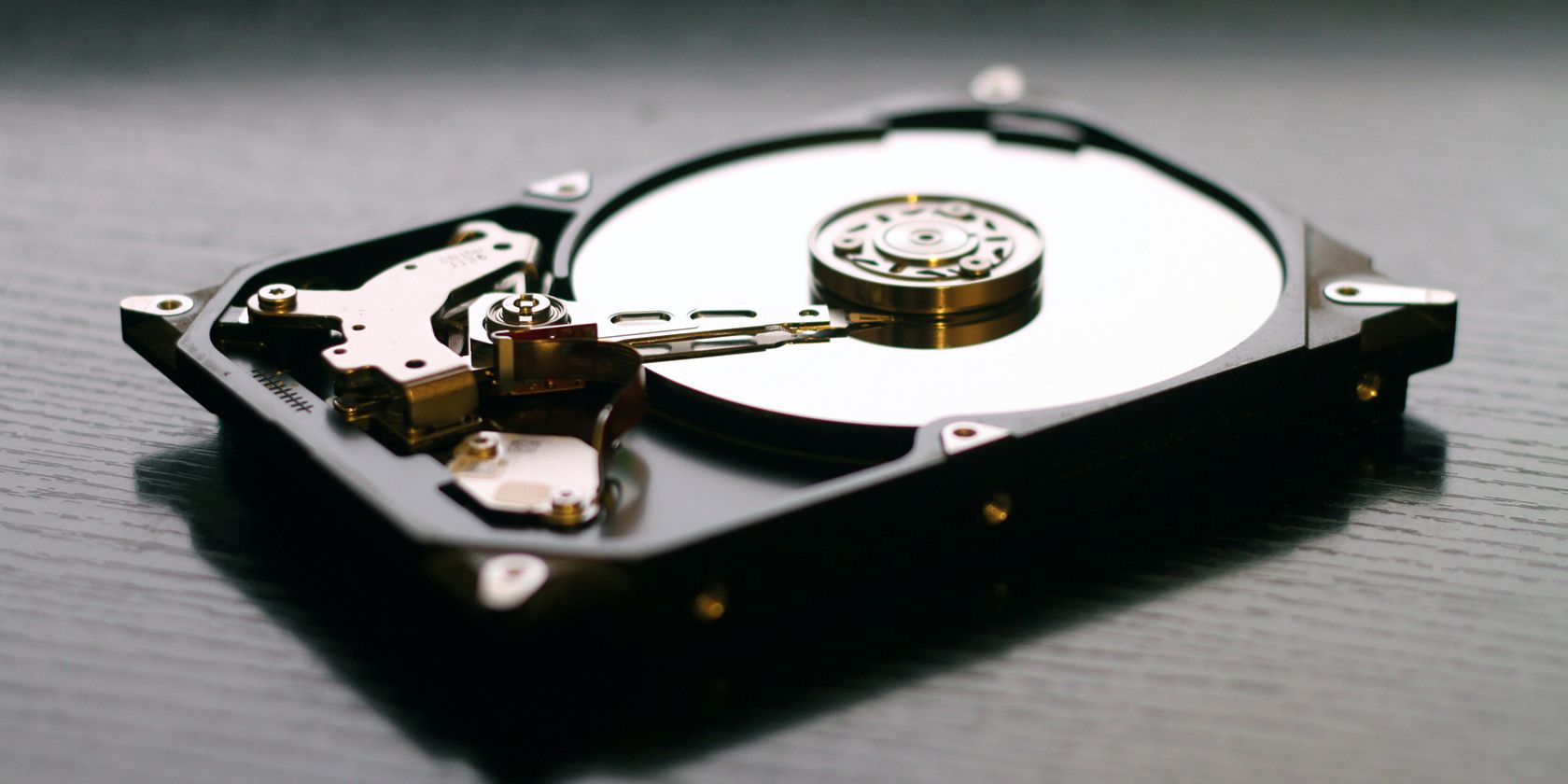
Как внешний HDD замедляет процесс загрузки Windows
При старте система проходит последовательность проверок загрузочных устройств. BIOS или UEFI обычно просматривают все доступные носители, чтобы определить, с какого из них загружать ОС. Если к системе подключено несколько внешних дисков — особенно с активными загрузочными разделами или с длительным стартовым временем — эта проверка может добавить задержку.
На современных быстрых компьютерах задержка в несколько секунд незаметна, но на более старых машинах или при большом числе подключённых устройств время ожидания может увеличиться до десятков секунд. Эти задержки чаще всего связаны с ожиданием инициализации контроллеров USB/SATA, поиском загрузочной записи на внешних носителях или неправильной последовательностью загрузки в настройках прошивки.
Важно: прежде чем вносить изменения в BIOS/UEFI или работать с разделами, сделайте резервную копию важных данных.
Быстрый обзор вариантов решения
- Удалить внешние диски из списка загрузки в BIOS/UEFI.
- Убедиться, что диск с Windows стоит первым в порядке загрузки.
- Временно отключить и снова включить Fast Startup (Быстрый запуск).
- Сделать внешние разделы неактивными через Управление дисками.
- Отключить загрузку с USB в настройках BIOS/UEFI или отключить контроллер USB Mass Storage в диспетчере устройств.
- При необходимости обновить BIOS/UEFI с осторожностью.
1. Удаление внешнего диска из списка загрузки (Boot List)
Почему это работает: если BIOS/UEFI не видит внешний диск как возможный загрузочный носитель, он его не проверяет — это экономит время.
Как это сделать:
- Перезагрузите компьютер и войдите в настройки прошивки (BIOS/UEFI). Обычно для этого нажимают F2, F10, F12, Del или Esc сразу после включения — у разных производителей свои клавиши.
- Найдите раздел “Параметры загрузки” или “Boot Options” и откройте список “Порядок загрузки” или “Boot Order”.
- В списке устройств выберите внешний диск и удалите его из порядка загрузки или переместите вниз списка. Если опция “удалить” недоступна, просто убедитесь, что диск с Windows находится выше всех внешних дисков.
- Сохраните изменения («Save Changes and Exit» или “Сохранить изменения и выйти”) и перезагрузитесь.
Советы и вариации:
- На некоторых компьютерах можно отключить опцию “Boot from USB” (загрузка с USB). Это автоматически предотвратит проверку USB-накопителей при старте.
- На старых BIOS нет гибких настроек — тогда просто убедитесь, что встроенный диск стоит первым.
Важно: разный производитель прошивки использует разный язык и меню; если не уверены, проверьте документацию материнской платы или ноутбука.
2. Сброс и повторное включение Fast Startup (Быстрый запуск)
Что делает Fast Startup: при выключении Windows сохраняет часть состояния в специальный файл гибернации, что ускоряет последующий старт. Если конфигурация изменилась (подключались/отключались диски), файл может стать некорректным и приводить к задержкам.
Как сбросить и восстановить:
- Откройте Панель управления > Система и безопасность > Электропитание и нажмите “Выбор действий при нажатии кнопок питания”.
- Нажмите “Изменить параметры, которые сейчас недоступны”, если опция недоступна.
- Снимите галочку с “Включить быстрый запуск (рекомендуется)” и сохраните изменения.
- Полностью выключите компьютер (не перезагружайте). Подключите/проверьте все диски и снова включите Fast Startup.
- Снова выключите компьютер, чтобы Windows создала обновлённый файл быстрого запуска, и затем загрузитесь.
Примечание: для изменения этих параметров нужны права администратора.
3. Делание разделов диска неактивными
Почему это помогает: активный раздел воспринимается прошивкой как потенциально загрузочный. Если у внешнего диска стоит активный раздел, BIOS/UEFI может его проверять.
Пошагово через Управление дисками:
- Щёлкните правой кнопкой по кнопке “Пуск” и выберите “Управление дисками”.
- В списке дисков найдите внешний диск и нужный раздел в нижней панели.
- Щёлкните правой кнопкой по разделу — если есть опция “Сделать раздел неактивным” или схожая, выберите её. Если такой опции нет в графическом интерфейсе, можно использовать diskpart (см. ниже).
Через командную строку (diskpart):
Откройте командную строку от имени администратора.
Введите:
diskpart list disk select disk N (где N — номер внешнего диска) list partition select partition M (где M — номер раздела) inactive exit
Это пометит раздел как неактивный и снизит вероятность его проверки при загрузке.
Важно: операция патриотична по своей сути, но при ошибочном выборе диска можно изменить состояние системного диска. Будьте внимательны.
4. Обновление BIOS или UEFI
Когда это уместно: если загрузка всё ещё медленная после всех оптимизаций, возможно, у прошивки есть обновления, улучшающие инициализацию контроллеров и порядок загрузки.
Как безопасно обновить прошивку:
- Узнайте модель и версию вашей материнской платы или ноутбука (в Windows: msinfo32 — поле “Модель системы” и “Версия/дата BIOS”).
- Перейдите на сайт производителя и найдите раздел поддержки/загрузок для вашей модели.
- Прочитайте инструкции производителя по обновлению прошивки. Часто требуется подготовить флешку с утилитой обновления.
- Сохраните резервные копии важных данных и подключите питание (для ноутбуков — обязательно подключите адаптер питания).
- Выполните обновление, следуя инструкциям. Не выключайте питание во время процесса.
Откат: многие производители дают инструкции по откату, но это не всегда просто. План отката заранее.
Важно: обновление прошивки несёт риски. Делайте это только при явной необходимости.
Дополнительные варианты и обходные пути
- Отключение USB-портов, контроллера USB или функции Mass Storage в Диспетчере устройств (временно) — быстрое решение для теста.
- Использование компактной загрузочной флешки с утилитой диагностики, чтобы убедиться, что время ожидания действительно связано с внешними дисками.
- Перенос данных с внешних дисков на сетевой NAS и отключение физических дисков, если постоянное подключение не требуется.
- Изменение настроек в Windows Boot Manager (bcdedit) — только для опытных пользователей; неверные изменения могут сделать систему не загрузочной.
Методология проверки после изменений
- Засеките время от нажатия кнопки питания до появления рабочего стола (или до появления логотипа Windows). Повторите три раза и возьмите медиану.
- Выполните изменения (например, удалите диск из списка загрузки).
- Повторно измерьте время загрузки тем же способом.
- Если улучшение есть — зафиксируйте конфигурацию и задокументируйте изменения.
Критерии приёмки
- После изменений загрузка уменьшилась по медиане на заметную величину (пара секунд и более) или система перестала ожидать инициализации внешних дисков.
- Система корректно загружается без ошибок и все данные на внешних дисках доступны после загрузки.
Роль‑ориентированные чек‑листы
Для домашнего пользователя:
- Сделать резервную копию важных файлов.
- Отключить все внешние диски и проверить, что загрузка стала быстрее.
- Если да — подключать по одному диску и повторять измерение, чтобы обнаружить проблемный.
- Удалить внешние диски из Boot Order или переместить ОС-диск вверх.
Для системного администратора:
- Проверить логи событий Windows и firmware logs на предмет ошибок и длительной инициализации устройств.
- Настроить политику отключения загрузки с внешних носителей, если это соответствует политике безопасности.
- Тестировать обновление BIOS/UEFI на тестовом образце перед массовым развёртыванием.
Когда эти методы не помогут — случаи отказа
- Если задержка вызвана аппаратной проблемой (медленный контроллер USB, сбой диска), то изменение порядка загрузки не устранит проблему: потребуется замена или ремонт оборудования.
- Если у внешнего диска есть неисправная микропрограмма, которая блокирует шину контроллера, это может вызывать зависание при инициализации.
- В редких случаях проблема кроется в драйверах Windows, тогда нужно обновлять драйверы контроллеров USB/SATA.
План реагирования при неудачном обновлении BIOS
- Не перезагружайте устройство немедленно, если процесс обновления завис — дождитесь рекомендаций производителя (можно держать устройство включённым в течение указанного времени).
- Если система не загружается после обновления, попробуйте режим восстановления прошивки (если производитель предоставляет такую опцию, например Crisis Recovery через USB).
- Свяжитесь с поддержкой производителя и подготовьте данные: модель, версия BIOS, лог ошибок.
Критерии тестов и приёмки изменений
- Тест 1: загрузка без внешних дисков < контрольного времени.
- Тест 2: загрузка с подключёнными внешними дисками, но с ними не в Boot Order — загрузка соответствует тесту 1.
- Тест 3: после отключения Fast Startup и повторного включения — загрузка стабильна и без ошибок.
Если все три теста пройдены — задача считается выполненной.
Глоссарий (одна строка на термин)
- BIOS — базовая прошивка материнской платы, отвечающая за начальную инициализацию оборудования.
- UEFI — современная замена BIOS с расширенными возможностями управления загрузкой.
- Boot Order — порядок загрузочных устройств в прошивке.
- Fast Startup — функция Windows, ускоряющая процесс запуска за счёт гибридного завершения работы.
Риски и меры предосторожности
- Риск: неправильные изменения в разделе загрузки или прошивке могут сделать систему не загрузочной. Мера: создавать резервные копии и документировать изменения.
- Риск: при обновлении BIOS возможна потеря питания — мера: подключение к источнику питания и следование официальной инструкции.
Короткое резюме
Удаление внешних HDD из списка загрузки, установка их разделов как неактивных или сброс Fast Startup обычно устраняют лишнюю задержку при старте Windows. Если проблема сохраняется — проверьте драйверы контроллеров и, при необходимости, обновите прошивку материнской платы, соблюдая меры предосторожности.
Важно: если вы не уверены в своих действиях, проконсультируйтесь с системным администратором или сервисным центром.

Похожие материалы

Несколько аккаунтов Skype: Multi Skype Launcher

Журнал для работы: повысить продуктивность

Персональные звуки уведомлений на Android

Скачивание шоу Hulu для офлайн‑просмотра

Microsoft Start: персонализированная новостная лента
