
Как превратить Windows Home Server в контроллер домена
Быстрые ссылки
Установка Windows Home Server
Присвоение роли контроллера домена
Настройки после установки
Active Directory позволяет централизованно управлять пользователями, компьютерами, принтерами и правами в сети. Это удобно дома для тестовой лаборатории, виртуальных машин или централизованного управления несколькими устройствами. Если у вас нет бюджета на полноценную Windows Server, можно попробовать продвинуть Windows Home Server до контроллера домена. Имейте в виду ограничения и последствия — описаны ниже.
Важно: прежде чем продолжать, сделайте полную резервную копию сервера. Лучше выполнять процедуру на отдельной тестовой машине, а не на сервере с важными данными.
Предупреждения и последствия
- После промоушна вы не сможете добавлять компьютеры через WHS Connector. Для добавления в домен нужны версии Windows Pro/Enterprise/Business.
- В WHS будут удалены пользовательские учётные записи; останутся только системные (например, Administrator, Guest).
- Веб-интерфейс WHS, вероятно, перестанет работать. Его можно восстановить установкой альтернативного веб-сервера (Apache и т.п.), но это потребует дополнительных настроек.
Если вы не готовы пожертвовать функционалом WHS, рассмотрите альтернативы в разделе “Альтернативные подходы”.
Требования и подготовка
- Полная резервная копия всех данных сервера.
- Доступ по удалённому рабочему столу к WHS (включён через консоль WHS).
- Отдельные диски или разделы для NTDS и SYSVOL. Active Directory использует папки NTDS и SYSVOL; при размещении их на общем диске возможны заметные замедления.
- DNS и статический IP: контроллер требует локального DNS и фиксированного адреса. Вы можете настроить их в процессе.
- Установочный диск Windows или набор файлов установки — dcpromo может запросить их во время установки.
Шаг 1. Подготовка ОС
- Включите удалённый рабочий стол (если ещё не включён).
- Убедитесь, что у вас есть права администратора на WHS.
- Подготовьте отдельный диск/раздел для базы AD (рекомендуется).
Шаг 2. Запуск dcpromo
Подключитесь к серверу по RDP. Откройте диалог Выполнить и запустите:
dcpromo.exe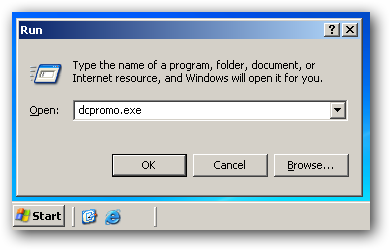
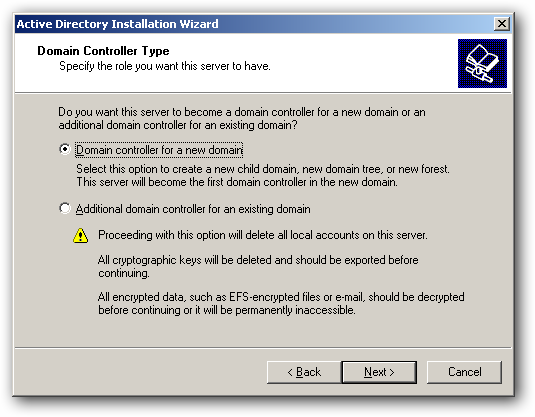
Следуйте мастеру. На первом шаге выберите создание нового контроллера для нового домена.
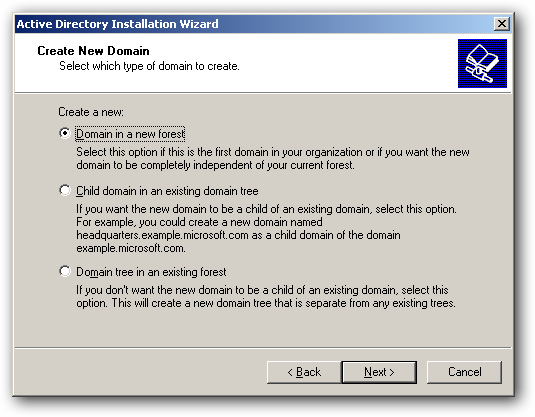
Выберите создание нового леса доменов.
Рекомендую установить DNS на локальной машине — это самый простой путь. Отключите встроенный DNS вашего роутера или перенаправьте запросы к новому серверу. Если роутер продолжит выдавать DHCP, нужно в настройках роутера указать IP вашего нового DNS-сервера (см. инструкции к роутеру).
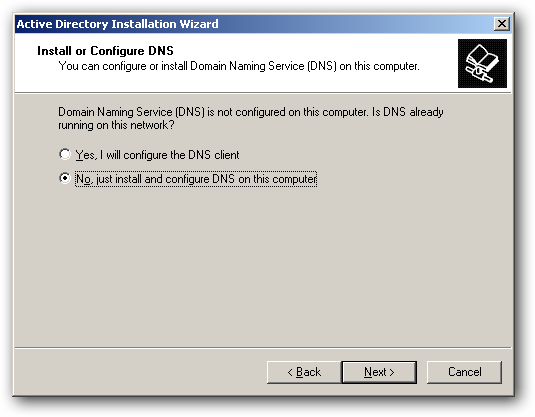
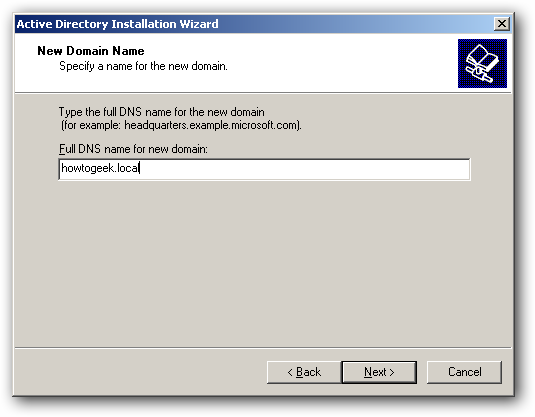
Выберите имя нового домена. Если у вас есть публичный веб-домен, не используйте его имя для внутреннего домена, чтобы избежать конфликтов с разрешением имён, если вы не запускаете соответствующие веб-сервисы и динамический DNS на том же сервере. Частая практика — использовать домен .local или другой локальный суффикс.
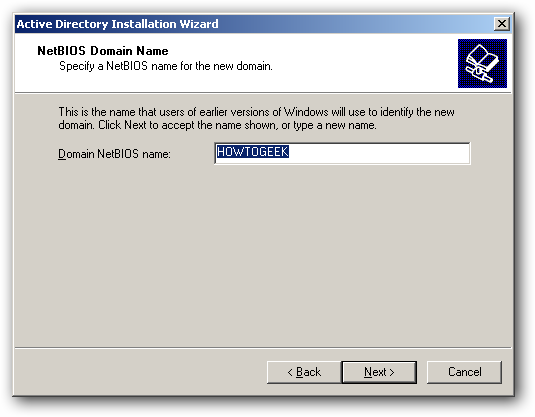
Присвойте NETBIOS-имя (обычно предлагается по умолчанию).
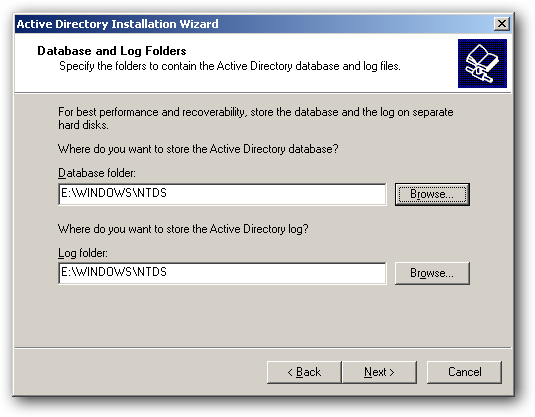
Укажите, где хранить базу данных, журналы и общие публичные файлы (SYSVOL). Очень желательно разместить эти папки на отдельном диске.
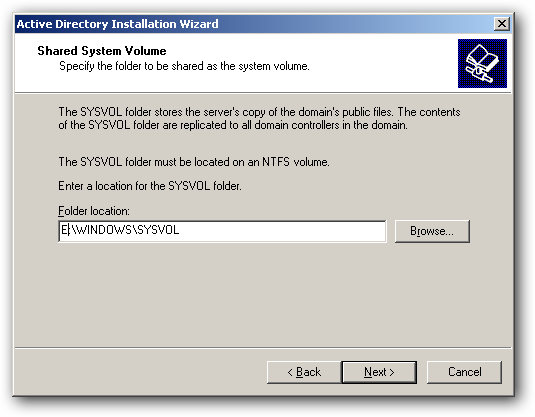
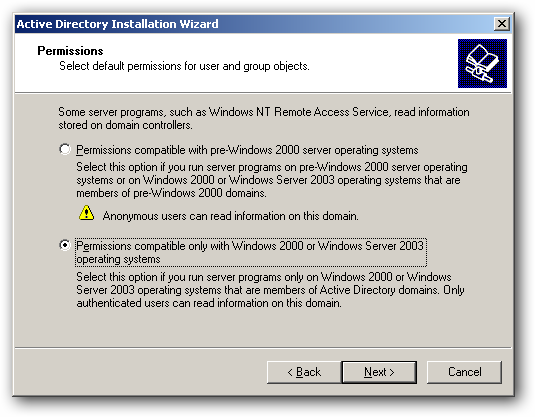
Если в сети есть устаревшие системы (pre-Windows 2000), включите совместимость, иначе пропустите.
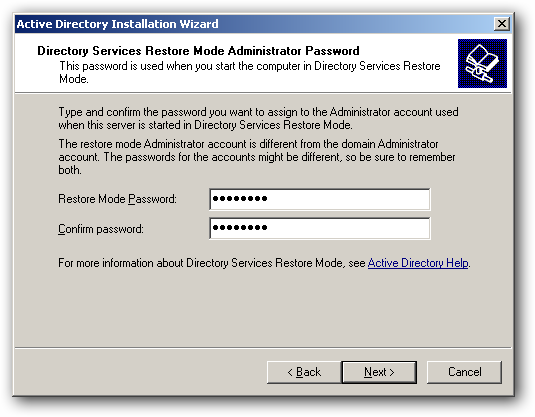
Задайте пароль для администратора домена (она будет отдельной учётной записью от локального администратора WHS).
Просмотрите сводку изменений и начните установку.
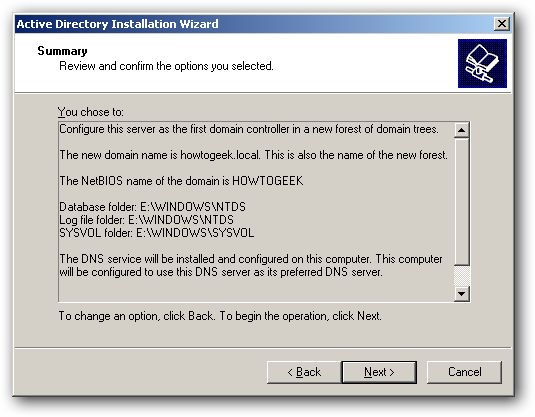
Процесс промоушна начнётся.
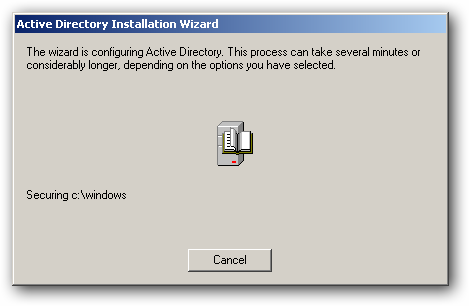
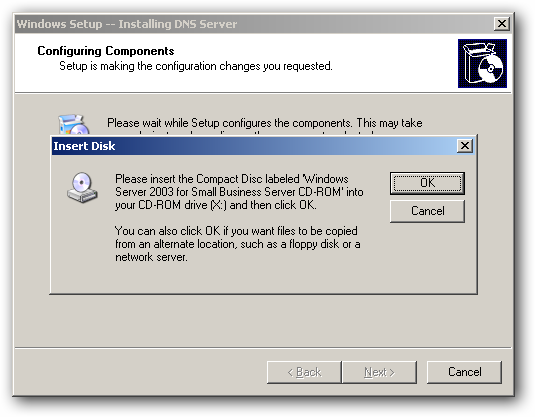
В ходе установки может потребоваться установочный CD или файлы установки. Подготовьте их заранее.
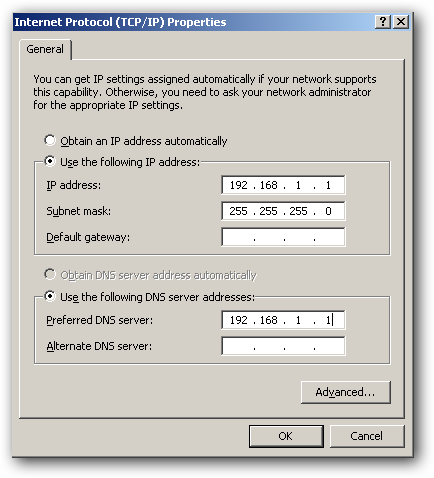
Мастер, скорее всего, запросит перевод IP с динамического на статический. Подтвердите и установите подходящий статический адрес.
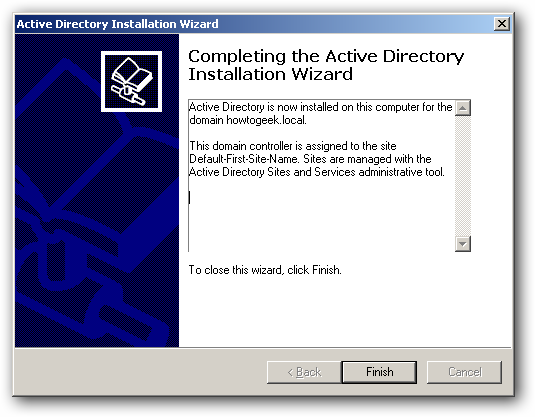
После завершения нажмите “Finish” и перезагрузите систему. Первый запуск займет больше времени, так как запускаются новые службы.
После перезагрузки на экране входа появится опция входа в новый домен.
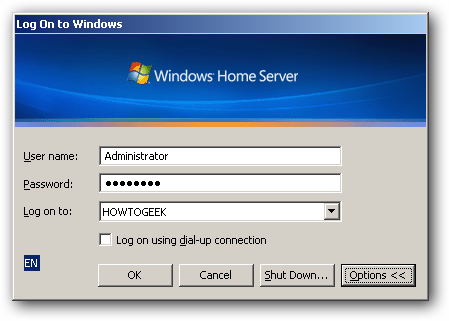
Шаг 3. Настройки после установки
Включение служб SSDP и UPnP
Если при старте вы увидите ошибку сервиса, исправьте это через services.msc.
- Start -> Run -> services.msc
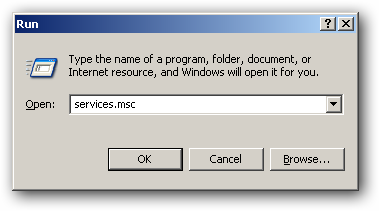
- Найдите службы “SSDP Discovery Service” и “Universal Plug and Play Device Host”. Установите тип запуска «Автоматически» и запустите их вручную.
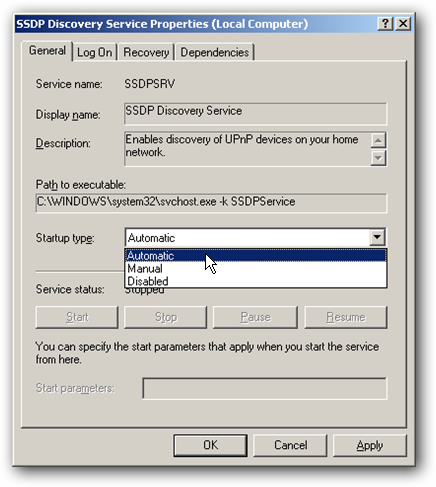
Права на временные папки
- Откройте C:\Windows\Temp. Клик правой кнопкой -> Свойства -> Безопасность -> Добавить.
- Введите Network Service и нажмите “Проверить имена”, затем OK. Дайте необходимый набор прав.
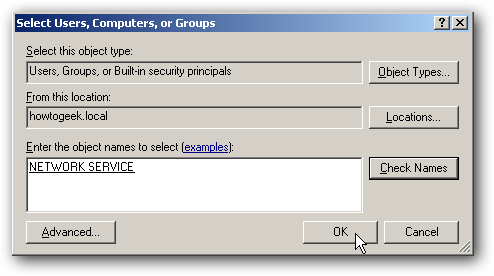
Повторите для каталога C:\Windows\Microsoft.NET\Framework\v2.0.50727\Temporary ASP.NET Files.
Настройка брандмауэра Windows
Не рекомендуется полностью отключать брандмауэр. Вместо этого добавьте исключения для необходимых служб и портов.
- На вкладке Exceptions добавьте программу dns.exe из C:\Windows\System32. После добавления измените область (Change scope) на “My network (subnet) only” — чтобы разрешить запросы только из локальной подсети.
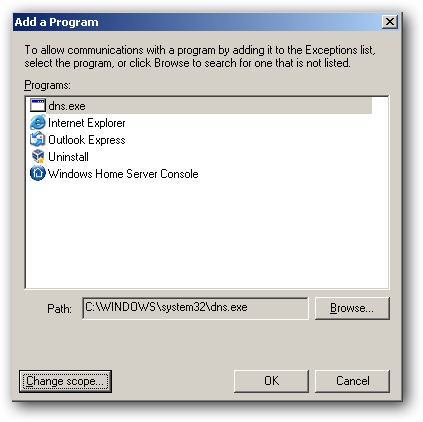
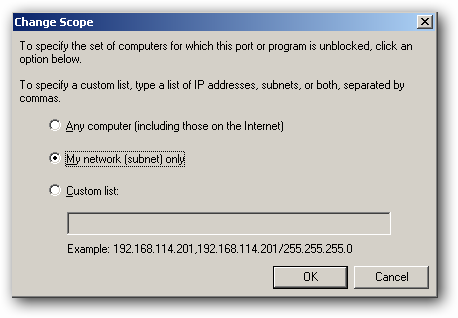
Добавьте DHCP-сервер (C:\WINDOWS\system32\tcpsvcs.exe). Для DHCP не ограничивайте область — иначе клиентам не будет назначаться адрес.
Добавьте порты (Exceptions -> Add Port):
- LDAP TCP 389 (Scope: local subnet)
- LDAP UDP 389 (Scope: local subnet)
- LDAPS TCP 636 (Scope: local subnet)
- Global Catalog TCP 3268 (Scope: local subnet)
- Kerberos TCP/UDP 88 (Scope: local subnet)
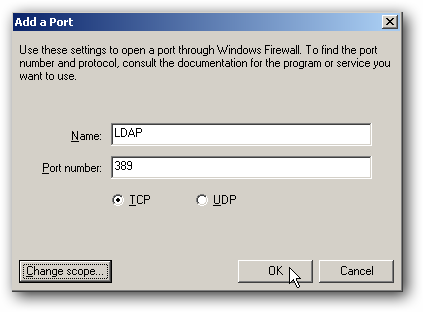
После этого ваш контроллер будет доступен для присоединения компьютеров к домену и управления ими через Active Directory.
Альтернативные подходы
- Использовать бесплатные или открытые реализации LDAP/FreeIPA для лабораторных задач. Это безопаснее с точки зрения лицензионных ограничений.
- Развернуть полноценную Windows Server в виртуальной машине на той же физической машине и приобрести лицензию для легальной эксплуатации.
- Для домашней синхронизации и простого управления пользователями можно использовать облачные решения (например, Azure AD для студентов/разработчиков с доступом к тестовым программам).
- Если нужна только централизованная авторизация для тестов, можно настроить Samba4 на Linux — он предоставляет контроллер домена совместимый с AD.
Когда этот метод не подходит
- Если у вас рабочая среда с важными данными и уязвимостью в лицензировании — не используйте WHS для AD в продакшене.
- Если ваши клиенты — Windows Home (Home, Home Premium), они не смогут присоединиться к домену.
- Если вы не готовы к полному переустройству WHS и возможной потере функций веб-интерфейса.
Мини‑методология: безопасный план миграции
- Подготовка тестовой среды: создайте копию WHS в VM.
- Резервирование данных и экспорт конфигураций.
- Настройка отдельного диска для NTDS/SYSVOL.
- Выполнение dcpromo и базовая проверка работоспособности AD.
- Настройка DNS и DHCP (по необходимости).
- Поэтапное подключение тестовых клиентов.
- Перенос пользователей и данных.
- Мониторинг и откат при проблемах.
Роль‑ориентированные чек‑листы
Администратор WHS (до промоушна):
- Сделать полную резервную копию.
- Задокументировать текущие учётные записи и права.
- Подготовить диск для NTDS/SYSVOL.
- Иметь под рукой установочные файлы Windows.
Системный администратор AD (во время промоушна):
- Запустить dcpromo.exe и выбрать новый лес.
- Установить DNS на локальную машину.
- Установить статический IP.
- Записать новый пароль администратора домена.
После установки:
- Установить автоматический запуск SSDP и UPnP.
- Настроить права доступа к C:\Windows\Temp и Temporary ASP.NET Files.
- Настроить исключения брандмауэра и открыть нужные порты.
- Перезагрузить и проверить вход в домен.
Критерии приёмки
- Сервер успешно перезагружается и отображает опцию входа в домен.
- Службы Active Directory и DNS запущены без ошибок.
- Клиент Windows Pro успешно присоединяется к домену и получает политику.
- Нет критических сообщений в логах Event Viewer в течение 24 часов после установки.
Отладка и распространённые проблемы
- Ошибка запуска службы после перезагрузки — проверьте SSDP и UPnP, и права на временные директории.
- Клиенты не видят контроллер — проверьте настройки DNS, статический IP, правила брандмауэра и маршрутизацию.
- DHCP не выдаёт адреса — убедитесь, что в вашей сети нет другого активного DHCP-сервера, и что вы добавили tcpsvcs.exe, если используете встроенный DHCP.
Decision tree для выбора подхода
flowchart TD
  A[Нужен контроллер домена в домашней сети?] --> B{Есть бюджет на Windows Server?}
  B -- Да --> C[Развернуть Windows Server в VM или физически]
  B -- Нет --> D{Это тестовая/лабораторная среда?}
  D -- Да --> E[Продвинуть WHS в контроллер домена 'см. инструкцию']
  D -- Нет --> F[Использовать Samba4/FreeIPA или облачные AD]
  C --> G[Легальный и поддерживаемый вариант]
  E --> H[Неофициально, возможны ограничения WHS]
  F --> I[Альтернатива без лицензионных рисков]
Короткие заметки по безопасности и приватности
- Размещайте SYSVOL/NTDS на диске с резервированием и, при возможности, шифруйте доступ к бэкапам.
- Отключайте публичный доступ к DNS: в брандмауэре ограничьте область запросов до локальной подсети.
- Храните пароли администратора домена в безопасном хранилище.
Глоссарий (1‑строчные определения)
- Active Directory: служба каталогов Microsoft для централизованного управления ресурсами сети.
- NTDS: база данных Active Directory.
- SYSVOL: общая папка для политик и скриптов домена.
- dcpromo.exe: утилита для продвижения сервера в контроллер домена.
Шаблон быстрого плана миграции (SOP)
- Создать копию WHS в виртуальной среде.
- Проверить доступность установочных файлов Windows.
- Обеспечить отдельный диск для NTDS/SYSVOL и статический IP.
- Запустить dcpromo, следовать мастеру, включить DNS на локальной машине.
- Настроить брандмауэр и права папок.
- Присоединить тестовую машину и проверить политики.
- Мигрировать пользователей и службы по графику.
Куда посмотреть дальше
- Документация по работе с DNS для вашего роутера (руководство производителя).
- Руководства по настройке DHCP и сетевой инфраструктуры.
we got served wiki
Итог
Преобразование Windows Home Server в контроллер домена возможно и полезно для лабораторий и домашних сетей. Процесс требует подготовки: резервного копирования, отдельного диска для AD, статического IP и настройки DNS/брандмауэра. В продакшене лучше использовать официально лицензированные решения или альтернативы (Samba4, FreeIPA). Если вы продолжаете, следуйте чек‑листам и критериям приёмки, чтобы минимизировать риск потери данных.

Похожие материалы

Несколько аккаунтов Skype: Multi Skype Launcher

Журнал для работы: повысить продуктивность

Персональные звуки уведомлений на Android

Скачивание шоу Hulu для офлайн‑просмотра

Microsoft Start: персонализированная новостная лента
