
Как чаще использовать гибернацию в Windows
Быстрые ссылки
- Настроить, через сколько времени Windows переходит в гибернацию после сна
- Выбрать, должна ли Windows переходить в гибернацию при критическом уровне батареи
- Включить или отключить гибридный спящий режим
- Настроить действие при нажатии кнопки питания или закрытии крышки
По умолчанию Windows переводит компьютер в спящий режим через несколько минут простоя, а затем — через некоторое время — в гибернацию. Если вы хотите, чтобы гибернация происходила чаще, соответствующие параметры спрятаны глубже в настройках электропитания.
Введение: чем отличаются сон и гибернация
- Сон: компьютер переходит в пониженное энергопотребление, оперативная память остаётся под питанием, пробуждение быстрое.
- Гибернация: содержимое RAM сохраняется на диск, питание полностью отключается, пробуждение медленнее, но состояние сохраняется даже при потере питания.
Важно: гибернация защищает от потери данных при полном разряде батареи или отключении питания.
Настроить, через сколько времени Windows переходит в гибернацию после сна
Чтобы найти эти параметры:
- Откройте Панель управления и перейдите в «Оборудование и звук» → «Электропитание» → «Изменить параметры плана».
(Эти параметры привязаны к выбранному плану электропитания. По умолчанию Windows использует план «Сбалансированный», пока вы не выберете другой.)
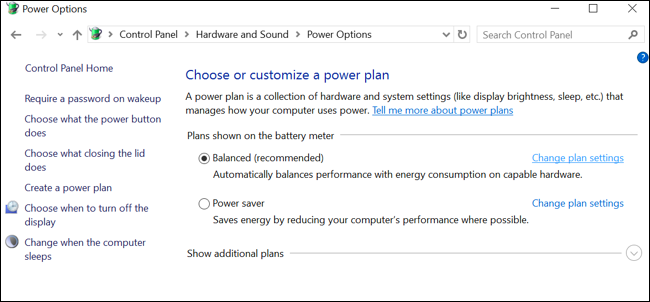
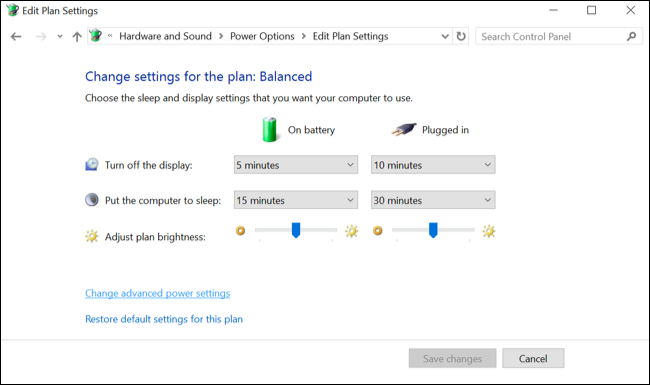
- Здесь можно задать, через какое время компьютер уходит в спящий режим. Для ноутбуков есть отдельные опции «при работе от батареи» и «при подключении к сети». Нажмите «Изменить дополнительные параметры питания».
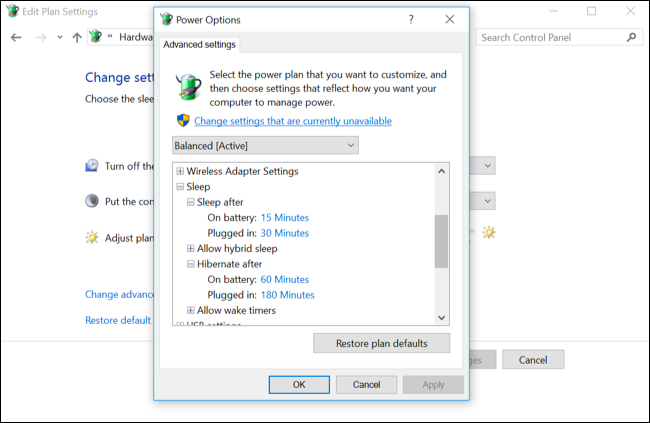
- Разверните раздел «Сон», затем «Гибернация после». Установите точное количество минут ожидания перед переходом в гибернацию для работы от батареи и для сети. Если ввести «0», Windows не будет переводить компьютер в гибернацию.
Пример: если компьютер уходит в сон через 10 минут, а гибернация установлена на 60 минут, то гибернация произойдёт спустя 50 минут после начала сна.
Совет: выберите более короткий интервал для ноутбука при высоком риске разряда батареи или при частом перемещении — это снизит вероятность потери данных.
Выбрать, должна ли Windows переходить в гибернацию при критическом уровне батареи
Windows может автоматически переходить в гибернацию при достижении критического уровня заряда батареи. Это важная защита: если ноутбук не уйдёт в гибернацию при низком заряде, батарея просто разрядится и потеря данных станет вероятной.
Эта настройка тоже находится в окне «Дополнительные параметры питания». На этот раз разверните раздел «Батарея».
- Действие при критическом уровне батареи: выберите «Гибернация», чтобы автоматизировать сохранение состояния. Альтернатива — «Выключение», но она приведёт к потере сессии.
- Критический уровень батареи: укажите процент, при достижении которого Windows считает батарею критической. Если батарея быстро разряжается, выберите более высокий процент.
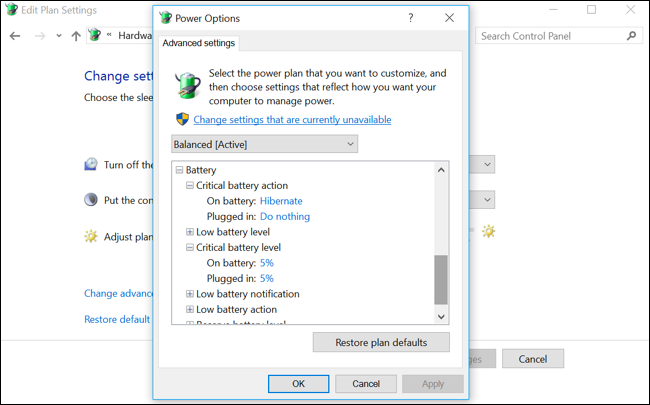
Важно: для надёжности задайте действие «Гибернация» и выберите уровень, дающий компьютеру достаточно времени для сохранения состояния и корректного завершения работы.
Включить или отключить гибридный спящий режим
Гибридный спящий режим сохраняет содержимое RAM на диск при каждом переходе в сон. Это повышает надёжность для настольных ПК, потому что в случае отключения питания система сможет восстановить состояние из файла гибернации.
- По умолчанию гибридный спящий режим включён на настольных компьютерах и отключён на ноутбуках.
- На ноутбуках его обычно не включают, чтобы не тратить лишнюю энергию при каждом входе в сон.
Рекомендация: оставляйте гибридный спящий режим включённым для настольных ПК и выключенным для ноутбуков, если вы не хотите дополнительной нагрузки на батарею.
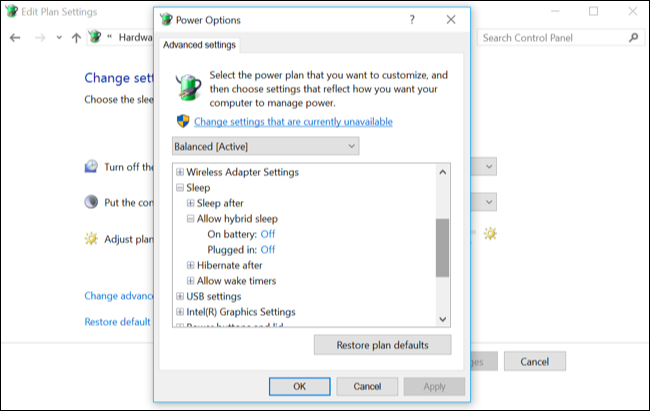
Настроить поведение при нажатии кнопки питания или закрытии крышки
Выберите «Панель управления» → «Оборудование и звук» → «Электропитание» → «Действия при нажатии кнопки питания».
В разделе «При нажатии кнопки питания» и «При закрытии крышки» можно указать, чтобы компьютер переходил в гибернацию вместо сна или выключения. Это удобно, если вы хотите быстрый и предсказуемый сценарий при физическом взаимодействии с устройством.
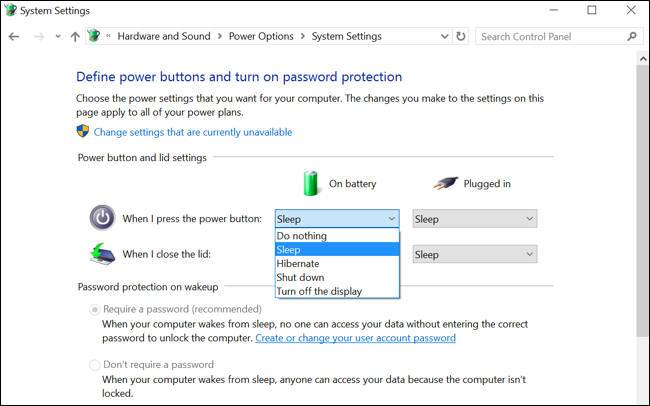
Совет: для ноутбуков часто удобно настроить «Закрытие крышки» на «Гибернация», если вы регулярно носите устройство в сумке или часто меняете место работы.
Когда не стоит полагаться на гибернацию
- Если у вас очень старый диск с медленной записью, переход в гибернацию и пробуждение будут заметно медленнее.
- На некоторых системах с шифрованием диска или специфичными драйверами могут быть проблемы с восстановлением из гибернации.
- Если вам важна мгновенная готовность, а потеря сессии не критична, предпочитайте обычный сон.
Мини-инструкция: быстрый чеклист действий (SOP)
- Откройте Панель управления → Оборудование и звук → Электропитание → Изменить параметры плана.
- Нажмите «Изменить дополнительные параметры питания». Разверните «Сон» → «Гибернация после». Укажите нужные минуты для батареи и сети.
- Разверните «Батарея» → «Действие при критическом уровне батареи» и установите «Гибернация». Установите «Критический уровень батареи».
- При необходимости включите/отключите гибридный спящий режим в разделе «Сон».
- Проверьте «Действия при нажатии кнопки питания» и «При закрытии крышки» в настройках электропитания.
Критерии приёмки:
- После изменения настроек компьютер уходит в сон через ожидаемое время.
- Через заданное число минут после начала сна система переходит в гибернацию.
- При достижении критического уровня батареи устройство автоматически уходит в гибернацию.
Роль‑ориентированные рекомендации
- Для домашних пользователей: задайте более короткий интервал гибернации (например, 30–60 минут) и включите действие «Гибернация» при критическом заряде.
- Для мобильных сотрудников: настройте «При закрытии крышки» на «Гибернация» и убедитесь, что критический уровень установлен выше (например, 10–15 %).
- Для системных администраторов: задокументируйте стандартные значения в образе корпоративных ПК, учитывая типы накопителей и использование SSD против HDD.
Быстрая методика выбора параметров (heuristic)
- Если важна устойчивость к потере питания → гибернация чаще.
- Если важна скорость пробуждения → короче время сна, длиннее время до гибернации или вовсе отключить гибернацию.
- Если батарея ограничена → повышайте порог критического уровня и избегайте лишних операций записи на диск.
Факто‑бокс: что учитывать
- Гибернация сохраняет RAM на диск — занимает место в файле гибернации (hiberfil.sys).
- SSD ускоряет процесс гибернации и восстановления по сравнению с HDD.
- Гибридный спящий режим даёт двойную защиту: и быстрый пробуждённый сон, и резервное восстановление из файла.
Диаграмма принятия решения
flowchart TD
  A[Начало: нужен быстрый выход из сна?] -->|Да| B[Оставить сон коротким]
  A -->|Нет| C[Нужна защита от потери питания?]
  C -->|Да| D[Установить гибернацию через N минут]
  C -->|Нет| B
  D --> E[Настроить критический уровень батареи: Гибернация]
Короткий глоссарий
- Сон: быстрый режим с питанием RAM.
- Гибернация: запись RAM на диск и полное отключение питания.
- Гибридный спящий режим: сочетание сна и автоматического сохранения на диск.
Заключение
Настройка гибернации помогает избежать потери данных и делает поведение системы более предсказуемым при низком заряде батареи или отключении питания. Для ноутбуков обычно рекомендуют активировать автоматическую гибернацию при критическом уровне батареи и выбирать разумные интервалы для перехода из сна в гибернацию. Для настольных ПК гибридный спящий режим обычно полезен.
Важно: после изменения настроек протестируйте сценарии (закрытие крышки, длительный сон, разряд батареи) и убедитесь, что система ведёт себя ожидаемо.

Похожие материалы

RDP: полный гид по настройке и безопасности

Android как клавиатура и трекпад для Windows

Советы и приёмы для работы с PDF

Calibration в Lightroom Classic: как и когда использовать

Отключить Siri Suggestions на iPhone
