
Как получить сглаживание шрифтов в Windows, похожее на macOS и Linux
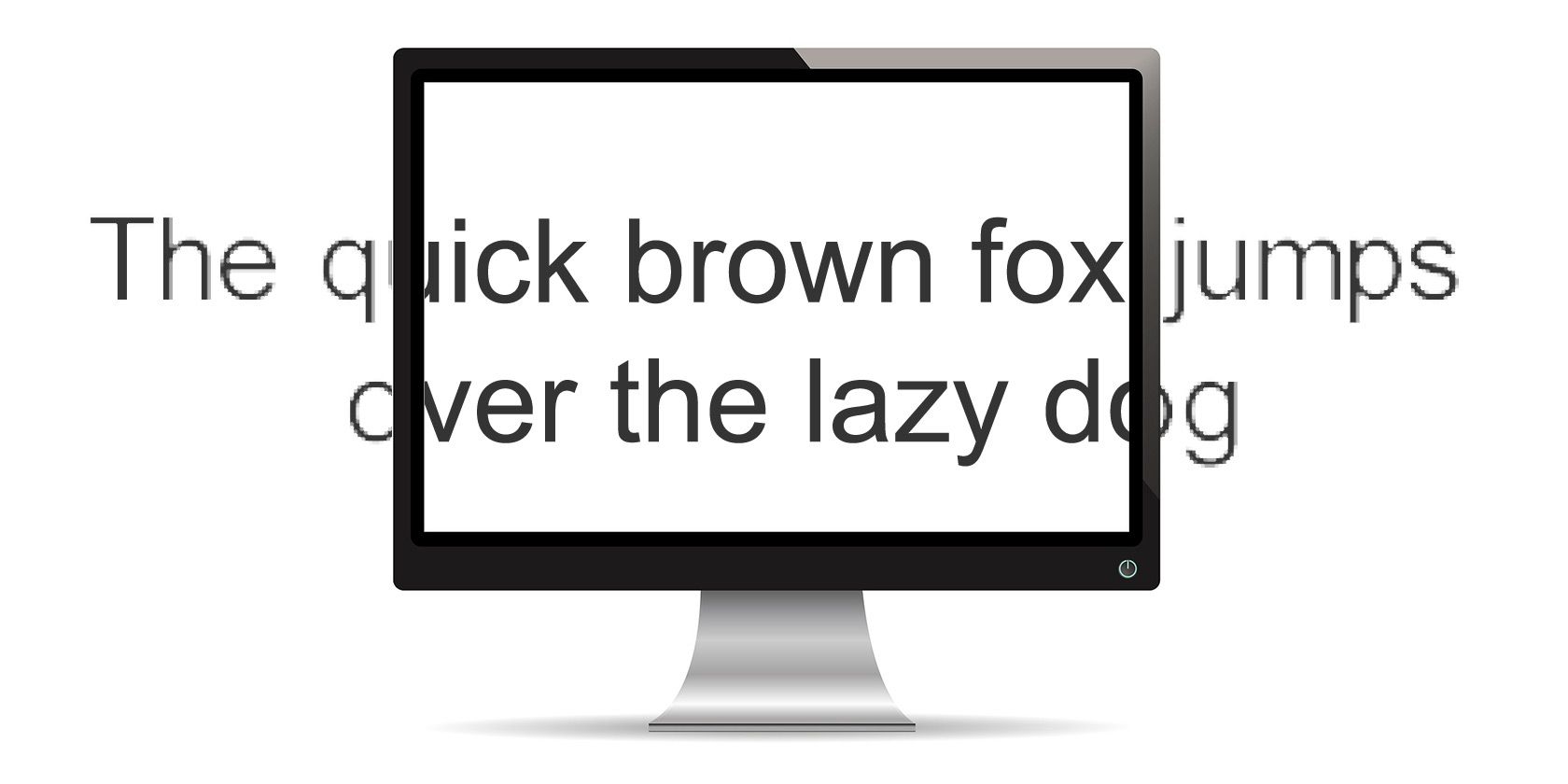
Windows исторически отставал от macOS и некоторых дистрибутивов Linux по визуальной чёткости шрифтов. Современный интерфейс и технология DirectWrite (на базе ClearType) сделали рендеринг лучше, но многие пользователи и дизайнеры считают его менее «гладким» и мягким по сравнению с FreeType‑основанной отрисовкой в macOS, Linux и Android.
Если вам нравятся аккуратные, чуть более мягкие края и более утончённая типографика — есть два бесплатных проекта, которые подменяют рендеринг Windows на FreeType и дают более приятный результат: GDIPP и MacType.
Когда это имеет смысл
- Вы работаете с текстом и чувствуете усталость глаз из‑за резких контуров.
- Вы дизайнер или разработчик интерфейсов и хотите видеть шрифты так, как на macOS/Linux.
- Вы готовы протестировать и, при необходимости, откатить изменения.
Важно: эти изменения влияют только на рендеринг шрифтов в приложениях, они не меняют файлы шрифтов или системные настройки в глобальном смысле.
GDIPP
О чём это
GDIPP — это преемник идеи GDI++: проект, который подменяет системный рендеринг текстов на FreeType. Исходный GDI++ был брошен, но на его основе сторонние разработчики создали GDIPP с дополнительными оптимизациями и улучшенной совместимостью. Программа поддерживает 32‑ и 64‑битные версии Windows.
Установка и использование
- Перейдите на сайт проекта GDIPP.
- Скачайте последнюю версию в левой боковой панели.
- Запустите инсталлятор и следуйте подсказкам.
- Перезапустите Windows (рекомендуется) — обычно система применяет изменения автоматически.
После установки в системе будут фоновые процессы, которые стартуют вместе с Windows:
- gdipp_svc_32.exe
- gdipp_svc_64.exe
- gdipp_hook_32.exe
- gdipp_hook_64.exe
На 32‑битной системе 64‑битные процессы отсутствуют. На 64‑битной Windows присутствуют все четыре процесса: 32‑битные заменяют рендеринг в 32‑битных приложениях, 64‑битные — в 64‑битных.
Важно: GDIPP заявляет совместимость с Windows XP и 2003, но там возможны структурные отличия, приводящие к нестабильности. В таких случаях стоит попробовать ezgdi, альтернативный проект.
MacType
О чём это
MacType также возник под влиянием идеи GDI++ и реализует рендеринг через FreeType. В отличие от GDIPP, MacType ориентирован на продвинутую настройку: профили, режимы загрузки и детальная регулировка движка.
GDIPP — для тех, кто хочет «включил и забыл». MacType — для тех, кто любит тонкую настройку и готов экспериментировать.
Установка и использование
- Перейдите на сайт проекта MacType.
- Скачайте последнюю версию (обычно находится внизу страницы).
- Запустите инсталлятор.
- При появлении варианта установки выберите «Complete» (полная установка).
- Перезагрузите компьютер при запросе.
После установки на рабочем столе появятся два ярлыка. Один запускает мастер MacType Wizard, второй — панель управления MacType:
Wizard позволяет выбрать способ автозапуска (служба/применение при входе) и профиль сглаживания. Профиль Default — хорошая отправная точка.
Панель управления даёт возможность создать или отредактировать профили. Профили определяют, какие компоненты и как будут участвовать в процессе рендеринга: какие шрифтовые движки активны, какие фильтры применяются и т.д. Экспериментируйте постепенно и сохраняйте резервную копию профиля перед кардинальными изменениями.
Рекомендации по выбору шрифтов и инструментов управления
- Сглаживание работает лучше на качественных векторных шрифтах (например, Inter, Roboto, Open Sans, Noto Sans, SF Pro при наличии лицензии).
- Используйте менеджер шрифтов, если у вас много локальных шрифтов — это уменьшит конфликты.
- Тестируйте на нескольких приложениях: браузер, редактор кода, офисный пакет и системные диалоги.
Когда это не сработает или может вызвать проблемы
- Некоторые старые приложения и игры используют свой собственный рендеринг и не подчиняются системным хукам.
- На корпоративных или защищённых машинах политики безопасности (например, подпись драйверов) могут блокировать установку или автозапуск таких инструментов.
- На Windows XP/2003 возможны артефакты из‑за структурных отличий ОС.
Важно: всегда сохраняйте точку восстановления системы перед установкой низкоуровневых модификаций отображения.
Мини‑методология: как безопасно тестировать изменения
- Создайте точку восстановления Windows.
- Задокументируйте текущие настройки ClearType (можно сделать скриншоты).
- Установите GDIPP для быстрых тестов.
- Если хотите тонкой настройки — установите MacType и выберите профиль Default.
- Оценивайте результат в течение 24–48 часов при повседневной работе.
- Если заметны проблемы — откатитесь к точке восстановления или отключите службу/процесс.
Чек‑лист для проверки после установки
- Сравнить читаемость текста в браузере (страницы с мелким текстом).
- Проверить рендеринг в редакторе кода (проверить интервалы и кернинг).
- Оценить утомляемость глаз спустя 30–60 минут чтения.
- Проверить отсутствие графических артефактов в приложениях.
- Убедиться, что автозапуск процессов работает корректно.
Критерии приёмки
- Текст читается легче при дневном и ночном освещении.
- Нет заметных графических сбоев в ключевых рабочих приложениях.
- Производительность системы не ухудшилась заметно (отсутствие просадок CPU/GPU при обычной нагрузке).
Совместимость и миграция
- Поддерживаемые ОС: современные Windows 7/8/10/11; возможна часть функционала на XP/2003 с рисками.
- 32‑ и 64‑бит: GDIPP и MacType поддерживают оба режима, но на 64‑битной системе будут запущены оба набора процессов (32/64).
- Если вы откатываетесь к DirectWrite, деинсталлируйте программу и перезагрузите машину; при необходимости восстановите систему.
Альтернативные подходы
- Настройка ClearType встроенными средствами Windows: проще, но даёт ограниченный набор параметров.
- Использование других «гладких» шрифтов и настройка контрастности в приложениях.
- Применение расширений/плагинов в браузерах для улучшения отображения шрифтов (иногда помогает частично).
Безопасность и приватность
- Утилиты модифицируют пользовательское пространство и устанавливают хуки, но не должны отправлять ваши данные куда‑либо.
- Загружайте установщики только с официальных репозиториев проектов.
- Проверяйте подписи и хеши скачанных файлов, если они опубликованы.
Быстрый глоссарий (в одно предложение)
- DirectWrite — современный API Windows для рендеринга текста, основанный на ClearType.
- ClearType — технология субпиксельного сглаживания Microsoft.
- FreeType — кроссплатформенный движок рендеринга шрифтов с характерной мягкой отрисовкой.
- GDI++ — устаревший проект, вдохновивший современные реализации.
- GDIPP — наследник идеи GDI++, подменяющий рендеринг в Windows через FreeType.
- MacType — настраиваемый инструмент для использования FreeType в Windows.
Примеры тестов и критерии приёмки
- Откройте одну и ту же веб‑страницу в Edge/Chrome/Firefox — сравните с прежним снимком экрана.
- Откройте код в VS Code или другом редакторе и проверьте выравнивание символов и читаемость.
- При ухудшении — деинсталлируйте и вернитесь к исходным настройкам.
Небольшое дерево решений
flowchart TD
  A[Хотите улучшить рендеринг шрифтов?] --> B{Нужна простая настройка}
  B -- Да --> C[Установите GDIPP]
  B -- Нет --> D[Установите MacType]
  C --> E[Тестируйте 24–48 часов]
  D --> F[Настройте профиль, тестируйте]
  E --> G{Все в порядке?}
  F --> G
  G -- Да --> H[Оставьте текущую настройку]
  G -- Нет --> I[Откат через деинсталляцию или точку восстановления]
Итог
GDIPP и MacType — два рабочих пути для тех, кто хочет сделать шрифты в Windows более мягкими и «macOS‑подобными». GDIPP подходит для быстрого и простого решения, MacType — для тех, кто готов тратить время на тонкую настройку. Перед установкой сделайте точку восстановления и тестируйте изменения в реальной рабочей нагрузке.
Короткое объявление: попробуйте GDIPP для быстрого результата; если вы любите настраивать детали — переключитесь на MacType и сохраните профиль, который вам нравится.

Похожие материалы

Несколько аккаунтов Skype: Multi Skype Launcher

Журнал для работы: повысить продуктивность

Персональные звуки уведомлений на Android

Скачивание шоу Hulu для офлайн‑просмотра

Microsoft Start: персонализированная новостная лента
