
Улучшение рендеринга шрифтов в Windows — GDIPP и MacType
Почему это имеет смысл
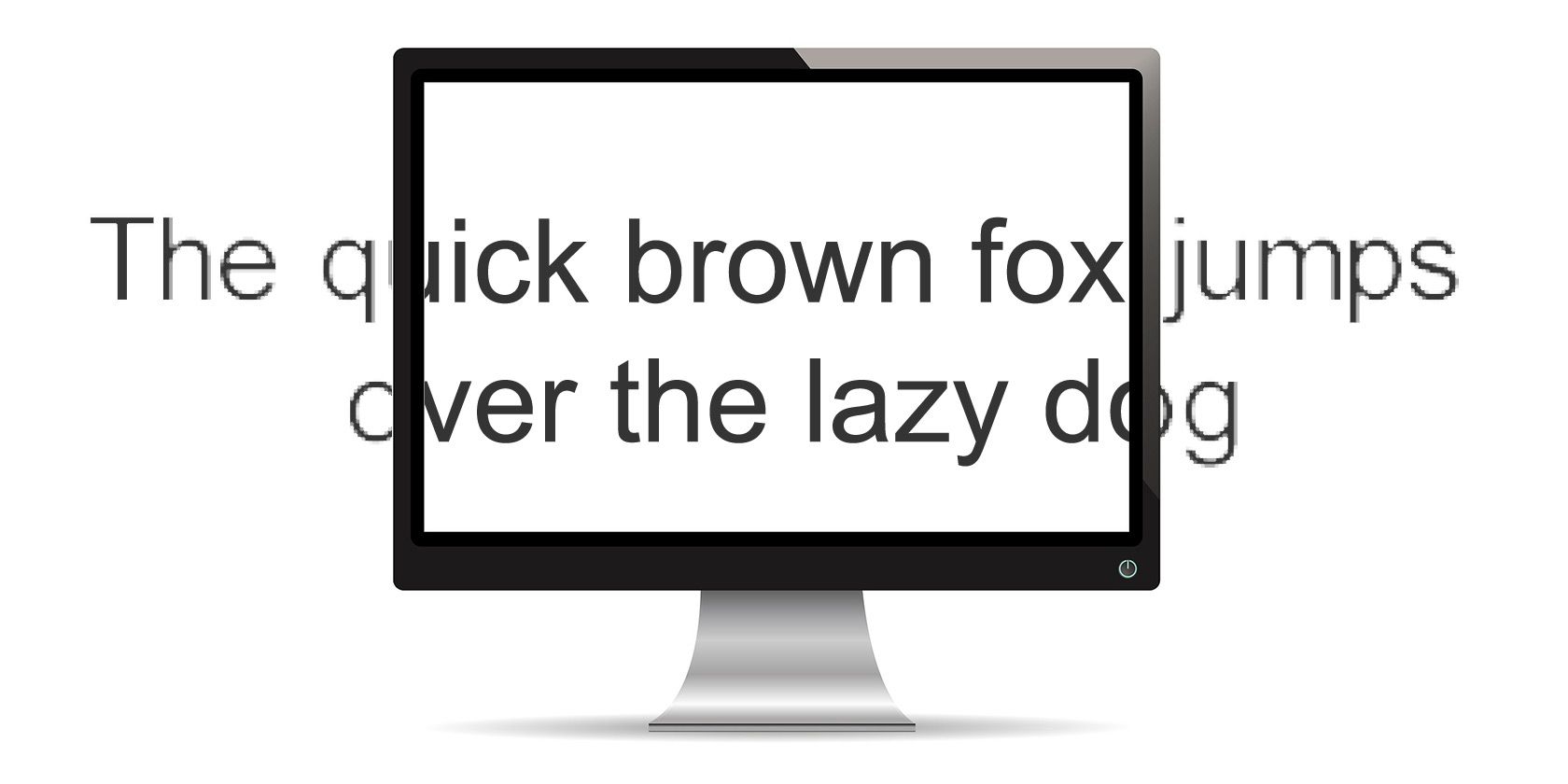
Windows использует DirectWrite (на базе ClearType) для рендеринга шрифтов. Многие пользователи считают его менее эстетичным по сравнению с FreeType, который применяют macOS, Linux и Android. FreeType даёт более «мягкое», контрастное и предсказуемое сглаживание, особенно на дисплеях с высокой плотностью пикселей и при использовании определённых шрифтов.
Короткое определение: FreeType — свободная библиотека для рендеринга шрифтов. ClearType/DirectWrite — Microsoft-технологии для оптимизации рендеринга на ЖК-экранах.
Важно: замена движка рендеринга повышает визуальное качество для многих интерфейсов, но может вызвать несовместимости с некоторыми старыми приложениями или встроенными компонентами Windows. Перед массовым развёртыванием в инфраструктуре — тестируйте.
Ключевые варианты
- GDIPP — простая утилита-замена, работает «из коробки». Подходит пользователям, которые хотят минимальных усилий.
- MacType — более гибкая, с профилями и расширенными параметрами; подходит продвинутым пользователям.
GDIPP
Что это такое
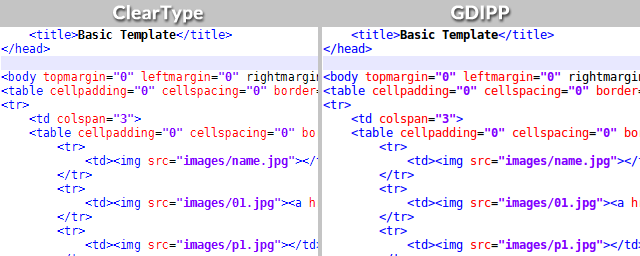
GDIPP — проект, вдохновлённый оригинальной GDI++-идеей: заменить стандартный рендерер Windows на движок, использующий FreeType. Современная версия разрабатывается не на базе старого исходника GDI++, а как отдельный проект с улучшениями и поддержкой 32/64-битных приложений.
Установка — быстрая инструкция
- Зайдите на сайт проекта GDIPP.
- Скачайте последнюю версию из левой боковой панели.
- Запустите установщик и подтвердите установку.
- Перезагрузите систему (рекомендуется).
Как работает
GDIPP запускается в фоновом режиме набором процессов, которые перехватывают вызовы GDI/DirectWrite и подменяют рендеринг:
- gdipp_svc_32.exe
- gdipp_svc_64.exe
- gdipp_hook_32.exe
- gdipp_hook_64.exe
На 32‑битной системе видны только 32‑битные процессы; на 64‑битной системе используются все четыре процесса, чтобы обеспечить корректную замену как для 32‑, так и для 64‑битных приложений.
Замечания по совместимости
- GDIPP заявляется как работающее на Windows XP и Windows Server 2003, однако архитектурные различия этих ОС могут привести к нестабильности.
- Если столкнётесь с проблемами на старых системах — рассмотрите альтернативу ezgdi (альтернативная реализация GDI++).
Критерии приёмки после установки GDIPP
- Системные диалоги и большинство приложений отображают шрифты «мягче» и с более выраженным контуром.
- Нет падений процессов при повседневной работе (браузеры, почта, офисные приложения).
- При желании возвращаемся к исходному состоянию деинсталляцией GDIPP.
Рекомендации по проблемам
- Если приложение отображается некорректно, временно завершите процессы gdipphook* и проверьте.
- Возврат к ClearType: деинсталляция через Панель управления и перезагрузка.
MacType
Что это такое
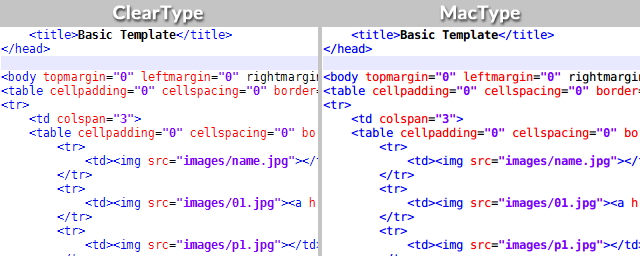
MacType — более мощная реализация идеи GDI++/FreeType для Windows с поддержкой профилей, автозагрузки, настроек компонентов рендеринга и глубокой кастомизации. Если вы любите тонко настраивать контраст, кернинг и субпиксельную очистку — это ваш инструмент.
Установка — пошагово
- Зайдите на сайт проекта MacType.
- Скачайте последнюю версию (обычно ссылка внизу страницы).
- Запустите инсталлятор. При выборе типа установки выберите Complete.
- Перезагрузите компьютер и запустите MacType Wizard/Control Panel для настройки.
После установки
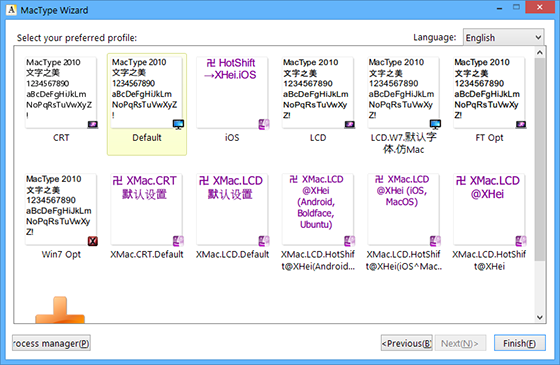
На рабочем столе появятся два ярлыка (иногда с китайскими метками): мастер настройки (Wizard) и панель управления (Control Panel). В мастере вы выбираете, как MacType будет запускаться (в виде службы или как обычное приложение), и какой профиль применять. Профиль Default — хорошая отправная точка.
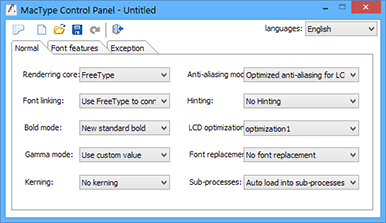
Панель управления позволяет создавать и редактировать профили. Профили определяют порядок и набор компонентов рендеринга (FreeType backend, hinting, hinting level, ClearType-совместимость и т.д.). Экспериментируйте: некоторые шрифты выигрывают от сильного hinting, другие — от почти его отсутствия.
Советы по настройке
- Начните с Default, затем попробуйте профиль «Mac-like» или «Windows-compatible».
- Если заметите артефакты в играх или GPU-приложениях, попробуйте отключить MacType для этих процессов.
- Для приложений с аппаратным рендерингом (браузеры с аппаратным ускорением) поведение может отличаться.
План отката и безопасность
Перед установкой в рабочую среду:
- Создайте контрольную точку восстановления Windows или системный образ.
- Протестируйте на отдельной машине/виртуальной машине.
- Подготовьте пошаговый план отката: деинсталляция GDIPP/MacType → перезагрузка → проверка ClearType.
Риски и mitigations
- Некорректное отображение в специфичных старых приложениях — mitigation: исключить эти приложения из перехвата (если утилита поддерживает исключения) или удалить замену.
- Возможные проблемы с удалением — mitigation: создать точку восстановления перед установкой.
Таблица совместимости (ориентировочно)
| Компонент | 32‑бит | 64‑бит | Примечания |
|---|---|---|---|
| Windows 7 | Да | Да | Тестируется обеими утилитами |
| Windows 8/8.1 | Да | Да | Поддержка DirectWrite присутствует |
| Windows 10 | Да | Да | Чаще всего стабильна |
| Windows 11 | Да | Да | В зависимости от обновлений Windows могут быть нюансы |
| Windows XP/2003 | Да (ограниченно) | — | Работа возможна, но нестабильна; лучше ezgdi |
Кого это касается — role‑based чек-листы
Для обычного пользователя
- Сделать точку восстановления.
- Установить GDIPP для быстрого результата.
- Перезагрузить и оценить внешний вид в браузере и офисе.
- Если всё ок — оставить; если нет — деинсталлировать.
Для продвинутого пользователя / энтузиаста
- Установить MacType.
- В панели управления создать отдельный профиль для чтения/кодинга/офиса.
- Настроить исключения для игр и GPU‑интенсивных приложений.
- Сохранить конфигурации и экспортировать профили.
Для IT‑администратора
- Тестировать на виртуальной машине той же версии Windows, что и в продакшн.
- Оценить совместимость бизнес‑приложений.
- Документировать процедуру установки и отката.
- Решить политику: разрешено/запрещено на корпоративных машинах.
Когда это не стоит делать
- Если вы используете специализированное ПО с графическими интерфейсами, которое строго зависит от оригинального GDI/DirectWrite.
- На системах, где требования к сертификации/поддержке ограничивают сторонние вмешательства в системные вызовы.
- Если в вашей среде не получится протестировать изменение — откат может быть затруднён.
Методология проверки «хорошести» рендеринга (мини‑метод)
- Сравните одинаковое текстовое окно в исходном состоянии и после установки.
- Оцените читаемость при размерах 9–14 pt (обычно проблемные диапазоны).
- Проверьте кириллицу и латиницу — разные шрифты могут вести себя по‑разному.
- Оцените производительность и загрузку CPU при открытых нескольких приложениях.
Быстрый SOP: установка и проверка (короткая инструкция)
- Создать точку восстановления.
- Установить GDIPP (быстро) или MacType (если нужно настраивать).
- Перезагрузить.
- Проверить основные приложения (браузер, почта, офис).
- Если артефакты — открыть панель управления MacType/процессы GDIPP и настроить исключения или профиль.
- Экспорт конфигурации (MacType) и задокументировать изменения.
Тестовые случаи / критерии приёмки
- Текст в браузере и офисных приложениях читается лучше на шрифтах Roboto, Segoe UI, PT Sans и системных шрифтах.
- Нет графических артефактов в основных бизнес‑приложениях.
- CPU и память не увеличились существенно при обычной нагрузке.
Диагностика — быстрый чек
- Появились артефакты → временно завершите процессы gdipphook* или отключите профиль в MacType.
- Проблемы только в одном приложении → добавить приложение в исключения.
- Непредвиденные падения → деинсталлировать и восстановить точку восстановления.
Decision flow для выбора решения
flowchart TD
  A[Желаете простой способ?] -->|Да| B[GDIPP]
  A -->|Нет, хочу настраивать| C[MacType]
  B --> D{Проблемы с совместимостью?}
  C --> D
  D -->|Нет| E[Оставить установку]
  D -->|Да| F[Добавить исключения или откат]
  F --> G[Деинсталляция и восстановление точки]
Часто задаваемые вопросы
Уменьшится ли производительность после установки?
Обычно нет. Оба проекта оптимизированы для фоновой работы. На старых машинах может быть небольшое увеличение нагрузки на CPU при перерисовке больших окон.
Можно ли применять только к отдельным приложениям?
Да. MacType поддерживает профили и исключения; GDIPP позволяет управлять перехватом на уровне процессов.
Как вернуть всё назад?
Деинсталлировать программу через Панель управления или Settings и перезагрузить систему. Если вы создали точку восстановления — восстановление вернёт состояние системы.
Итог
Использование GDIPP или MacType даёт заметное улучшение читаемости и визуального качества шрифтов в Windows, особенно если вам важна аккуратность контуров и общий «вид» интерфейса. GDIPP хорош тем, кто хочет минимум настроек и быстрый результат. MacType — выбор для тех, кто любит тонкую настройку и профили для разных сценариев.
Важно: всегда тестируйте на отдельной машине и имейте план отката. Если вы системный администратор, оцените совместимость со сторонним корпоративным ПО.
Вопрос читателю: вы уже пробовали GDIPP или MacType? Что понравилось, а что — нет?

Похожие материалы

Несколько аккаунтов Skype: Multi Skype Launcher

Журнал для работы: повысить продуктивность

Персональные звуки уведомлений на Android

Скачивание шоу Hulu для офлайн‑просмотра

Microsoft Start: персонализированная новостная лента
