
Как ускорить запуск Windows

В большинстве случаев пользовательская жалоба «моя машина долго загружается» скрывает простые причины: слишком много программ и сервисов стартуют одновременно, часть автозагрузки устарела или конфликтует с системой, накопилось «мусорное» ПО, или используется медлительный накопитель. В этой статье подробно разберём, как систематически сократить время загрузки Windows — от быстрых проверок до безопасного управления службами и автозапуском.
Что происходит во время загрузки — простая модель
Коротко: загрузка — это конвейер из этапов. Понимание модели помогает выбирать правильные действия.
- UEFI/BIOS: инициализация железа, проверка POST.
- Bootloader (например, Windows Boot Manager): выбор ОС и запуск ядра.
- Ядро и драйверы: загрузка драйверов устройств и базовых подсистем.
- Системные сервисы: службы и демоны, важные для ОС.
- Пользовательские приложения: программы в автозапуске и задачи, запускаемые при входе в систему.
Каждый этап добавляет задержку — цель оптимизации: минимизировать задержки без нарушения стабильности и безопасности.
Быстрые проверки перед началом работ
- Узнайте реальное время загрузки: когда вы говорите «загрузка 3 минуты», что именно вы измеряете — до отображения рабочего стола, до полной работоспособности приложений или до входа в систему? Используйте замеры (см. раздел «Инструменты измерения»).
- Определите аппаратные ограничения: HDD значительно медленнее SSD, маленький объём оперативной памяти увеличивает время подготовки рабочих процессов.
- Проверьте на вредоносное ПО: сканирование антивирусом и специализированными утилитами иногда обнаруживает процессы, добавляющие задержки.
Основные приёмы и инструменты
- MSConfig: управление программами и сервисами автозагрузки.
- Отложенный запуск служб (Automatic (Delayed Start)).
- Диспетчер устройств: отключение неиспользуемых устройств/драйверов.
- Сторонние утилиты: Soluto, Autoruns, Revo Uninstaller, CCleaner, System Ninja и др.
- Измерители времени загрузки: BootRacer, BootTimer, встроенные логи событий.
Пошаговая инструкция: MSConfig и автозапуск
MSConfig — простой первый шаг, доступный в Windows без стороннего ПО.
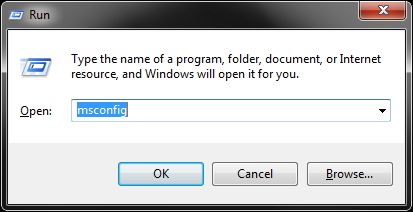
- Нажмите клавишу “Windows” + R, введите msconfig и нажмите Enter.
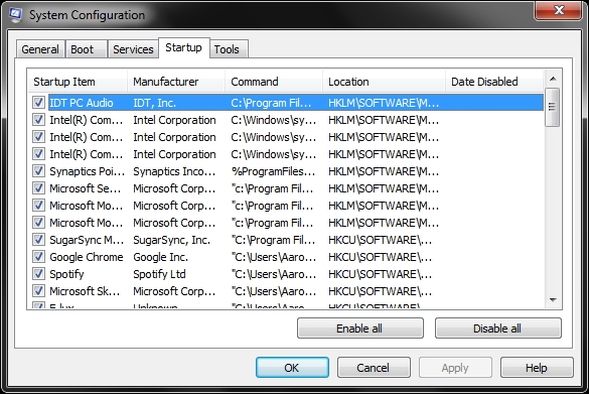
- Откройте вкладку “Автозагрузка” (Startup). Здесь перечислены программы, запускающиеся при входе в систему. Снимите галочки с тех, которые вам явно не нужны сразу после старта.
Правила безопасности при отключении автозапуска:
- Оставьте элементы, явно связанные с вашим производителем (ASUS, HP, Dell и т. п.).
- Не отключайте компоненты Microsoft без уверенности.
- Оставьте элементы с маркировкой Intel/AMD и драйверы периферии.
- Если сомневаетесь — создайте список (сделайте снимок экрана) перед изменениями.
Важно: отключение из автозапуска не удаляет программу из системы — вы всегда можете вернуть её.
Стадия: управление службами и отложенный запуск
Службы часто стартуют одновременно с логоном и могут создавать «узкие места». Рассмотрите отложенный старт для некритичных служб.
- Откройте консоль служб: Win + R → services.msc или через MSConfig → Tools → Computer Management → Services and Applications → Services.
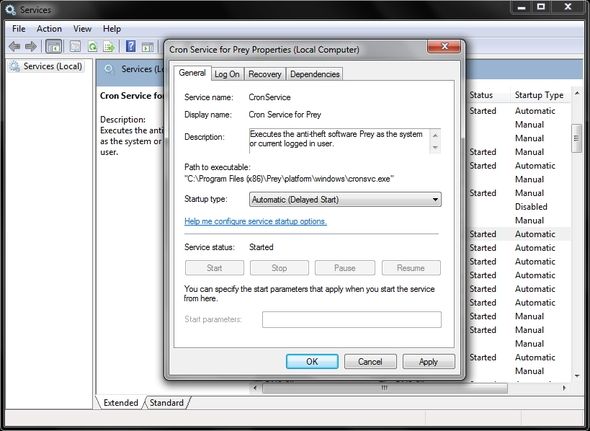
- Правой кнопкой мыши по службе → Свойства → тип запуска: выберите “Автоматически (с отложенным запуском)” для служб, которые не нужны сразу.
Когда использовать отложенный запуск:
- Службы обновления, мониторинги, клиенты синхронизации и аналогичные, которые не должны работать в первые 30–60 секунд после старта.
Предупреждение: не откладывайте критичные службы (антивирусные движки, драйверы дисков, сетевые сервисы, если вам нужен сетевой доступ сразу после логона). Всегда тестируйте изменения.
Диспетчер устройств: отключение неиспользуемых драйверов
Win + S → device manager (Диспетчер устройств). Отключение драйвера экономит время загрузки только если драйвер действительно загружается при старте и не требуется.
Примечание: не отключайте неизвестные устройства — это может привести к потере функциональности или нестабильности.
Программы, которые реально помогают (и как их использовать)
Ниже — список популярных утилит с пояснениями и лучшими практиками.
Soluto — анализ автозагрузки и рекомендации
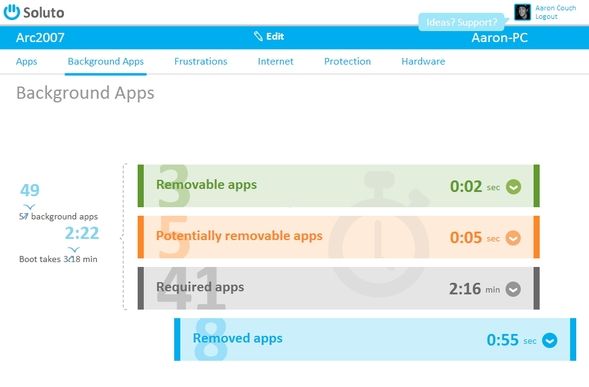
Soluto автоматически измеряет время загрузки и классифицирует автозапуск по категориям: нужно, отложить, удалить. Подходит для пользователей, которые хотят быстрых подсказок.
Как использовать: установить, перезагрузить, изучить рекомендации и принять изменения.
BootRacer и BootTimer — объективные измерения
Эти утилиты специализируются на измерении времени до рабочего стола и до полной готовности системы. Полезно иметь «второе мнение» помимо Soluto.
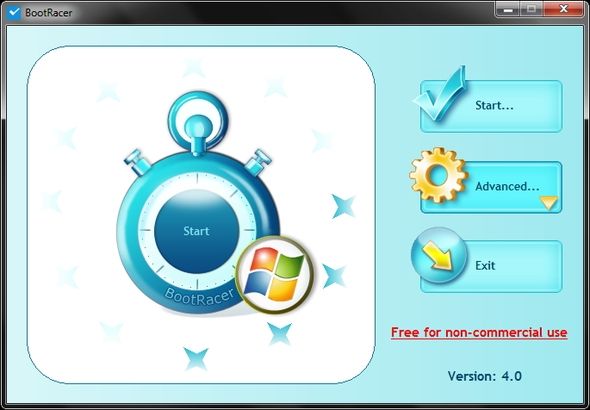
Совет: делайте несколько замеров подряд (минимум 3) и усредняйте значения — результаты могут варьироваться.
Autoruns — подробный контроль автозапуска
Autoruns от Sysinternals даёт самый полный список запускающихся компонентов: автозапуск, запланированные задачи, контекстное меню, службы и др. Имеет выраженную аудиторию специалистов.
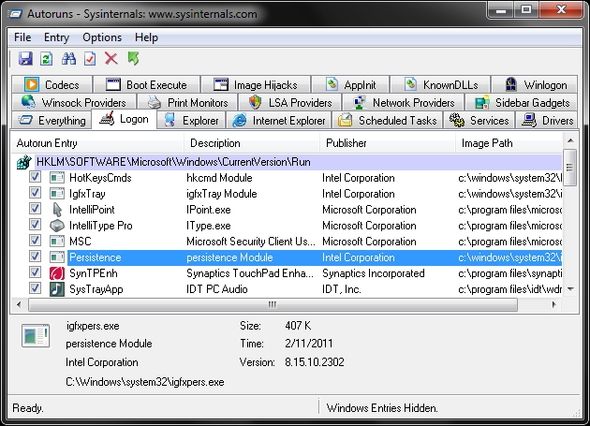
Используйте Autoruns для точечной диагностики, когда нужно найти глубоко спрятанные элементы автозапуска.
Revo Uninstaller, CCleaner, System Ninja — очистка и управление
- Revo Uninstaller помогает безопасно удалять программы и остатки от них.
- CCleaner имеет менеджер автозапуска, очистку временных файлов и управление задачами.
- System Ninja похож на CCleaner по набору функций и известен простым интерфейсом.
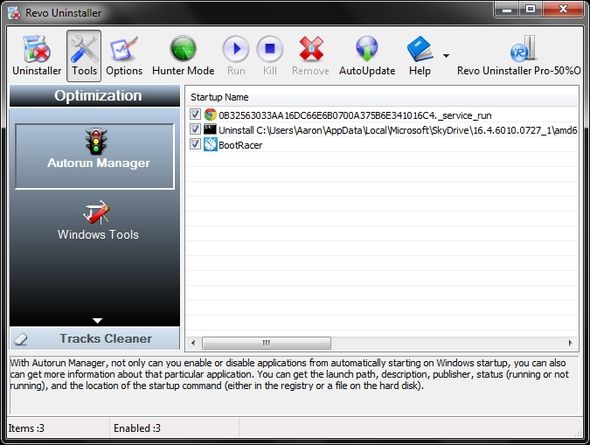
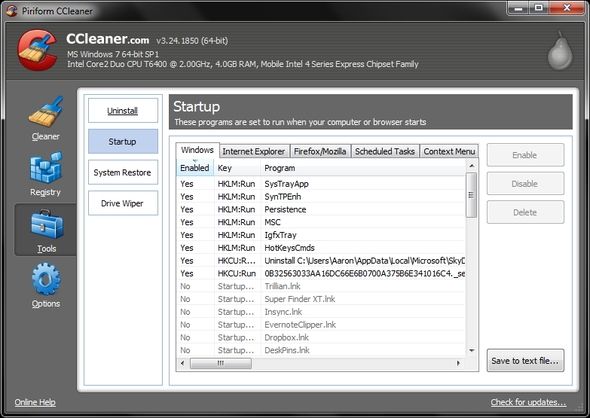
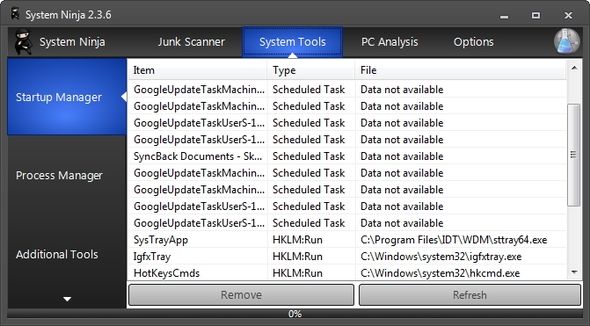
Используйте эти инструменты, когда в автозапуске много программ, и нужно массово очистить систему.
Autologon — обход входа в систему
Autologon автоматически вводит учётные данные и пропускает этап ввода пароля при старте, что экономит 10–30 секунд, но снижает безопасность. Подходит для защищённых домашних ПК, но не для общедоступных или рабочих машин.
Важно: включение Autologon хранит пароль в системе в зашифрованном виде — оцените риск утери контроля над устройством.
Полезные, но не напрямую связанные с автозапуском утилиты
- PC Decrapifier — быстрое удаление предустановленного ПО производителя.
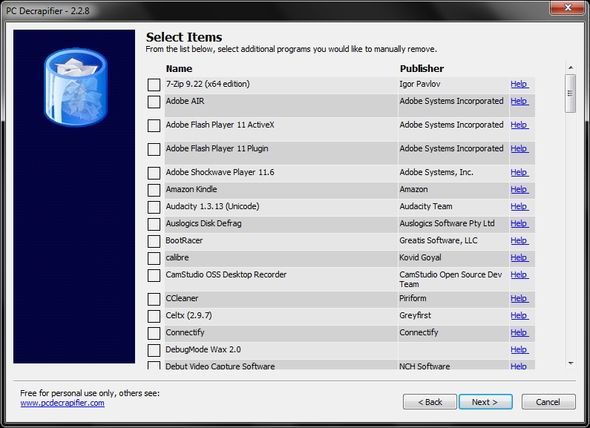
- Process Explorer — расширенный диспетчер задач, удобен для локализации «тяжёлых» процессов.
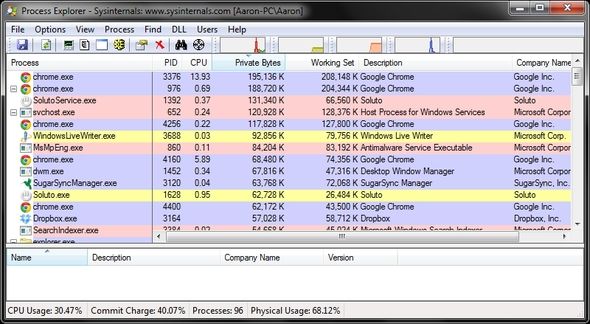
Эти инструменты полезны для диагностики и немедленного «убийства» процессов без перезагрузки.
Командные приёмы для продвинутых пользователей
Просмотр автозапуска через PowerShell (без сторонних программ):
Get-CimInstance -ClassName Win32_StartupCommand | Select-Object Name, Command, User | Format-Table -AutoSizeПросмотр времени загрузки через журнал событий:
- Откройте “Просмотр событий” → Windows Logs → System.
- Фильтр по событиям с источником
Kernel-BootиKernel-Powerи ищите записи, связанные с временем загрузки.
Изменение типа запуска службы через командную строку (требуются права администратора):
sc config "ИмяСлужбы" start= delayed-autoБудьте осторожны: неправильная смена типов запуска может нарушить работу системы.
Мини-методология: как подходить к оптимизации по шагам
- Зафиксируйте текущее состояние: сделайте несколько замеров времени загрузки, снимок списка автозапуска.
- Удалите/отключите очевидный «мусор» из автозапуска.
- Отложите сервисы, которые не нужны сразу.
- Перезагрузите и сравните измерения.
- Если улучшение недостаточно — проверьте накопитель (HDD vs SSD), оперативную память, и наличие вредоносных программ.
- При необходимости — используйте Autoruns и Process Explorer для глубокой диагностики.
Критерии приёмки
- Базовый критерий: время до рабочего стола уменьшилось по крайней мере на 20% по сравнению с исходным замером (среднее трёх запусков).
- Продвинутый критерий: основные приложения (браузер, почтовый клиент) запускаются и готовы к работе не более чем через 30 секунд после логина.
- Безопасность: отключенные элементы не влияют на работу критичных функций (сеть, звук, вход в систему).
Когда оптимизация не помогает — альтернативные причины
- Аппаратные ограничения: старый HDD, недостаточно RAM или устаревший процессор.
- Проблемы с прошивкой (UEFI/BIOS) или настройками контроллера SATA (AHCI vs IDE).
- Повреждённые системные файлы или повреждённый реестр.
- Постоянная активность антивируса/защитных решений, требующих загрузки модулей.
- Множество фоновых задач облачных синхронизаций, которые стартуют сразу при логоне.
В этих случаях оптимизация автозапуска — лишь часть решения. Подумайте о модернизации накопителя на SSD, увеличении RAM или профессиональной диагностике.
Тесты и контроль качества (простая тестовая карта)
- Измерение до изменений: 3 запуска, зафиксировать среднее.
- Внедрение изменений (отключение 3–5 программ, отложенный запуск 2 сервисов).
- Измерение после изменений: 3 запуска, сравнить средние.
- Функциональная проверка: проверить сеть, звук, периферические устройства.
- Откат: если выявлены проблемы — вернуть изменения по списку/скриншотам.
Риски и меры предосторожности
- Риск: отключили драйвер или службу, потеряли функциональность. Мера: заранее сделать снимок настроек и точку восстановления системы.
- Риск: включили Autologon и потеряли безопасность. Мера: использовать только в доверенной среде и выбрать локальную учётную запись с ограниченными правами.
- Риск: использование непроверённых утилит. Мера: скачивайте ПО только с официальных сайтов и проверяйте подписи.
Ролевые чек-листы
Для обычного пользователя:
- Отключить явно ненужные программы через msconfig или Диспетчер задач → Автозагрузка.
- Перезапустить и замерить время.
- Установить одну из лёгких утилит (например, Soluto) для подсказок.
Для системного администратора:
- Автоматизировать сбор логов загрузки через срабатывания Windows Event Forwarding или SCCM.
- Внедрить политику групповой очистки автозапуска для стандартных образов.
- Проводить сканирование на вредоносное ПО и обновление драйверов.
Для техподдержки/сервисного инженера:
- Проверить SMART накопителя и скорректировать режим AHCI.
- Выполнить загрузку с Live-USB и проверить аппаратную часть.
- При необходимости — клонировать диск на SSD и замерить разницу.
Решение в один абзац (playbook для 15–30 минут)
- Сделайте замер времени загрузки (3 раза).
- Через msconfig / Диспетчер задач отключите 3–5 очевидных элементов автозапуска.
- Отложите 1–3 ненужных сервиса.
- Перезагрузите и сравните результаты.
- Если улучшение недостаточно — проверьте накопитель и память.
Сравнение подходов — краткая матрица
- Ручное управление (msconfig, Диспетчер задач): быстро, безопасно для большинства пользователей.
- Autoruns: максимально детально, рекомендуется экспертам.
- Soluto/BootRacer: удобная автоматизация анализа и измерений.
- Revo/PC Decrapifier: удаление нежелательного ПО, уменьшение числа стартеров.
Безопасность и приватность (ответственность при настройке)
- Храните резервные копии и точки восстановления перед изменениями.
- Оценивайте риск использования Autologon: на рабочих машинах и ноутбуках общественного доступа не используйте.
- Обновляйте антивирусные базы и не запускайте непроверенное ПО.
Быстрые советы и эвристики
- Эвристика 1 (правило 90/10): 90% времени загрузки обычно тратится на 10% самых «тяжёлых» компонентов — найдите их и оптимизируйте.
- Эвристика 2 (отложи, не отключай): сначала используйте “Отложенный запуск” перед полным отключением.
- Эвристика 3 (мера результата): всегда принимайте решение на основе измерений, а не ощущений.
Когда лучше сменить оборудование
- HDD старше 5 лет или объемные фрагментации — переход на SSD даёт самый заметный эффект.
- Меньше 8 ГБ оперативной памяти: для современных задач стоит рассмотреть апгрейд.
- Если процессор регулярно 100% загружен при старте — аппаратный апгрейд оправдан.
Примеры ошибок и пути отката
- Если после отключения элемента система теряет функциональность — верните флаг в msconfig или включите службу обратно и перезагрузите.
- Если загрузка стала медленнее после изменений — восстановите точку восстановления и проведите более тщательную диагностику с Autoruns и Process Explorer.
Часто задаваемые вопросы
Q: Как быстро узнать, что тормозит загрузку? A: Сначала измерьте время, затем временно отключайте группы автозапуска по одной и замеряйте эффект.
Q: Опасно ли чистить реестр ради ускорения загрузки? A: Чистка реестра редко даёт заметный выигрыш по времени запуска и может вызвать проблемы. Делайте это только с бэкапом.
Краткое резюме
- Измеряйте прежде, чем менять. Замеры дают объективную картину.
- Начните с простого: отключите очевидный автозапуск и отложите службы.
- Используйте проверенные утилиты для диагностики и удаления нежелательного ПО.
- При необходимости оцените модернизацию железа: SSD и больше RAM — самые эффективные вложения.
Источник изображения: Slug With Computer via Shutterstock

Похожие материалы

Несколько аккаунтов Skype: Multi Skype Launcher

Журнал для работы: повысить продуктивность

Персональные звуки уведомлений на Android

Скачивание шоу Hulu для офлайн‑просмотра

Microsoft Start: персонализированная новостная лента
