
Как автоматически очищать Корзину в Windows

Зачем автоматизировать очистку Корзины
Регулярная очистка Корзины экономит место на диске, снижает фрагментацию и помогает поддерживать порядок. Автоматизация избавляет от ручной рутинной работы и снижает риск забыть удалить ненужные файлы.
Краткая дефиниция: Storage Sense — встроенная функция Windows для автоматического управления неиспользуемыми файлами и освобождения места.
Варианты реализации (ключевые варианты реализации)
- Быстро и просто: Storage Sense в Настройках — настройка действует на уровень пользователя.
- Гибко и масштабируемо: Планировщик задач — можно задать точное расписание и параметры запуска.
- Альтернативы: сторонние утилиты (например, инструменты очистки), корпоративные политики (GPO) для администраторов.
1. Автоматическая очистка через Настройки Windows (Storage Sense)
Это самый простой вариант, требующий минимальных знаний. Подходит для домашнего компьютера и личного профиля.
Пошаговая инструкция:
- Откройте окно Настройки (Settings).
- В левом меню выберите вкладку Система.
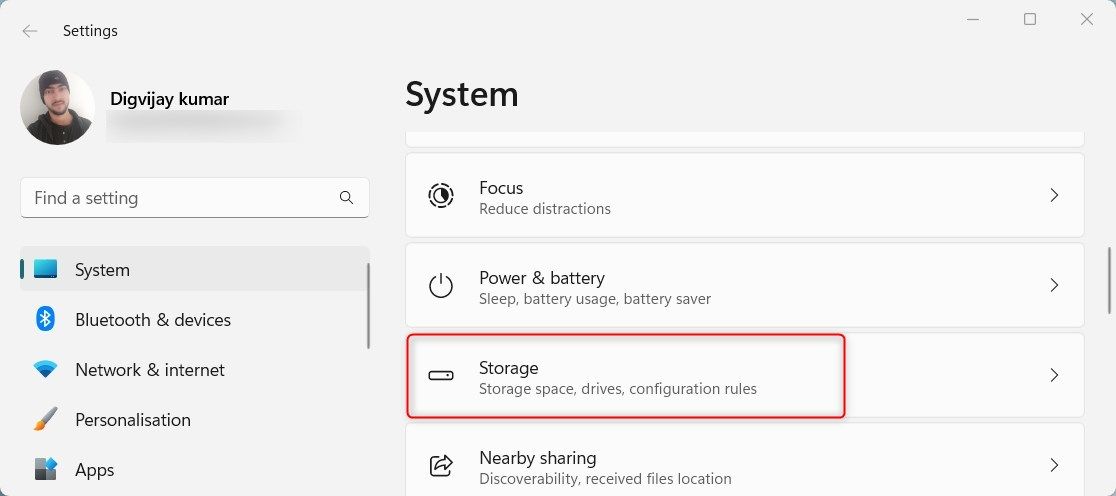
- Прокрутите вниз и на правой панели кликните Хранилище (Storage). Здесь находятся параметры управления дисковым пространством.
- Найдите переключатель под названием Storage Sense. Если он выключен, включите его — это разрешит Windows автоматически удалять неиспользуемые файлы.
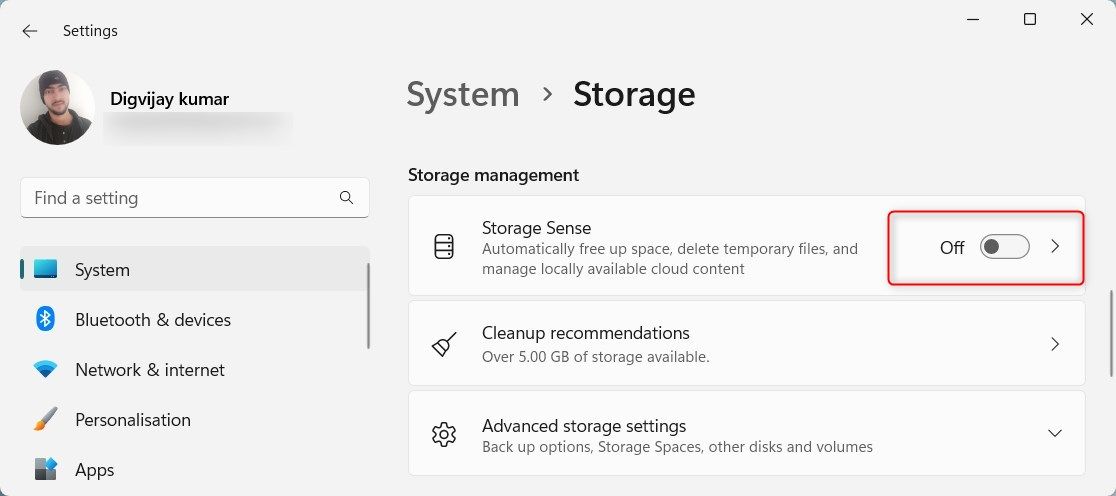
- Нажмите стрелку рядом с Storage Sense, чтобы развернуть дополнительные параметры.
- В разделе опций найдите пункт «Delete files in my recycle bin if they have been there for over». Откройте выпадающий список и выберите период, после которого Корзина будет очищаться автоматически.
- Рекомендуем выбрать «1 день», если нужно ежедневное удаление, либо другой интервал по необходимости.
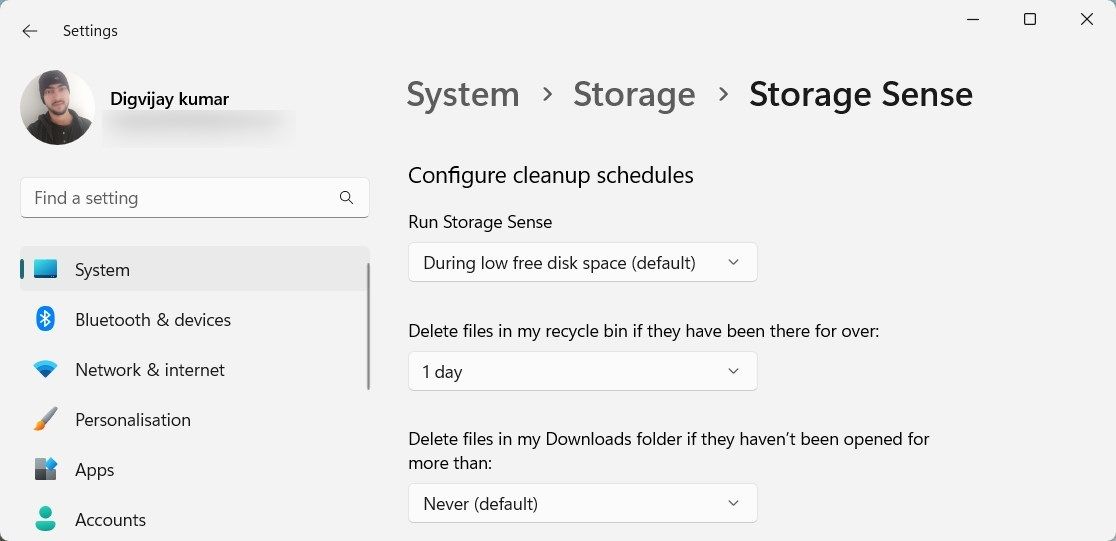
- При желании можно также включить автоматическое удаление старых файлов в папке «Загрузки» (Downloaded folder) по аналогичному принципу.
Важно: этот метод влияет только на текущий пользовательский аккаунт. На общем компьютере другие пользователи не затрагиваются.
2. Автоматическая очистка через Планировщик заданий (Task Scheduler)
Если нужен полный контроль над расписанием (точное время, частота) или задача должна выполняться с правами системного уровня, используйте Планировщик задач.
Шаги для создания задачи:
- Нажмите Win + R, чтобы открыть окно «Выполнить».
- Введите taskschd.msc и нажмите Enter, чтобы открыть Планировщик заданий.
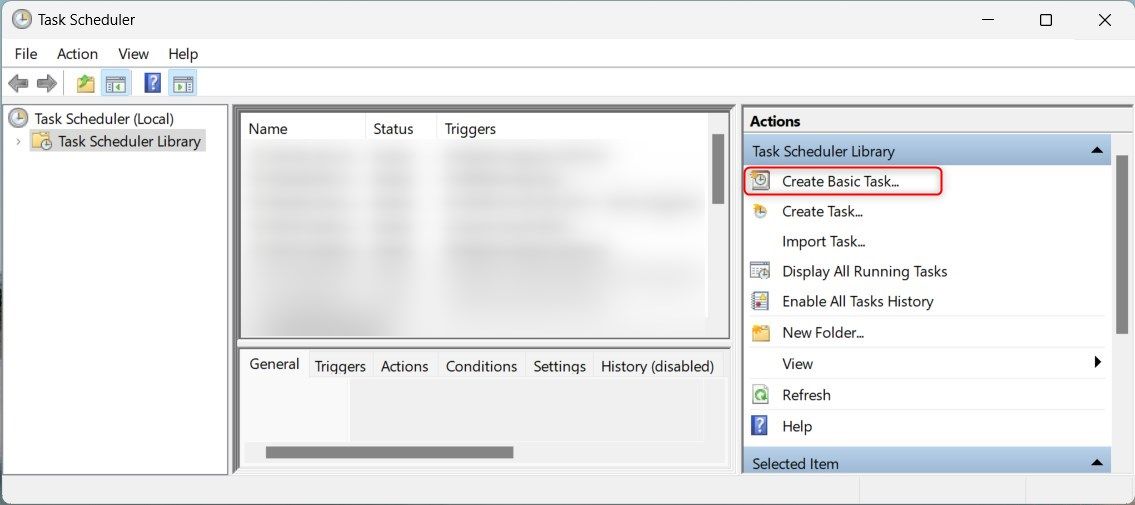
- В левой панели выберите Библиотека планировщика заданий (Task Scheduler Library).
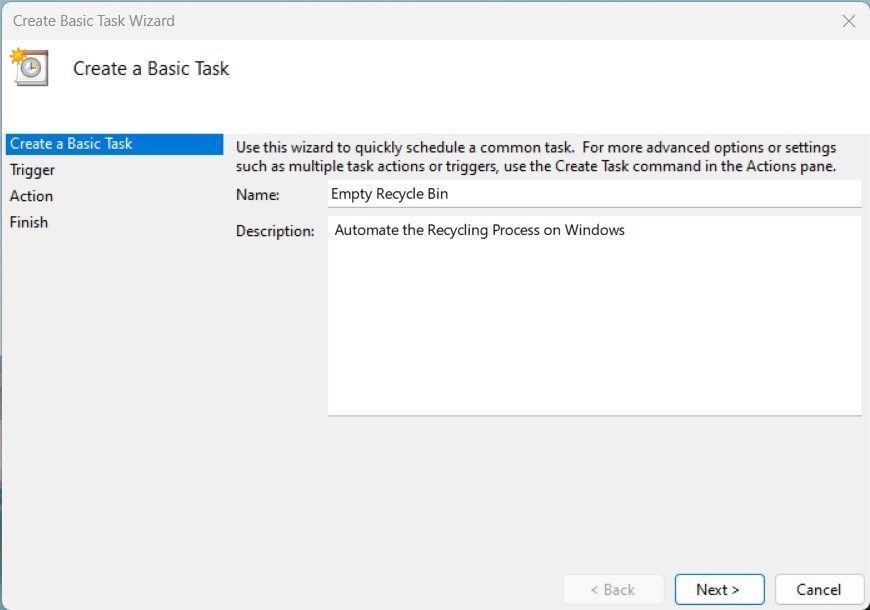
- В правой панели нажмите Create Basic Task. Откроется мастер создания задачи.
- Задайте имя, например «Empty Recycle Bin», и при желании описание. Нажмите «Далее».
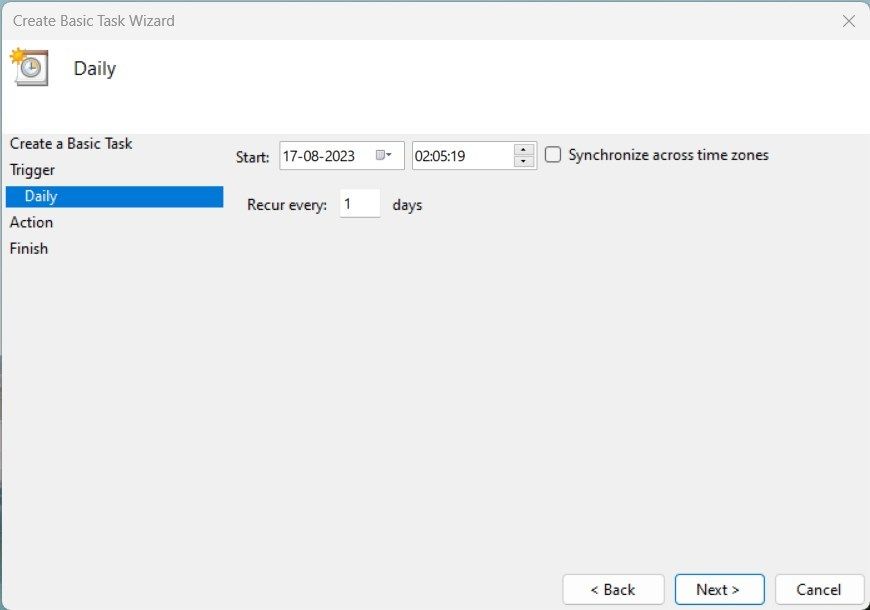
- Выберите триггер (ежедневно, еженедельно, ежемесячно или один раз) и нажмите «Далее».
- Укажите дату и время начала, а также период повтора, если нужно.
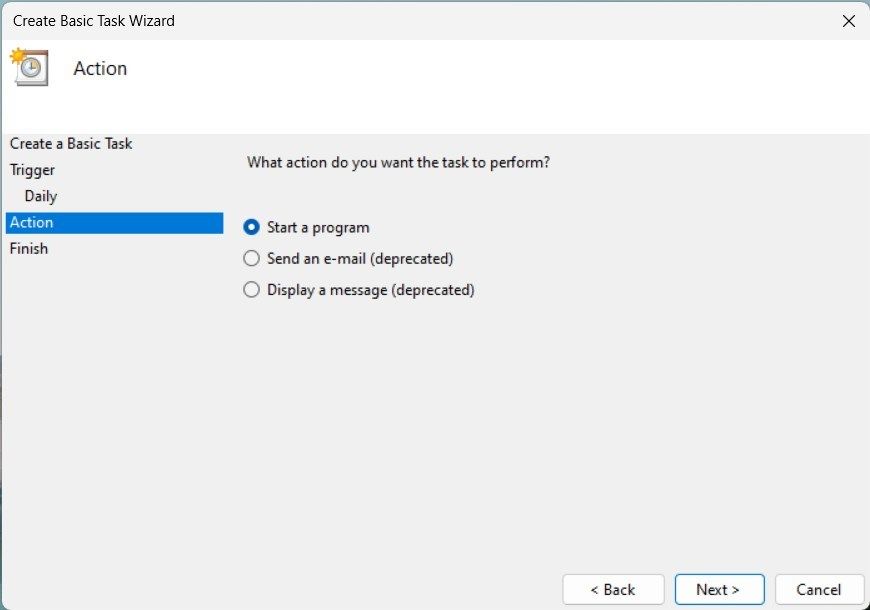
- На шаге «Действие» выберите «Запустить программу» (Start a program).
- В поле «Program/script» укажите путь: C:\Windows\System32\cmd.exe. В поле «Add arguments (optional)» вставьте следующую команду:
/c "echo Y|PowerShell.exe -NoProfile -Command Clear-RecycleBin"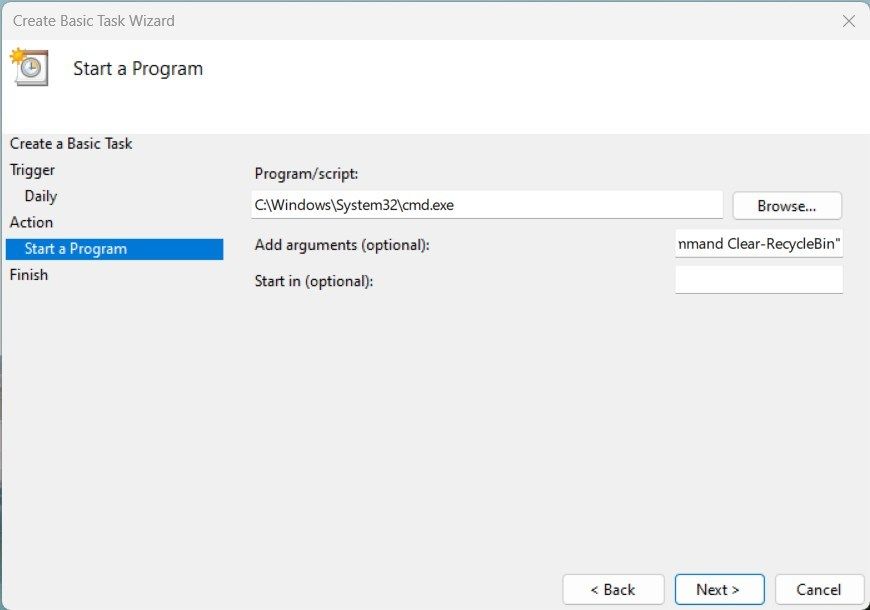
- Проверьте настройки и при необходимости отметьте «Open the Properties dialog for this task when I click Finish», чтобы изменить дополнительные параметры (запуск от имени конкретного пользователя, выполнение при отсутствии входа в систему и т.д.). Нажмите «Finish».
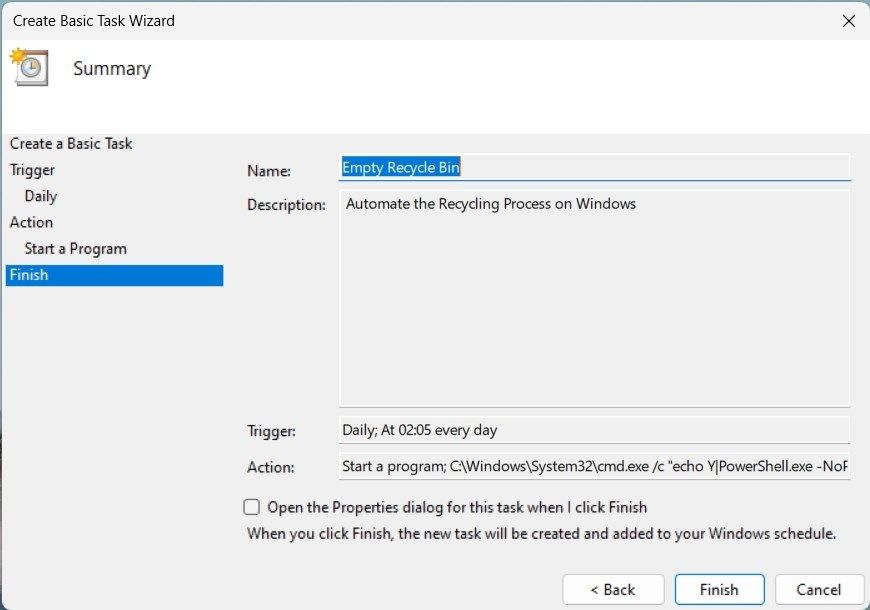
Примечание по безопасности: задача будет запускать командную строку и PowerShell. Убедитесь, что в аргументах нет лишних команд и что права пользователя соответствуют требованиям.
Альтернативные подходы
- Использовать сторонние утилиты очистки (например, системные очистители). Плюс: дополнительные фильтры и логирование; минус: требуется доверие к ПО третьих лиц.
- Для корпоративных сетей: применить групповую политику (GPO), скрипты входа/выхода или системное управление конфигурациями (SCCM, Intune) для централизации настроек.
- Использовать PowerShell-скрипты с дополнительной логикой (фильтрация по расширениям, возрасту и т.д.).
Когда автоматизация может не сработать (примеры отказов)
- Файлы защищены от удаления или используются приложениями — очистка пропустит их.
- Отсутствуют права на выполнение задачи (планировщик настроен от пользователя без нужных привилегий).
- Корзина хранится на другом диске/сетевом ресурсе — некоторые методы могут не покрывать такие сценарии.
Мини‑методология: как выбрать подходящий способ (шаги)
- Определите, нужен ли контроль для всех пользователей или только для вас.
- Оцените, требуется ли конкретное время выполнения (да — выбирайте Планировщик).
- Проверьте политику безопасности и резервного копирования (в корпоративной среде).
- Протестируйте настройку в течение недели и проверяйте логи/поведение.
Ролевые чеклисты
Администратор:
- Выбрать централизованный метод (GPO, Intune).
- Настроить задачу с правами SYSTEM при необходимости.
- Документировать расписание и логи.
Домашний пользователь:
- Включить Storage Sense и выбрать интервал.
- При необходимости создать задачу в Планировщике.
- Настроить уведомления и проверить «Загрузки», чтобы не потерять нужные файлы.
Критерии приёмки
- Корзина автоматически очищается в соответствии с выбранным расписанием.
- Ни один важный файл не удалён без возможности восстановления (если резервные копии настроены).
- Логи Планировщика показывают успешные запуски задачи (если используется Планировщик).
Как откатить или восстановить случайно удалённые файлы
- Проверьте, есть ли резервная копия (File History, облачные копии, сторонний бэкап).
- Если резервной копии нет, используйте инструменты восстановления файлов (утилиты восстановления удалённых файлов), но шанс восстановления зависит от того, были ли данные перезаписаны.
- Для корпоративной среды — обратитесь в отдел ИТ, возможно, существует централизованный архив.
Важно: автоматическая очистка ускоряет освобождение места, но не заменяет регулярные резервные копии.
Тестовые сценарии (примеры)
- Тест 1: Включить Storage Sense, отправить несколько тестовых файлов в Корзину и проверить удаление через выбранный интервал.
- Тест 2: Создать задачу в Планировщике с запуском каждые 5 минут (для теста), поместить файлы в Корзину, убедиться, что команда срабатывает и очищает Корзину.
- Тест 3: Поместить открытые файлы и убедиться, что они не удаляются.
Совместимость и примечания о версиях
Storage Sense доступна в современных сборках Windows 10 и Windows 11. Планировщик заданий присутствует в большинстве настольных выпусков Windows. В старых версиях Windows (например, Windows 7) опции Storage Sense не будет — используйте Планировщик задач или сторонние утилиты.
Модель принятия решения (Mermaid)
flowchart TD
  A[Начать] --> B{Нужен ли контроль для всех пользователей?}
  B -- Да --> C[Использовать GPO или централизованные инструменты]
  B -- Нет --> D{Нужен ли точный тайминг?}
  D -- Да --> E[Использовать Планировщик задач]
  D -- Нет --> F[Использовать Storage Sense]
  E --> G[Настроить права и тестировать]
  F --> G
  C --> G
  G --> H[Мониторинг и резервные копии]
Безопасность и конфиденциальность
Автоматическая очистка удаляет файлы окончательно — если файлы содержат чувствительные данные, убедитесь, что процессы удаления соответствуют политике безопасности. Для получения соответствия требованиям конфиденциальности настройте политики хранения и резервного копирования в соответствии с регламентом организации.
Короткое руководство для быстрого внедрения (SOP)
- Оцените требование: индивидуально или централизованно.
- Для пользователя: включите Storage Sense и выберите интервал.
- Для планируемой очистки: создайте задачу в Планировщике с cmd.exe и аргументом для PowerShell.
- Протестируйте и проверьте логи.
- Документируйте и оповестите пользователей при массовом применении.
Глоссарий (1 строка на термин)
- Корзина — временное хранилище удалённых файлов в Windows, откуда их можно восстановить до окончательного удаления.
Резюме
- Storage Sense — быстрый способ для одного пользователя.
- Планировщик задач — гибкость и контроль для точных расписаний.
- В корпоративных средах используйте GPO/Intune для централизованного управления.
Важно: автоматизация помогает поддерживать порядок и экономить пространство, но всегда сочетайте её с политикой резервного копирования.

Похожие материалы

Несколько аккаунтов Skype: Multi Skype Launcher

Журнал для работы: повысить продуктивность

Персональные звуки уведомлений на Android

Скачивание шоу Hulu для офлайн‑просмотра

Microsoft Start: персонализированная новостная лента
