
Сделать Windows 8/8.1 похожей на Windows 7 или XP
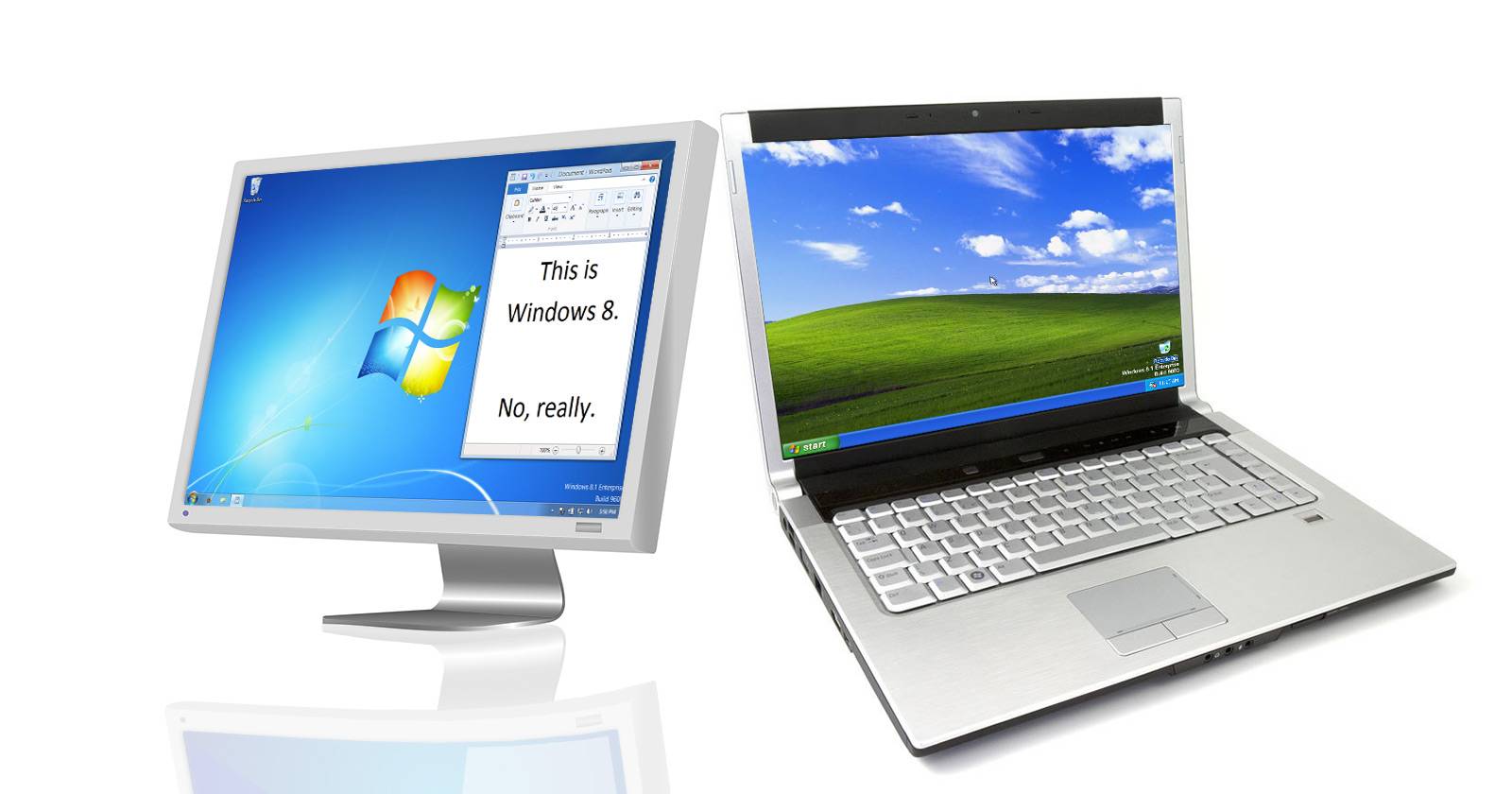

Введение
Если вам нравится быстродействие и безопасность Windows 8, но вы тоскуете по прозрачности Windows 7 или цветам XP, вернуть ретро‑внешний вид можно за счёт сторонних инструментов и кастомных тем. Эта инструкция шаг за шагом объяснит, какие инструменты нужны, как их установить и что учитывать, чтобы не потерять стабильность системы.
Важно: любые вмешательства в системные темы меняют защищённые файлы Windows. Перед началом создайте точку восстановления и резервную копию важных данных.
1. Получить меню «Пуск»
Если вы хотите интерфейс, похожий на Windows 7 или XP, первым делом нужно вернуть классическое меню «Пуск». Современный полноэкранный старт делает систему далёкой от классики.
Рекомендации:
- Установите Open‑Shell (форк Classic Shell) — он возвращает знакомые варианты меню «Пуск», поддерживает темы и замену кнопки «Пуск». Open‑Shell лучше совместим с современными сборками и поддерживается сообществом.
- Выберите один из трёх основных вариантов меню: классическое, похожее на Windows 7, или гибридное меню, комбинирующее поиск и список приложений.
Полезные советы:
- После установки Open‑Shell вы сможете настроить внешний вид кнопки «Пуск», загрузить пользовательскую иконку и выбрать поведение меню при щелчке.
- С Open‑Shell система может загружаться сразу на рабочий стол, что позволяет игнорировать стартовый экран Windows.
- Альтернатива: если вы готовы ждать, Microsoft вновь ввёл меню «Пуск» в Windows 10, но для Windows 8/8.1 сторонние решения остаются практичными.
2. Включить поддержку пользовательских тем
По умолчанию Windows запрещает установку неподписанных тем. Для использования сторонних визуальных стилей потребуется патч.
Основные инструменты:
- UXThemePatcher — один из наиболее известных патчей, который изменяет системные файлы, чтобы разрешить загрузку пользовательских тем.
- UXStyle — более «мягкий» подход, но в ряде конфигураций он может работать нестабильно.
Безопасность и подготовка:
- Важно создать точку восстановления системы и резервную копию перед применением патча.
- Некоторые антивирусы и обновления системы могут конфликтовать с патчами тем; при сбоях отключите временно сторонние средства безопасности и откатите изменения.
- Перезагрузите компьютер после установки патча.
3. Установить пользовательские темы
После применения патча установка темы — простая операция: скопируйте папку с темой в C:\Windows\Resources\Themes, затем щёлкните правой кнопкой по рабочему столу и выберите “Персонализировать” или откройте параметры Персонализации.
Если темы установлены корректно, в окне персонализации появятся новые варианты. Выберите нужную тему — изменения применяются моментально.
Варианты ретро‑оформления
Вернуть вид Windows 7
Для внешнего вида, близкого к Windows 7, популярна тема Windows Aero от сообщества авторов. Дополните её подходящим изображением кнопки «Пуск» в Open‑Shell, и визуально отличить систему от настоящей Windows 7 будет сложно.
Вернуть вид Windows XP
Если вам нравились зелёно‑синие панели и характерная палитра XP, ищите темы типа Royal VS и аналогичные. Подберите соответствующую кнопку «Пуск» для Open‑Shell — и внешний вид будет очень аутентичен.
Классический режим
Если вы предпочитали минимализм Classic Mode, существуют темы, имитирующие классический вид Windows — минимум эффектов, простые прямые элементы интерфейса.
Мини‑методология: как менять визуал в 6 шагов
- Создайте точку восстановления и резервную копию важных файлов.
- Установите Open‑Shell для классического меню «Пуск».
- Выберите и скачайте патч для тем (UXThemePatcher или альтернативу).
- Примените патч и перезагрузите систему.
- Скопируйте тему в C:\Windows\Resources\Themes и примените через Персонализацию.
- Настройте кнопку «Пуск» и мелкие элементы (обои, курсоры, звуки) под стиль.
Чеклист по ролям
Для обычного пользователя:
- Создать точку восстановления.
- Установить Open‑Shell.
- Применить простую тему и проверить поведение системы.
Для продвинутого пользователя / администратора:
- Тестировать патчи в виртуальной машине или на тестовой станции.
- Проверить совместимость с корпоративными политиками и антивирусом.
Для дизайнера интерфейсов:
- Подобрать набор иконок, курсоров и звуков для цельного образа.
- Создать резервную копию оригинальных ресурсов темы.
План отката и устранение неполадок
Если после установки темы или патча система стала нестабильной:
- Загрузитесь в безопасном режиме.
- Удалите установленные патчи/темы, восстановите оригинальные файлы из резервной копии.
- Воспользуйтесь точкой восстановления системы.
- Если проблема сохраняется, восстановите образ системы или переустановите проблемные компоненты Windows.
Краткие инструкции для восстановления:
- В безопасном режиме удалите UXThemePatcher и откатите изменения вручную, если потребуется.
- Удалите папки тем из C:\Windows\Resources\Themes, если одна из тем вызывает краши.
Совместимость и миграция
- Windows 8 и 8.1: большинство тем и Open‑Shell совместимы с обеими версиями, но проверьте требования автора темы.
- Обновления Windows могут перезаписать системные файлы и сломать патчи; после крупных обновлений проверьте работоспособность тем и при необходимости примените патч заново.
- На Windows 10 и новее лучше использовать официальные возможности кастомизации и проверенные сторонние утилиты.
Безопасность и приватность
- Скачивайте темы и патчи только с проверенных источников и репозиториев.
- Не запускайте исполняемые файлы из непроверенных архивов без проверки антивирусом.
- Помните: патчи изменяют системные файлы — это потенциальный вектор для несовместимости и уязвимостей; применяйте их осознанно.
Глоссарий на одной строке
- Open‑Shell — софт для восстановления классического меню «Пуск».
- UXThemePatcher — патч для разрешения использования неподписанных тем.
- Тема — набор визуальных ресурсов (мета, скин, кнопки, курсоры) для оформления интерфейса.
Критерии приёмки
- Меню «Пуск» открывается и работает корректно (поиск, закреплённые приложения).
- Тема применяется без падений проводника и системных приложений.
- Система загружается в обычном режиме и восстановление выполняется из точки восстановления.
Частые ошибки и как их избежать
- Не создавать точку восстановления — приведёт к сложному откату. Создайте её перед началом.
- Применять неподходящую версию патча — сверяйтесь с версией ОС и разрядностью (x86/x64).
- Игнорировать обновления: после обновления Windows проверяйте, не сломались ли темы.
Заключение
Кастомизация Windows 8 позволяет совместить производительность современной ОС с ностальгическим дизайном прежних версий — меню «Пуск», прозрачные окна Aero или цветовая палитра XP. Главное — подготовиться: создать резервные копии, следовать пошаговой методике и быть готовым к откату при необходимости.
Важно: изменения внешнего вида — это в основном косметика; они не заменяют системные обновления безопасности.
Какая тема вам ближе? Пишите, какие наборы вы используете — возможно, вы нашли ещё более удачные сборки.
Краткое резюме
- Верните меню «Пуск» с помощью Open‑Shell.
- Разрешите пользовательские темы через патч и примените темы в C:\Windows\Resources\Themes.
- Всегда делайте точку восстановления и тестируйте изменения в безопасном окружении.

Похожие материалы

Несколько аккаунтов Skype: Multi Skype Launcher

Журнал для работы: повысить продуктивность

Персональные звуки уведомлений на Android

Скачивание шоу Hulu для офлайн‑просмотра

Microsoft Start: персонализированная новостная лента
