
Как сделать Windows 8 похожей на Windows 7 или Windows XP
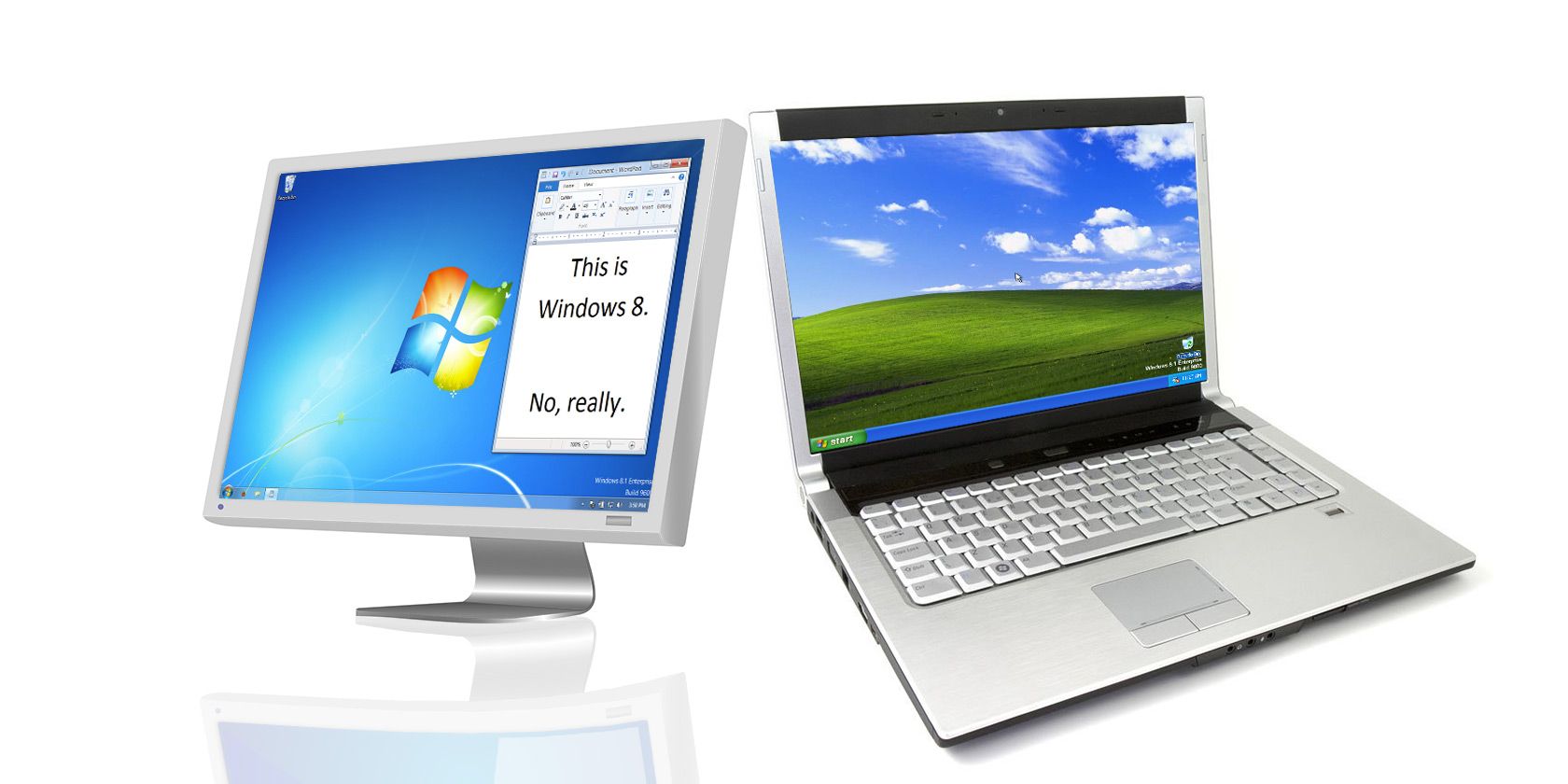
Кратко: Хотите вернуть знакомый вид Windows 7 или ностальгический стиль Windows XP в Windows 8/8.1? В этой инструкции — пошагово: меню «Пуск», разблокировка пользовательских тем, установка тем и отладка. Подробные контрольные списки и план отката включены.
Любите скорость и защиту Windows 8, но скучаете по прозрачным окнам Windows 7 или по синеве/зелени Windows XP? Ниже — подробное руководство, как «ретро-скинить» Windows 8/8.1 так, чтобы она выглядела как более ранняя версия Windows, сохранив при этом актуальность системы.
Важно: любые патчи системных файлов могут вызывать конфликты с антивирусом или корпоративными политиками. Сделайте резервную копию важных данных перед началом.
Шаг 1. Установите меню «Пуск»
Первое и самое важное: если вы хотите интерфейс, похожий на Windows 7 или XP, вам нужно меню «Пуск». Современный полноэкранный начальный экран («Start screen») в Windows 8 не даст ощущения классической ОС.
Я рекомендую Classic Shell. Эта программа добавляет классическое меню «Пуск», с несколькими стилями на выбор. На скриншоте показаны три основных варианта меню, которые предлагает Classic Shell:
Что важно про меню «Пуск»:
- Позволяет вернуть привычную структуру программ и быстрый доступ к запуску.
- Поддерживает настраиваемые кнопки «Пуск» и темы меню.
- После установки Classic Shell Windows может загружаться прямо на рабочий стол, почти игнорируя начальный экран.
Альтернативы: Open-Shell (форк Classic Shell), StartIsBack, Start8. Они дают похожую функциональность — выбирайте ту, которая лучше работает на вашем компьютере.
Шаг 2. Разрешите пользовательские темы
Чтобы Windows дала возможность использовать сторонние темы, нужно снять ограничение на неподписанные темы. Существуют два популярных инструмента для этого: UXStyle и UXThemePatcher. Они модифицируют системные файлы, чтобы разрешить установку нестандартных визуальных тем.
Короткая методика:
- Выберите инструмент (UXStyle или UXThemePatcher). UXThemePatcher обычно более «режущий», UXStyle — более щадящий; опыт у пользователей разный.
- Установите выбранный инструмент и перезагрузите систему.
- Проверьте, не блокируется ли патчер политиками безопасности (особенно на рабочих или корпоративных ПК).
Важно: патчинг системных файлов несёт риск. Если вы не уверены, создайте точку восстановления системы и резервную копию важных файлов.
Шаг 3. Установите пользовательские темы
После патча установка темы обычно сводится к перетаскиванию файлов темы в папку C:\Windows\Resources\Themes.
Детали применения темы:
- Скопируйте папку с темой в C:\Windows\Resources\Themes.
- Кликните правой кнопкой по рабочему столу и выберите «Персонализация».
- Выберите установленную тему в списке доступных.
Если тема не видна — проверьте правильность структуры папки темы и наличие файлов .theme и ресурсов (.msstyles, .png и т. п.).
Сделать Windows 8 похожей на Windows 7
Если вам нужен классический Aero-вид, поищите тему Windows Aero от сообщества (например, Windows Aero by xxinightxxcreative). В сочетании с подходящей кнопкой «Пуск» и настройками Classic Shell это почти неотличимо от Windows 7:
Настройте кнопку «Пуск» под стиль Windows 7 и отрегулируйте Classic Shell — и будет очень похоже:
Сделать Windows 8 похожей на Windows XP
Если вы скучаете по зелёной/синей гамме XP, обратите внимание на темы типа Royal VS, которые возвращают классический внешний вид XP:
Подберите подходящую кнопку «Пуск» для Classic Shell — и оформление получится очень убедительным:
Классический режим
Если вы предпочитали самый простой «Classic» вид (без зелёных/синих визуальных эффектов), найдутся темы, имитирующие именно его:
Комбинируйте с кнопкой «Пуск» — и «вечеринка 1999 года» обеспечена:
Контрольный список перед началом
- Сделана резервная копия важных файлов.
- Создана точка восстановления системы.
- Установлен выбранный патчер тем (UXStyle или UXThemePatcher).
- Установлен Classic Shell или альтернатива.
- Загружены темы и ресурсы (.msstyles, .theme, кнопки «Пуск»).
Трактовка рисков и случаи, когда это не сработает
- Корпоративные ПК с ограничениями групповой политики часто блокируют патчинг системных файлов.
- Некоторые антивирусы могут пометить патчеры как подозрительные. Проверьте подпись и источник загрузки.
- Сильные обновления Windows (особенно крупные сборки) иногда ломают совместимость тем — будьте готовы к переустановке патчера или откату.
Откат и план действий при ошибках
- Если тема ломает интерфейс, загрузитесь в безопасном режиме и удалите тему из C:\Windows\Resources\Themes.
- Удалите патчер тем, если нужно вернуть стандартное поведение (через «Программы и компоненты»).
- Если система нестабильна — восстановите точку восстановления системы.
Краткий план восстановления:
- Безопасный режим -> удаление темы -> удаление патчера -> перезагрузка.
- Если точки восстановления нет — используйте установочный носитель Windows для восстановления системы.
Альтернативные подходы
- Виртуальная машина: установите чистую копию Windows XP или 7 в VM (VirtualBox/VMware) и используйте её для старых приложений. Это безопасно и изолированно.
- Темизация только оболочки: ограничьтесь только Classic Shell без патчинга тем, если боитесь менять системные файлы.
- Дождаться будущих обновлений Windows (в новых версиях Microsoft возвращала элементы классического меню), но это может занять время.
Роль‑ориентированные рекомендации
- Пользователь-домашний: Classic Shell + тема Windows 7 — лучшее сочетание «без лишних сложностей».
- Инженер/техник: используйте Open-Shell и храните резервную копию оригинальных системных файлов.
- Корпоративный администратор: тестируйте в изолированной среде перед развёртыванием; документируйте изменения и создавайте образы для отката.
Критерии приёмки
- При загрузке система переходит прямо на рабочий стол.
- Меню «Пуск» выглядит и работает по‑старому (по сравнению с исходной конфигурацией).
- Выбранная тема применяется ко всем окнам и панели задач.
- Никакие критические функции Windows не нарушены (поиск, диспетчер задач, доступ к панели управления).
Короткое объявление (для блога или соцсетей, 100–200 слов)
Хотите, чтобы Windows 8 выглядела как Windows 7 или даже Windows XP? Это просто: установите классическое меню «Пуск», разрешите пользовательские темы и перенесите файлы тем в C:\Windows\Resources\Themes. В статье пошагово описаны безопасные методы установки Classic Shell и патчей для тем, а также приведены наборы тем для имитации Aero, XP и классического вида. Включены контрольные списки, рекомендации по откату и альтернативы — например, использование виртуальной машины для полной изоляции. Перед началом обязательно сделайте точку восстановления. Готовы к ретро‑скиннингу? Поделитесь, какой вид вы выбрали.
Частые вопросы и отладка
Q: Тема не отображается в «Персонализации» — что делать?
A: Проверьте структуру папки темы (наличие .theme и .msstyles). Убедитесь, что патчер установился корректно и система перезагружена.
Q: После патча антивирус ругается на файлы — безопасно ли это?
A: Некоторые антивирусы воспринимают модификации системных файлов как подозрительные. Проверьте цифровую подпись загрузчиков и источники. При сомнении используйте тестовую систему или виртуальную машину.
Небольшой глоссарий (по одной строке)
- Classic Shell / Open-Shell: сторонняя программа для добавления классического меню «Пуск».
- UXThemePatcher / UXStyle: утилиты для разрешения использования неподписанных тем в Windows.
- .msstyles: файл стилей, задающий визуальное оформление окон и элементов интерфейса.
Итог
Вернуть внешний вид Windows 7 или XP в Windows 8 возможно и относительно просто: меню «Пуск», патч для тем, перенос файлов темы и настройка. Помните о рисках, делайте резервные копии и используйте безопасные альтернативы (виртуальные машины или мягкие оболочки) при необходимости. Удачного ретро‑скиннинга — и поделитесь результатом в комментариях.

Похожие материалы

Несколько аккаунтов Skype: Multi Skype Launcher

Журнал для работы: повысить продуктивность

Персональные звуки уведомлений на Android

Скачивание шоу Hulu для офлайн‑просмотра

Microsoft Start: персонализированная новостная лента
