
Как сделать Windows 8 похожей на Windows XP
Важно: Эта инструкция предполагает вмешательство в системные файлы. Подходит для опытных пользователей. Создайте резервную копию системы и данных перед началом.
1. Вернуть классическое меню Пуск
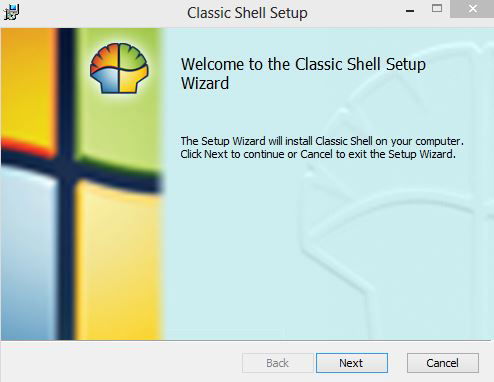
Первый шаг — заменить стартовый экран Windows 8 на привычное меню Пуск. Я рекомендую Classic Shell: оно простое и надёжное.
- Скачайте и установите Classic Shell как обычную программу для Windows.
- Запустите Classic Shell после установки.
- В настройках выберите тип меню: «Классическое с двумя колонками» (Classic with two columns).
- Чтобы кнопка Пуск выглядела ближе к XP, отметьте замену кнопки Пуск (Replace start button), выберите опцию «Пользовательская» и нажмите «Выбрать изображение», укажите скачанный набор изображений кнопки.
- В настройках панели задач включите маленькие значки (use small icons), если хотите более компактный вид.
Совет: если вы не хотите менять кнопку полностью, достаточно подобрать подходичный набор иконок; это безопаснее и проще.
2. Пропатчить файлы тем Windows
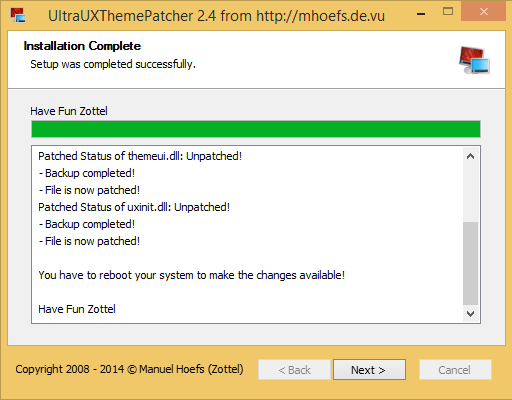
По умолчанию Windows не разрешает устанавливать сторонние визуальные темы. Чтобы обойти это ограничение, используйте UXThemePatcher.
- Скачайте UXThemePatcher и запустите установщик.
- Следуйте инструкциям инсталлятора.
- После завершения установки перезагрузите систему, чтобы изменения вступили в силу.
Примечание: некоторые антивирусы или политики корпоративных сетей могут блокировать патчинг системных файлов. В таких случаях действие может не сработать.
3. Установить тему Windows XP
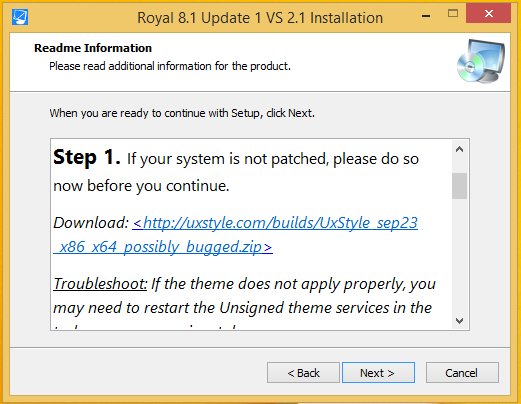
После патча можно применять сторонние темы. Тема Royal VS даёт максимально приближённый к XP вид при минимальных настройках.
- Скачайте архив Royal VS, распакуйте его и следуйте инструкциям инсталлятора.
- Если хотите скруглённые стеклянные рамки — установите Glass8 (опционально). Во время установки Glass8 снимите галочку «Install glass shiny atlas resource», иначе тема может работать некорректно.
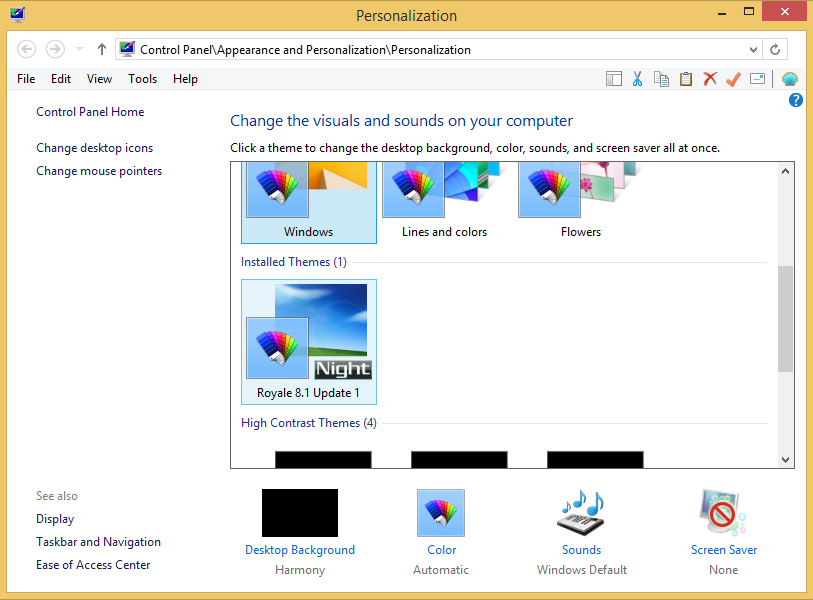
- После установки: щёлкните правой кнопкой на рабочем столе → Персонализация → выберите тему «Royale 8.1 Update 1».
Быстрые настройки интерфейса
- Установите обои в стиле XP и набор курсоров, если тема не содержит их по умолчанию.
- Подберите классические системные звуки (по желанию).
- Проверьте соответствие шрифтов: в некоторых темах требуется изменить сглаживание ClearType.

Пошаговый чеклист перед началом
- Создать точку восстановления системы.
- Сделать резервную копию важных файлов (например, на внешний диск или облако).
- Снять временно защиту антивируса, если он блокирует установку патчей (только если вы уверены в источнике ПО).
- Скачивать программы и темы только с проверенных сайтов.
Критерии приёмки
- Меню Пуск отображается в виде «Классического с двумя колонками».
- Система загружается без синих экранов и критических ошибок после перезагрузки.
- Тема Royale применена и визуально приближена к Windows XP.
- Восстановление к исходному состоянию возможно через точку восстановления или деинсталляцию установленных компонентов.
Когда это может не сработать
- На корпоративных компьютерах с политиками групп (GPO) патчи тем могут блокироваться.
- Если установлен антивирус/защитное ПО, оно может обнаружить патчер как потенциальную угрозу и предотвратить установку.
- На системах с Secure Boot или определёнными обновлениями Windows 8.1 некоторые модификации интерфейса могут работать некорректно.
Альтернативные подходы
- Rainmeter: создаёт настраиваемые десктопы и скины без патчинга системных файлов.
- Пакеты иконок и курсоров + обои: быстрый способ сменить вид без вмешательства в систему.
- Виртуальная машина с Windows XP: безопасный способ получить полностью оригинальную среду XP.
Откат и восстановление (инцидентный план)
- Если интерфейс нестабилен — восстановитесь через точку восстановления: Панель управления → Восстановление → Восстановление системы.
- Удалите Classic Shell через «Программы и компоненты».
- Запустите деинсталлятор UXThemePatcher, если он есть, и перезагрузите систему. Если деинсталлятора нет, используйте точку восстановления.
- Удалите сторонние темы и верните стандартную тему Windows.
Меры безопасности и конфиденциальность
- Скачивайте компоненты только с известных источников. Патчинг системных файлов повышает риск, если ПО злонамеренное.
- Не вводите личные данные в непроверенных установщиках.
- В корпоративной среде согласуйте изменения с администратором.
Краткий глоссарий
- Classic Shell — программа для замены меню Пуск и поведения оболочки.
- UXThemePatcher — утилита для разрешения установки сторонних тем в Windows.
- Royal VS — визуальная тема, имитирующая стиль Windows XP.
- Glass8 — модификация для прозрачных/скруглённых окон в Windows 8.
Рекомендации по тестированию и приёму
- Проверьте систему после перезагрузки и использования основных приложений (браузер, офисные программы, файловый менеджер).
- Убедитесь, что нет проблем со шрифтами, масштабированием и DPI на ноутбуках с HiDPI-экранами.
Короткое резюме
Следуя простой трёхшаговой методике — Classic Shell, UXThemePatcher, Royal VS — вы вернёте внешний вид Windows XP в Windows 8/8.1. Всегда делайте резервную копию и учитывайте риск несовместимости с корпоративными политиками или защитным ПО.
Спасибо, что прочли. Оставьте комментарий с вашей конфигурацией и опытом — это поможет другим выбрать правильный набор компонентов.

Похожие материалы

Несколько аккаунтов Skype: Multi Skype Launcher

Журнал для работы: повысить продуктивность

Персональные звуки уведомлений на Android

Скачивание шоу Hulu для офлайн‑просмотра

Microsoft Start: персонализированная новостная лента
