
Ускорение загрузки Windows 8: как измерить и оптимизировать
Windows 8 может иметь много проблем, но медленная загрузка — обычно не одна из них. Система загружается быстро, особенно при включённой функции Быстрый запуск. Тем не менее со временем сторонние программы и службы могут заметно замедлить процесс. Периодическая чистка и оптимизация помогут вернуть скорости, близкие к заводским. В этой статье вы найдёте методы измерения, базовые и продвинутые шаги оптимизации, критерии приёмки и практичные чек‑листы.
Почему важно измерять время загрузки
Прежде чем вносить изменения, зафиксируйте текущее состояние. “Улучшилось” без измерения — субъективно. Правильная методика позволяет соотнести улучшения с конкретными действиями и откатить изменения, если потребуется.
Ключевые термины в одну строку:
- MainPathBootTime — длительность основного пути загрузки ядра и драйверов.
- Fast Startup — гибридное завершение работы, сохраняющее состояние ядра в файл hiberfil.sys.
Как определить время загрузки
Самый простой метод — секундомер или онлайн‑таймер; это даёт субъективную, но полезную картину. Для точных данных используйте Просмотр событий Windows.
- Нажмите [Windows] + [W] и введите event, выберите Просмотр журналов событий.
- Перейдите в Applications and Services Logs > Microsoft > Windows > Diagnostics Performance.
- Ищите события с Event ID 100 — они содержат подробности о длительности загрузки.
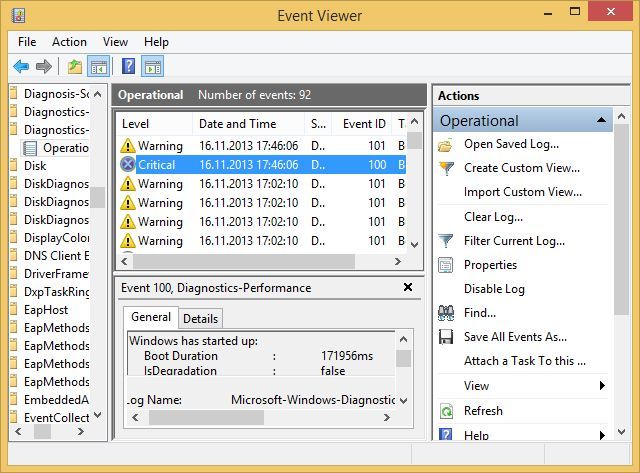
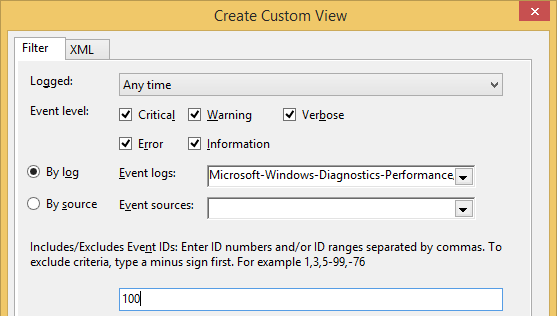
Откройте вкладку «Подробности» для конкретного события, чтобы увидеть, какие этапы стали самыми медленными. Для быстрого сравнения нескольких записей создайте Пользовательский просмотр и фильтруйте по Event ID.
На многих системах Windows 8 можно увидеть “Last BIOS time” в Диспетчере задач на вкладке Запуск. Это показывает время до передачи управления ОС, но не всегда доступно.
Важно: фиксируйте как общее время загрузки, так и MainPathBootTime — они показывают разные стадии и помогают локализовать узкие места.
Убедитесь, что включён Быстрый запуск
Функция Быстрый запуск (Fast Startup) использует гибридное завершение работы: система сохраняет ядро и драйверы в файл hiberfil.sys и при следующем включении просто восстанавливает их, что заметно ускоряет старт.
Чтобы проверить и включить:
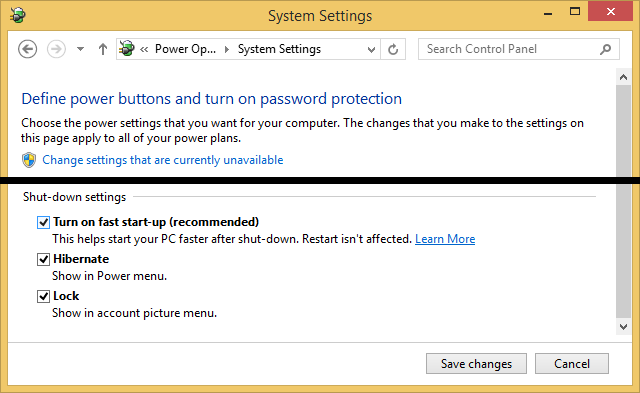
- Откройте Параметры питания (Power Options) через поиск.
- Нажмите “Выбрать действия кнопок питания”.
- Нажмите “Изменить параметры, которые сейчас недоступны”.
- Установите флажок “Включить быстрый запуск (рекомендуется)” в разделе Параметры завершения работы.
Если внесли изменения — сохраните и перезагрузите компьютер.
Важно: на некоторых конфигурациях Fast Startup может вызывать проблемы с перезапуском или с оборудованием. Если появились ошибки при выключении, гибридная загрузка может быть временно отключена для диагностики.
Пример эффективности: на тестовой системе включение Fast Startup сократило общее время загрузки примерно на 70 секунд, MainPathBootTime снизился с более чем 100 до ~30 секунд.
Экономия времени: ~70 секунд в примере
Отключите программы автозагрузки
Диспетчер задач в Windows 8 значительно улучшен и показывает влияние программ на запуск.
- Кликните правой кнопкой по панели задач и выберите Диспетчер задач.
- Нажмите “Подробнее”, если требуется.
- Перейдите на вкладку Запуск.
- Для программ с высоким или средним влиянием выберите “Отключить”.
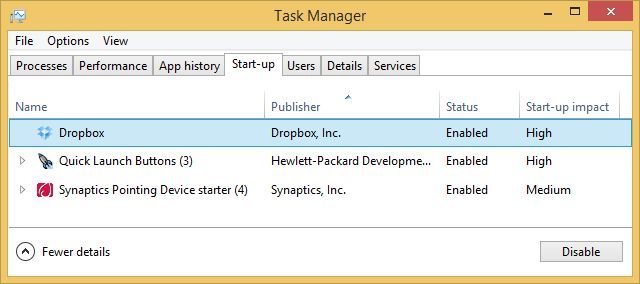
Пример: отключение Dropbox сэкономило ~3 секунды в тесте — не всегда заметно, но если у вас десятки программ в автозагрузке, эффект суммируется.
Совет: отключайте только те программы, которые вы не используете сразу после входа. Для мессенджеров и облачных клиентов можно настроить запуск вручную.
Отключите ненужные службы
Службы Windows запускаются автоматически и иногда потребляют значительное время и ресурсы.
- Нажмите [Windows] + [R], введите msconfig и нажмите OK.
- Перейдите на вкладку Службы.
- Сначала включите флажок “Не отображать службы Microsoft”, чтобы не трогать критичные системные службы.
- Отключите службы третьих сторон, которые вам не нужны.
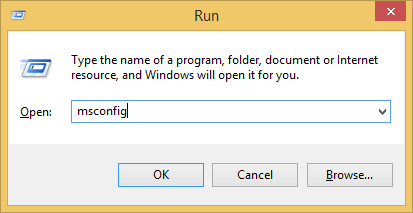
Пример: отключение служб Computer Browser и Windows Media Player Network Sharing сэкономило ~53 секунды в тесте и сократило MainPathBootTime более чем на 4 секунды.
Важно: будьте осторожны с аппаратно-зависимыми службами (сетевые адаптеры, средства управления дисками и т. п.). Если не уверены — временно отключите и протестируйте несколько перезагрузок.
Экономия времени в примере: до 53 секунд
Дополнительные оптимизации
Ниже — набор практичных шагов для глубокого улучшения загрузки.
- Обновите BIOS/UEFI: на новых прошивках часто улучшается время инициализации оборудования.
- Используйте SSD вместо HDD: переход на SSD обычно даёт самое заметное ускорение загрузки ОС и приложений.
- Обновите драйверы: медленные или конфликтующие драйверы могут задерживать MainPathBootTime.
- Отключите сторонние антивирусы на тестовом цикле загрузки (только временно): некоторые защитники сканируют драйверы и файлы при старте.
- Проверьте целостность диска и файловой системы (chkdsk) и дефрагментацию для HDD.
- Настройте BIOS: уменьшите задержки и отключите ненужные контроллеры (например, последовательный порт), если это безопасно.
Методология тестирования: как проводить контролируемые эксперименты
Мини‑метод:
- Сделайте полную копию текущих настроек (точка восстановления, список автозагрузки и служб).
- Измерьте 3 последовательные загрузки и возьмите среднее до изменений.
- Внесите только одно изменение (например, отключили Dropbox).
- Измерьте 3 загрузки и возьмите среднее.
- Сравните и задокументируйте разницу.
- Если улучшение незначительное или появились ошибки — откатите изменение.
Критерии хорошего эксперимента: фиксируйте дату/время, конфигурацию (SSD/HDD, UEFI/Legacy), включён ли Fast Startup, и какие службы/программы были изменены.
Критерии приёмки
- Принятие: общее время загрузки уменьшилось минимум на 10% и нет новых ошибок при входе в систему.
- Хорошо: время загрузки сократилось более чем на 30% без потери функциональности.
- Отлично: загрузка в пределах 10–30 секунд на современном компьютере с SSD и включённым Fast Startup.
Чек‑листы по ролям
Администратор:
- Создать резервную точку восстановления.
- Обновить BIOS/UEFI и драйверы.
- Протестировать отключение неключевых служб в контролируемой среде.
- Документировать изменения.
Пользователь с правами root/пользователь power user:
- Отключить ненужные программы в автозагрузке.
- Запустить msconfig и предложить список служб к проверке.
- Проверить результаты в Просмотре событий.
Обычный пользователь:
- Включить Быстрый запуск.
- Сообщить IT, если на компьютере появляются ошибки при выключении или запуске.
IT‑поддержка:
- Сопровождать тестирование изменений на нескольких машинах.
- Подготовить инструкции отката.
- Хранить список безопасных/опасных для отключения служб.
Когда оптимизация может не помочь: примеры‑контрпримеры
- Очень старое железо с медленным HDD и большим количеством фоновых сервисов: без модернизации диска эффекты будут ограничены.
- Конфликтующие драйверы или повреждённая ОС: оптимизация автозагрузки не решит проблему целиком.
- Специальные корпоративные политики (отключение Fast Startup из соображений безопасности): вы ограничены в оптимизациях.
Модель зрелости оптимизации загрузки
- Базовый: включён Fast Startup, отключены очевидные автозагрузки.
- Средний: оптимизированы службы, обновлены драйверы, проведены замеры.
- Продвинутый: BIOS/UEFI и аппаратная модернизация (SSD), автоматизированные тесты загрузки.
Тестовые сценарии и критерии приёмки
Тест 1 — базовая проверка:
- Шаги: включить Fast Startup, отключить 3 неиспользуемые программы автозагрузки.
- Ожидаемый результат: среднее время загрузки падает.
Тест 2 — служебный стресс:
- Шаги: отключить все сторонние службы (не критичные), перезагрузить 5 раз.
- Ожидаемый результат: система стабильна, загрузка быстрее, нет ошибок в журнале событий.
Решение: отключать ли Быстрый запуск?
flowchart TD
  A[Проблемы с перезапуском или оборудованием?] -->|Да| B[Отключить Быстрый запуск и протестировать]
  A -->|Нет| C[Оставить Быстрый запуск включённым]
  B --> D[Проверить журналы событий и оборудование]
  C --> E[Далее оптимизировать автозагрузку и службы]
Примечания по совместимости и миграции
- UEFI + SSD обычно даёт наилучшие результаты: загрузка в пределах нескольких секунд.
- При переходе с GPT/UEFI на Legacy/MBR меняются этапы инициализации BIOS; тестируйте оба режима.
- Hiberfil.sys используется Fast Startup: если вы вручную очищаете гибернацию (powercfg /hibernate off), Fast Startup станет недоступен.
Краткая факт‑панель
- Основной выигрыш даёт Fast Startup и SSD.
- Отключение нескольких сервисов и автозагрузки может дать экономию от нескольких до десятков секунд, в зависимости от исходного состояния.
- Всегда тестируйте и имейте точку отката.
Часто задаваемые вопросы
В: Могу ли я безопасно отключить все сторонние службы? О: Нет — сначала включите фильтр “Не отображать службы Microsoft” и отключайте только те службы, назначение которых вам понятно. Всегда тестируйте несколько перезагрузок.
В: Помогёт ли дефрагментация для SSD? О: Для SSD дефрагментация не требуется и может сократить срок службы. Для HDD дефрагментация может помочь, особенно при сильной фрагментации.
Итог
Оптимизация загрузки Windows 8 начинается с измерения, затем идёт включение встроенных механизмов вроде Быстрого запуска, после — последовательная оптимизация автозагрузки и служб с контролируемым тестированием. Наилучший эффект достигается в паре с аппаратной модернизацией (SSD, обновлённый BIOS/UEFI). Документируйте изменения и имейте план отката.
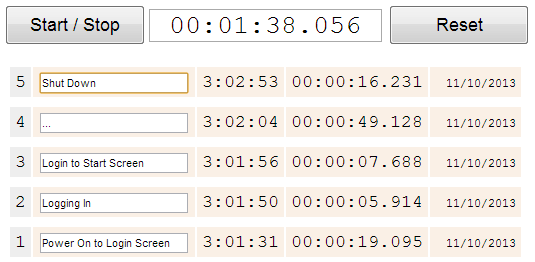
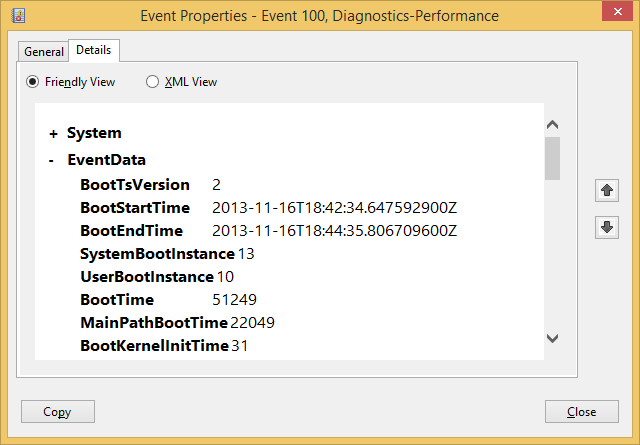
Image credits: Windows 8 Launch by Dell Inc.

Похожие материалы

Несколько аккаунтов Skype: Multi Skype Launcher

Журнал для работы: повысить продуктивность

Персональные звуки уведомлений на Android

Скачивание шоу Hulu для офлайн‑просмотра

Microsoft Start: персонализированная новостная лента
