
Windows 7 в стиле Windows XP — полное руководство
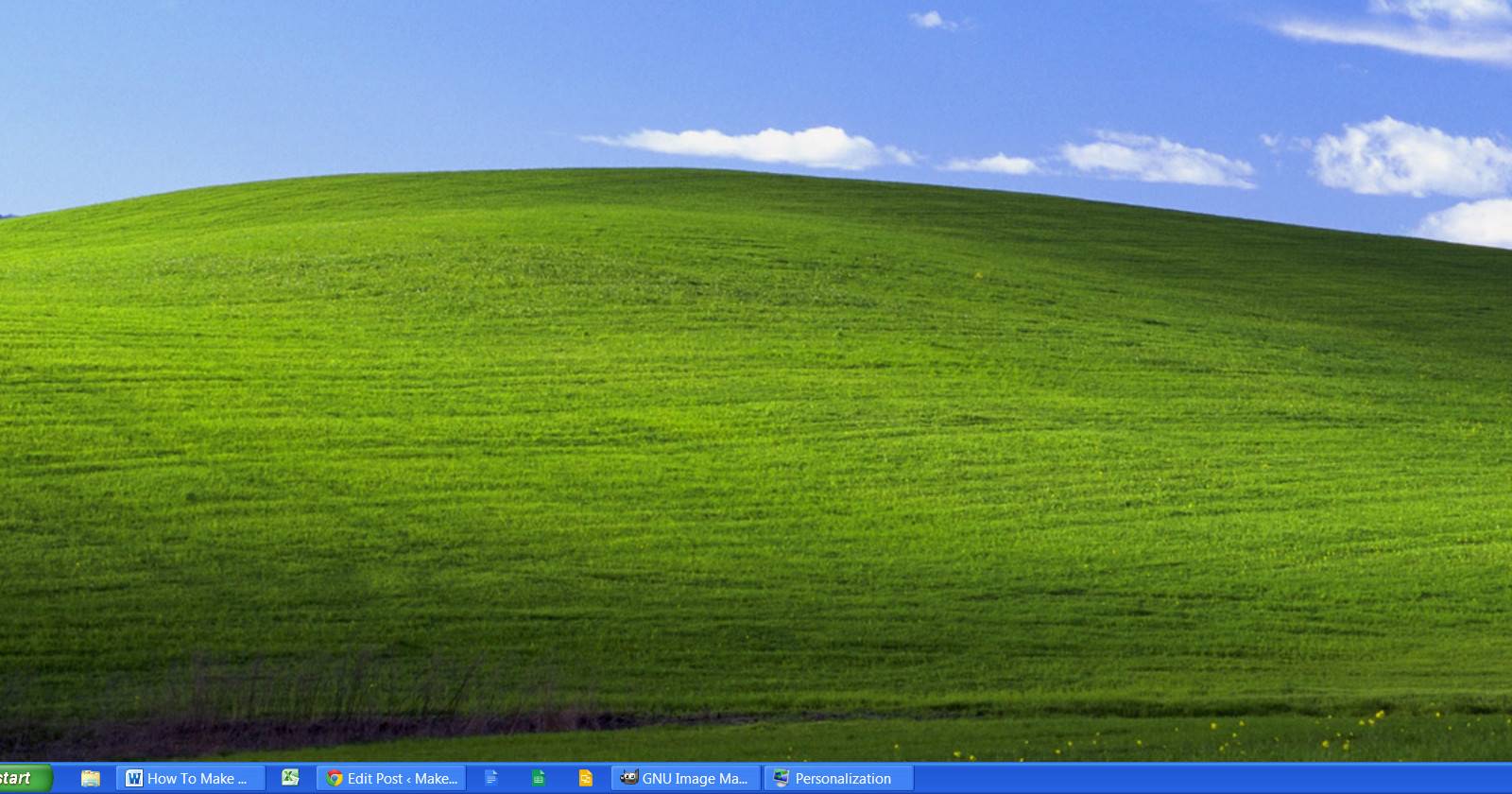
Важно: перед началом создайте точку восстановления системы или полную резервную копию важных данных. Внесение изменений в системные файлы может нарушить работу системы, если делать это неправильно.
Зачем это делать и кому подойдёт
Это руководство предназначено для пользователей, которые хотят сохранить привычный внешний вид XP, но продолжать пользоваться поддерживаемыми приложениями на Windows 7. Подойдёт для домашних пользователей, энтузиастов и IT‑специалистов, управляющих пользовательскими ПК. Не рекомендуется для корпоративных сред без согласования с администрацией.
Шаг 1: Загрузите тему Luna
Оригинальный вид Windows XP — тема Luna (синий интерфейс и фон с холмами). Тема Luna не включена в Windows 7, но её можно найти в сообществе (например, на DeviantART) — скачайте архив с темой и отложите .zip-файл.
Примечание: не распаковывайте и не запускайте незнакомые исполняемые файлы из архива — нам нужны только файлы темы (.msstyles и сопутствующие ресурсы).
Шаг 2: Загрузите Universal Theme Patcher
Windows 7 по умолчанию не разрешает установку сторонних тем, поэтому потребуется Universal Theme Patcher (UTP). Ищите утилиту на доверенных сайтах. Многие зеркала пытаются подсунуть адваре, поэтому проверяйте подписи и отзывы перед скачиванием.
Шаг 3: Установите Universal Theme Patcher
Внутри архива UTP вы увидите два исполняемых файла: один с x86 (32‑битная Windows), другой с x64 (64‑битная Windows). Запустите соответствующий вашему Windows.
Программа покажет, какие файлы нужно патчить. Нажмите каждую кнопку «Patch» (или аналог) и затем перезагрузите компьютер. После перезагрузки система позволит устанавливать сторонние темы.
Важное замечание: UTP изменяет системные файлы оформления. Если появятся проблемы, верните патчи через ту же утилиту (кнопки «Restore») и перезагрузитесь.
Шаг 4: Установите файлы темы Luna
Откройте скачанный архив с темой Luna. Внутри найдите папку themes и скопируйте её содержимое в C:\Windows\Resources\Themes.
Затем кликните правой кнопкой мыши по рабочему столу и выберите Personalize. В разделе «Installed Themes» вы увидите Luna и Luna Aero — выберите Luna для классического вида.
Шаг 5: Настройте панель задач
Тема меняет внешний вид, но настройки панели задач нужно подправить вручную.
- Правый клик по панели задач → Properties.
- Включите Use small icons (использовать маленькие значки).
- Taskbar buttons: выберите Never combine (никогда не объединять).
- В Notification area → Customize отключите лишние значки или настройте по своему вкусу.
Если на панели задач остались закреплённые иконки, удалите их через правый клик → Unpin this program from taskbar.
Шаг 6: Загрузите и установите Classic Shell
Classic Shell позволяет изменить меню «Пуск», внешний вид Проводника и кнопку «Пуск». Зайдите на официальный сайт Classic Shell и скачайте установщик. Утилита безопасна и не требует отдельной версии x64.
Шаг 7: Измените стиль меню «Пуск» на Luna
Откройте Classic Shell Menu Settings и на вкладке Start Menu Style выберите Classic with two columns.
Перейдите на вкладку Skin и в выпадающем списке выберите Windows XP Luna. Кожа применится автоматически. Вы можете включить или отключить отображение имени пользователя и другие опции по вкусу.
Шаг 8: Поменяйте кнопку «Пуск»
Типичная проблема — кнопка «Пуск» от Windows 7 остаётся. На форуме Classic Shell сообщество публикует изображения кнопок в стиле XP. Скачайте подходящий PNG и сохраните его в папке загрузок.
В Classic Shell откройте вкладку Start Button, выберите Custom, нажмите […] рядом с Button image и укажите скачанный файл.
Шаг 9: Настройте внешний вид Проводника
Откройте Classic Explorer Settings (в той же папке). Вверху выберите Windows XP Classic.
Если кнопки и панель выглядят слишком крупными, включите Show all settings → Toolbar Settings и снимите флажок Big buttons. Примените изменения, закройте и заново откройте Проводник.
Шаг 10: Завершение и проверка
После всех шагов проверьте:
- Меню «Пуск» отображается в два столбца и в стиле Luna.
- Панель задач имеет маленькие значки и не объединяет кнопки.
- Проводник использует классические элементы управления.
Если всё соответствует, поздравляю — вы вернули знакомый облик XP без перехода на устаревшую ОС.
Что может пойти не так и как исправить
- Сбой загрузки темы или чёрный экран: загрузитесь в безопасном режиме и восстановите патчи через UTP (Restore), затем удалите сторонние темы.
- Невозможность применить тему: убедитесь, что вы запустили правильную версию UTP (x86/x64). Проверьте целостность файлов темы.
- Classic Shell не применяет кнопку: проверьте формат изображения (PNG с прозрачностью предпочтителен) и размеры (~64×64 или 128×128). Перезапустите Classic Shell или выполните Log off.
Если вы не уверены, откатите изменения через точку восстановления.
Альтернативные подходы
- Использовать Windows 10/11 с программами кастомизации (менее безопасно, сложнее подобрать стабильные пакеты).
- Полностью сменить ОС на macOS или Linux с темами, имитирующими XP (требует привыкания).
- Оставить Windows 7 без модов и просто изменить обои и курсор — минимальное вмешательство.
Мини‑методология установки (быстрая шпаргалка)
- Создайте точку восстановления.
- Скачайте тему Luna и UTP.
- Запустите UTP, примените патчи, перезагрузитесь.
- Скопируйте файлы темы в C:\Windows\Resources\Themes.
- Установите Classic Shell и Classic Explorer.
- Настройте меню «Пуск», кнопку и Проводник.
- Проверьте и сохраните конфигурацию.
Чек‑лист по ролям
Для домашнего пользователя:
- Точка восстановления создана
- Скачан только .zip с темой
- Применены патчи и система перезагружена
- Classic Shell установлен
Для IT‑администратора:
- Определены устройства, где изменения допустимы
- Сделлены снимки системы/образ диска
- Политики безопасности учтены
Для энтузиаста:
- Сохранены оригинальные файлы тем
- Собран резервный архив настроек Classic Shell
Критерии приёмки
- Интерфейс воспроизводит основные визуальные элементы XP (панель задач, меню «Пуск», стиль Проводника).
- Система загружается без ошибок и стабильна в обычной эксплуатации.
- Можно быстро откатить изменения через точку восстановления.
Безопасность и совместимость
- Не используйте неизвестные установщики и сайты с сомнительной репутацией.
- Патчинг системных файлов повышает риск конфликтов с обновлениями Windows. После установки патчей возможно, что некоторые обновления потребуют повторного восстановления патчей.
- Для корпоративных ПК проконсультируйтесь с администратором перед изменением системной конфигурации.
Небольшая галерея возможных доработок
- Замена системных шрифтов для более точного соответствия XP‑внешности.
- Установка классических курсоров и звуковых схем.
- Настройка обоев и экранных заставок под оригинальный пакет XP.
Краткий словарь (1‑строчные определения)
- Luna: стандартная скиновая тема Windows XP (синяя тема).
- UTP (Universal Theme Patcher): утилита для разрешения сторонних тем в Windows.
- Classic Shell: программа для настройки меню «Пуск», Проводника и кнопки «Пуск».
Итог: при аккуратном выполнении шагов вы получите внешний вид, близкий к Windows XP, сохранив при этом преимущества Windows 7. Если появятся вопросы или вы хотите шаблон для развёртывания на нескольких машинах — напишите, подготовлю чек‑лист или пакет сценариев автоматизации.
Краткое резюме и призыв к действию: попробуйте на одной тестовой машине, проверьте стабильность и только потом переносите на рабочие компьютеры. Поделитесь в комментариях, удалось ли вам воссоздать «классический» вид.

Похожие материалы

RDP: полный гид по настройке и безопасности

Android как клавиатура и трекпад для Windows

Советы и приёмы для работы с PDF

Calibration в Lightroom Classic: как и когда использовать

Отключить Siri Suggestions на iPhone
