
Показать больше закреплённых плиток в меню Пуск Windows 11
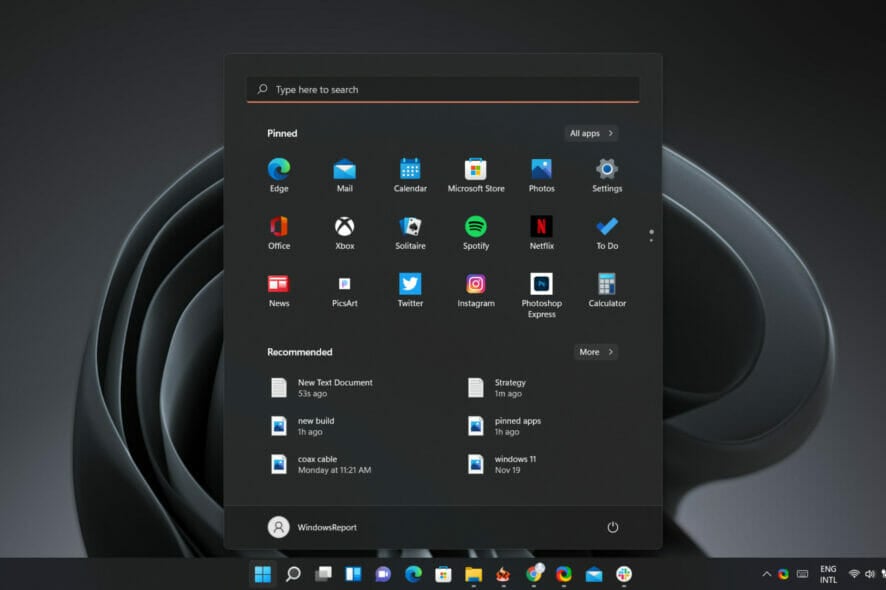
Мы уверены, что вы уже слышали о грядущих изменениях в меню Пуск и панели задач новой версии Windows. На основе отзывов сообщества Microsoft добавила экспериментальную опцию, позволяющую управлять тем, что отображается в меню Пуск. Пока что это доступно ограниченному числу участников Dev Channel Insider, но со временем функция станет доступна широкой аудитории.
Как показать больше закреплённых плиток в меню Пуск
Если вы пока не используете сторонние утилиты для кастомизации меню Пуск в Windows 11, эта новость должна вас заинтересовать. Обратите внимание: новая опция не перемещает само меню Пуск по рабочему столу — она лишь изменяет соотношение и количество отображаемых элементов внутри него.
Вы можете переключаться между дополнительной строкой закреплённых элементов (pins) и дополнительной строкой рекомендаций. Порядок переключения простой — выполните шаги ниже.
Шаги для включения дополнительной строки
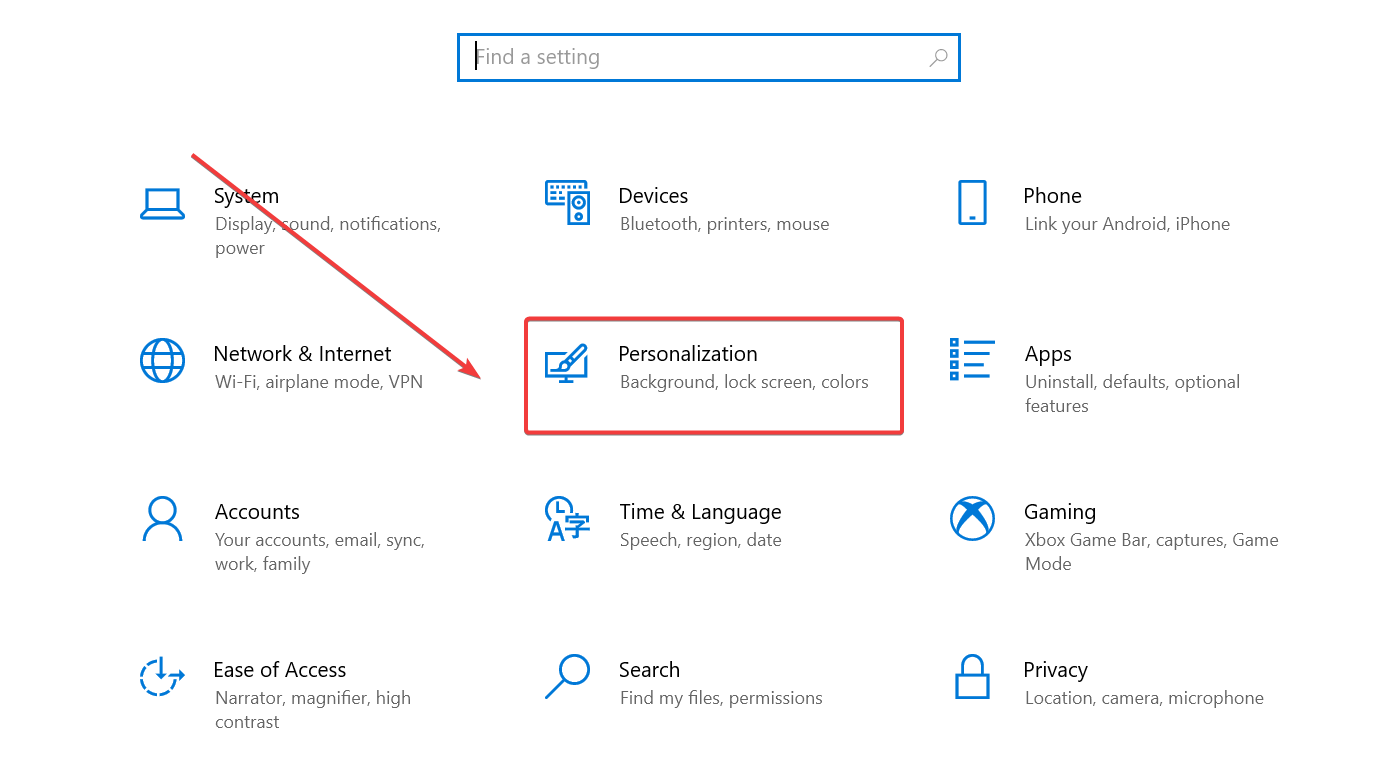
- Нажмите сочетание клавиш Windows + I, чтобы открыть приложение «Настройки».
- Выберите раздел Personalization в меню.
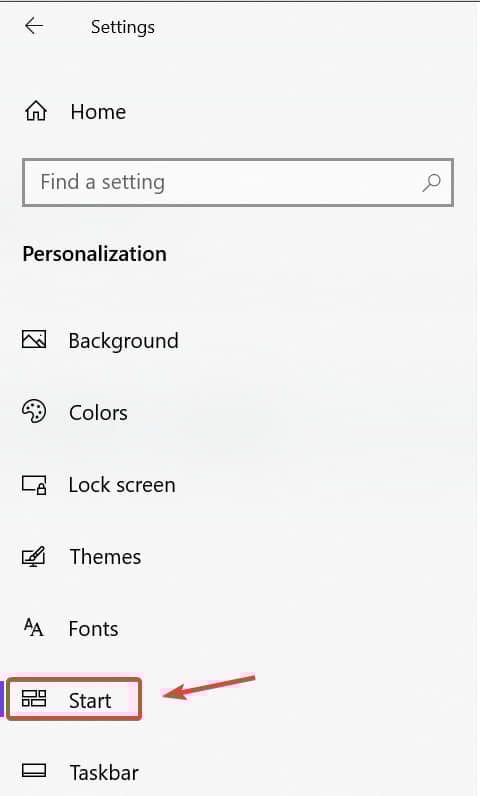
- В левой колонке откройте раздел Start — это откроет меню настроек Пуска.
- Установите флажок рядом с опцией More pins, чтобы показать больше закреплённых плиток в меню Пуск.

- Если вы хотите увеличить количество рекомендаций, установите флажок More recommendations вместо предыдущего.
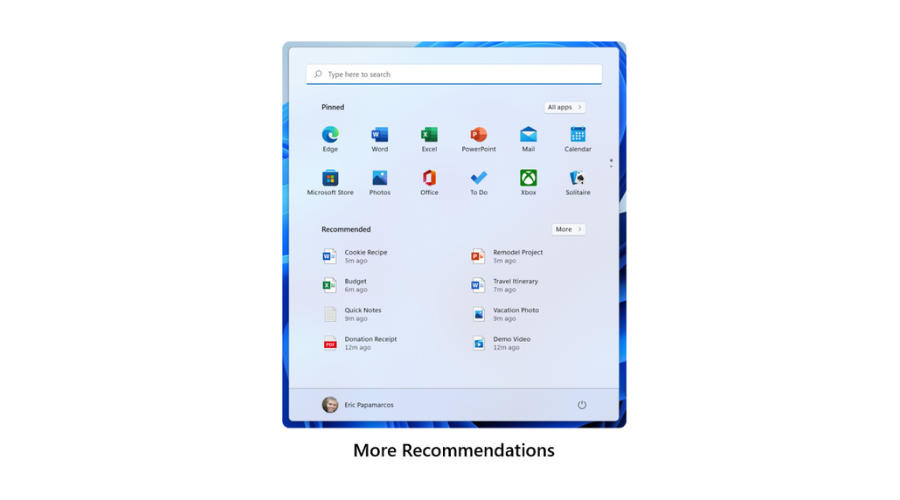
После изменения параметра меню Пуск сразу же покажет дополнительную строку выбранного типа.
Вернуть настройки по умолчанию
Если вы передумали и хотите сбалансированное отображение закреплённых элементов и рекомендаций, верните параметр в значение по умолчанию.
- Щёлкните правой кнопкой по меню Пуск и выберите Start settings.
- Установите флажок рядом с опцией Default.
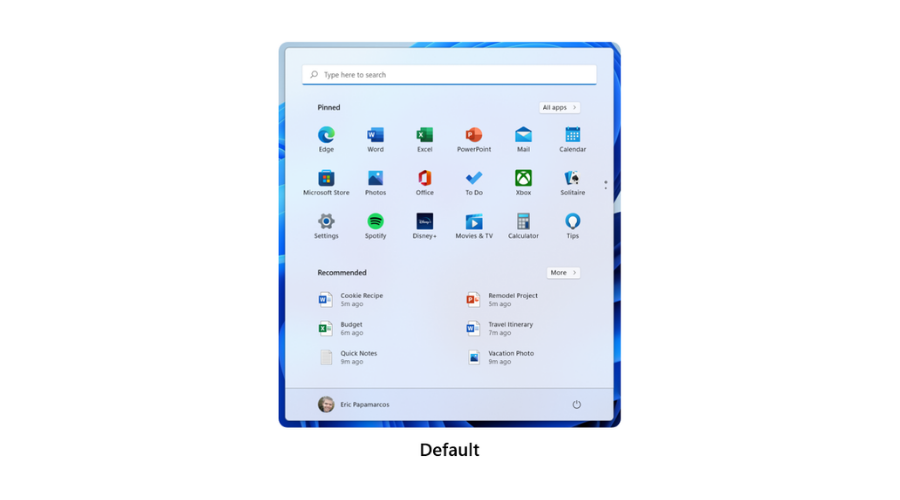
Когда это работает и когда не работает
Important: пока функция экспериментальная и доступна не всем. Вот типичные случаи, в которых опция может не появиться:
- Вы не участник Dev Channel Insider — опции ещё нет в стабильных сборках.
- На корпоративных устройствах администратор может ограничить изменения интерфейса.
- Устаревшие или кастомные темы/тулкиты сторонних разработчиков могут конфликтовать с обновлением отображения.
Counterexample: если вы используете утилиты для полного редизайна меню Пуск (например, заменяющие саму панель запуска), новая опция Microsoft может не применяться — такие программы перехватывают поведение интерфейса и игнорируют штатные настройки.
Альтернативные подходы
- Сторонние программы для кастомизации меню Пуск — позволяют гибко менять размер, расположение и количество плиток, но требуют осторожности (совместимость и безопасность).
- Групповая политика и настройки для IT-администраторов — для организации централизованного поведения на рабочих станциях в компании.
- Использование ярлыков и папок в закреплённой зоне — временное решение для упорядочивания часто используемых приложений.
Контрольный список по ролям
Для домашних пользователей:
- Убедиться, что вы в Dev Channel Insider (если хотите тестировать сразу).
- Сохранить важные настройки рабочего стола перед экспериментами.
Для ИТ-администраторов:
- Проверить политики и шаблоны AD/Intune на предмет блокировки персонализации.
- Тестировать изменение на контрольной группе перед массовым развёртыванием.
Для тех, кто пишет инструкции/поддержку:
- Указывать канал Windows Insider и сборку, где доступна опция.
- Добавлять скриншоты и шаги по откату к Default.
Мини-методология тестирования функции
- Зарегистрируйтесь в Dev Channel Insider и обновите систему.
- Проверьте наличие опции в Settings → Personalization → Start.
- Включите More pins и оцените эффект на разных разрешениях экрана.
- Верните Default и убедитесь в корректности возврата.
- Фиксируйте наблюдения и возможные конфликты с темами/утилитами.
flowchart TD
  A[Пользователь] --> B{Участник Dev Channel?}
  B -- Да --> C{Опция в Settings присутствует?}
  B -- Нет --> D[Ожидать релиза в стабильной сборке]
  C -- Да --> E[Включить More pins или More recommendations]
  C -- Нет --> D
  E --> F[Оценить результат и откатить при необходимости]
Краткий словарь
- pins — закреплённые плитки в меню Пуск.
- recommendations — рекомендованные элементы (файлы, приложения).
- Dev Channel Insider — канал тестовых сборок Windows, где Microsoft выкатывает экспериментальные функции.
Часто задаваемые вопросы
Q: Когда опция станет доступна всем?
A: Microsoft не объявляла точной даты; эксперимент постепенно будет развёрнут по мере тестирования.
Q: Повлияет ли изменение на панель задач?
A: Нет — эта опция влияет только на внутреннюю компоновку меню Пуск, а не на расположение или поведение панели задач.
Риски и рекомендации
Риск: конфликты с темами и утилитами кастомизации.
Рекомендация: перед изменением сделайте точку восстановления или снимок текущих настроек.
Итог
Новая опция предлагает простой и полезный способ контролировать, что вы видите в меню Пуск: либо больше закреплённых приложений, либо больше рекомендаций. Пока функция экспериментальная, но для большинства пользователей она станет дополнительным удобством без серьёзных рисков. Следите за обновлениями Windows Insider и делитесь впечатлениями в комментариях — ваше мнение влияет на развитие функционала.
Excited about the new changes being tested by Dev Channel Insiders? Share your opinion with us in the comments section below.

Похожие материалы

Несколько аккаунтов Skype: Multi Skype Launcher

Журнал для работы: повысить продуктивность

Персональные звуки уведомлений на Android

Скачивание шоу Hulu для офлайн‑просмотра

Microsoft Start: персонализированная новостная лента
