
Как сделать Windows 11 похожей на Windows 10
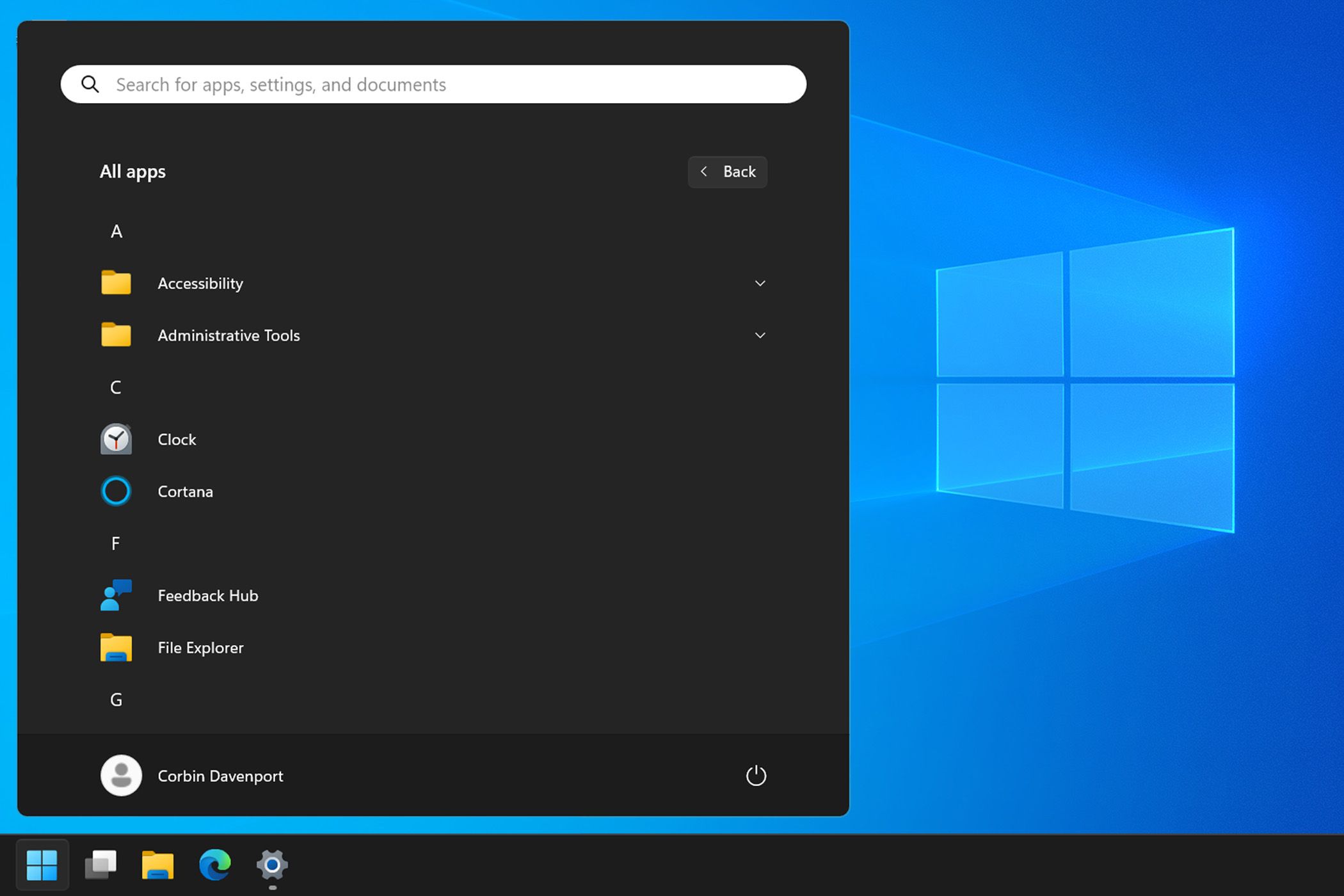
Windows 11 получила крупный редизайн в 2021 году. Появилась система Fluent с новыми поведениями: центрированная панель задач, обновлённое меню «Пуск», изменённые визуальные эффекты. Но многие элементы можно вернуть к привычному виду Windows 10, используя стандартные настройки или безопасные сторонние программы. В этом руководстве мы сосредоточимся на настройках в интерфейсе «Параметры» и на проверенных внешних инструментах. Изменения в реестре и сложные хаки будут описаны кратко в разделе с предупреждениями — они работают, но несут риск.
Переместить значки панели задач
Windows 11 по умолчанию располагает основные значки панели задач по центру. Вернуть традиционное выравнивание влево можно за несколько кликов.
- Щёлкните правой кнопкой мыши по панели задач и выберите «Параметры панели задач».
- В разделе “Поведение панели задач” найдите опцию “Выравнивание панели задач”.
- Откройте выпадающее меню и выберите “Влево”.
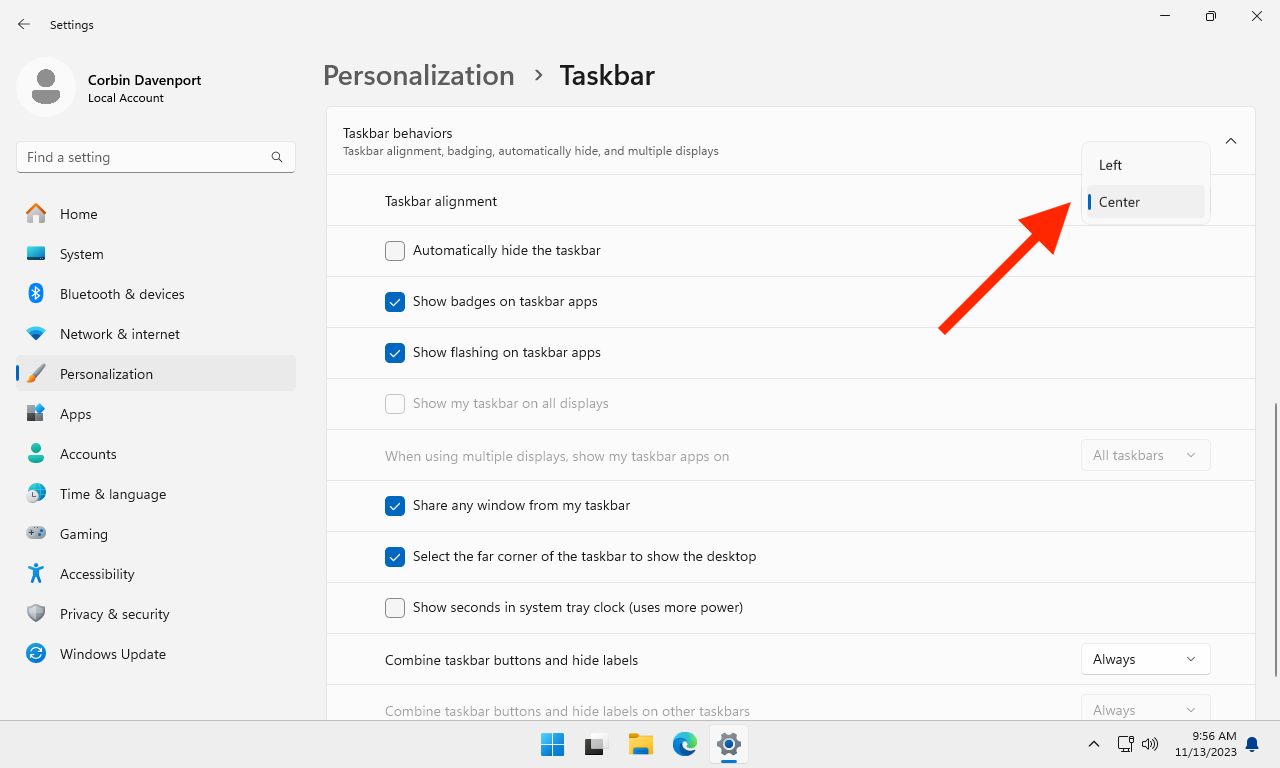
Это переместит кнопку «Пуск» в нижний левый угол, а остальные иконки будут следовать за ней — как в Windows 10. На той же странице параметров можно скрыть строку поиска и другие системные кнопки.
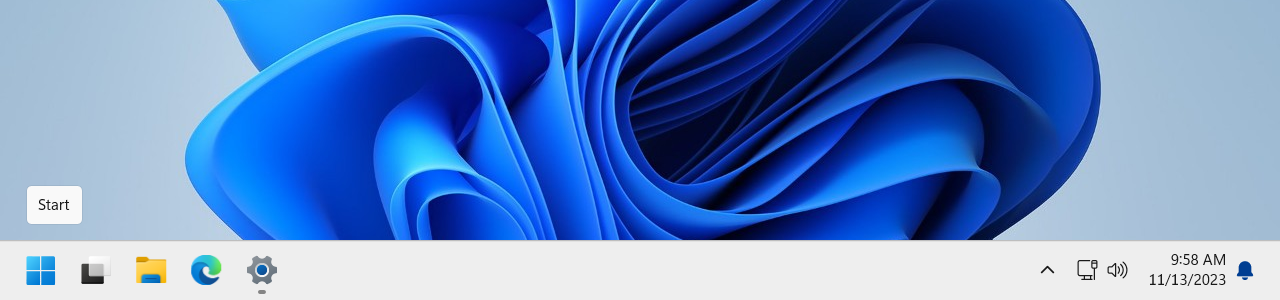
Важно: некоторые элементы панели задач (например, системные иконки уведомлений) остаются управляемыми отдельно в разделе “Иконки системных уведомлений”.
Сменить обои
Один из простейших способов добавить ностальгии — установить классические обои Windows 10.
- Найдите нужное изображение (например, обои Windows 10 Build 1903) на сайте с коллекцией обоев.
- Сохраните картинку на компьютер: в большинстве браузеров пункт меню называется “Сохранить изображение как…”. Рекомендуется сохранять в папку «Изображения».

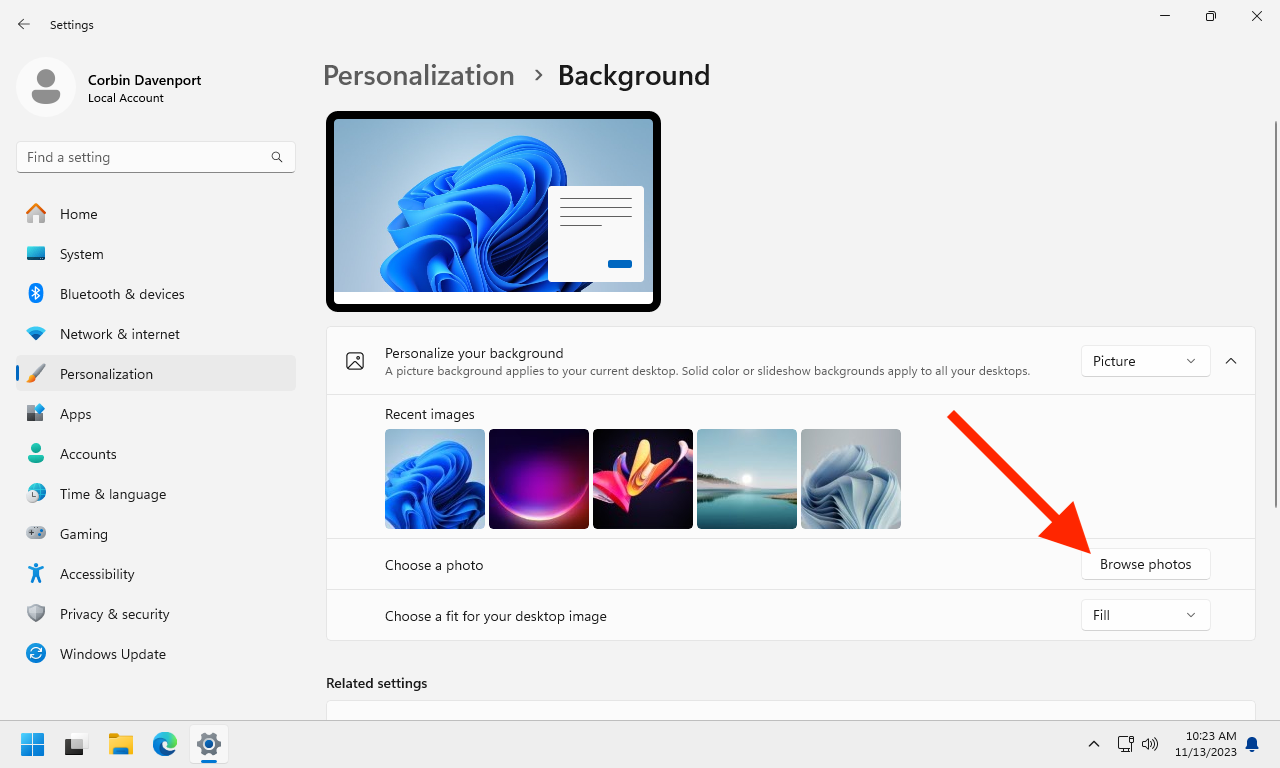
- Откройте приложение «Параметры» → «Персонализация» → «Фон».
- Нажмите кнопку “Обзор фотографии” и выберите сохранённый файл.
- Нажмите “Выбрать изображение”.
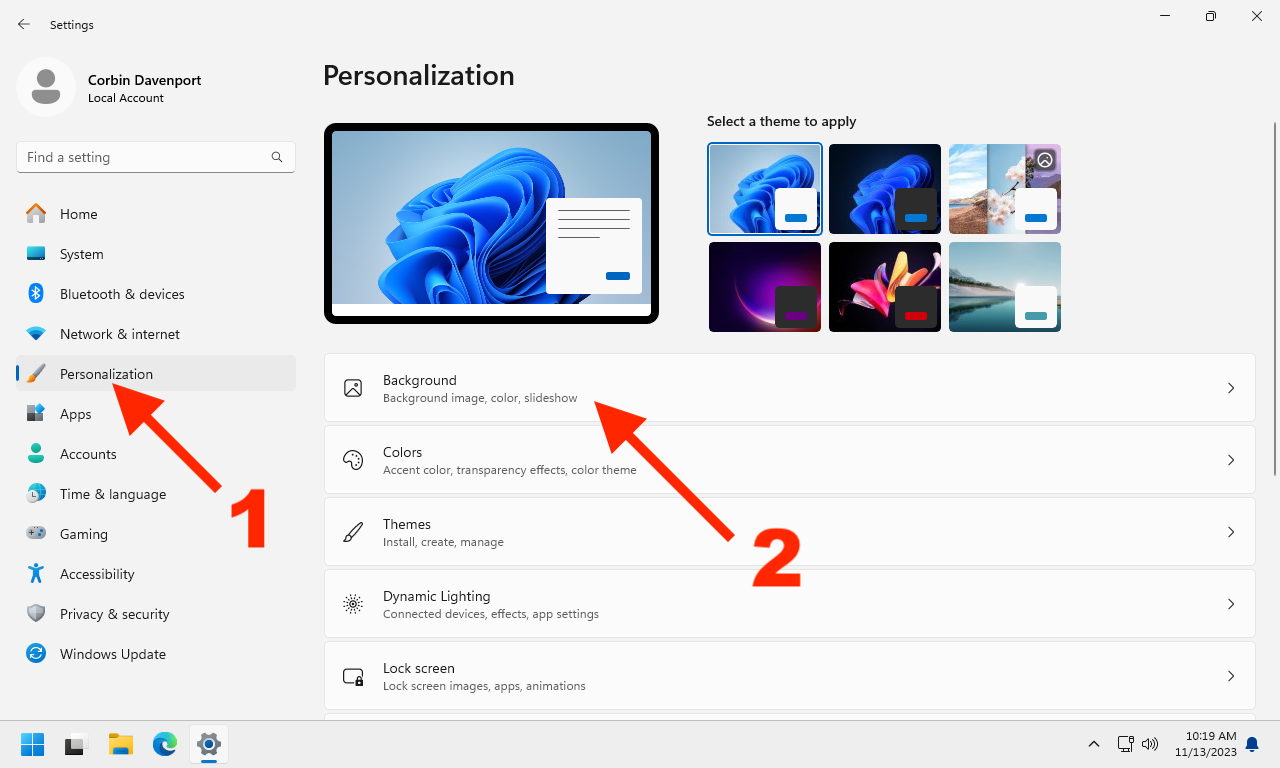
Если вы не видите кнопку “Обзор фотографии”, убедитесь, что в поле “Персонализировать фон” выбран тип “Изображение”.
Совет: сохраните несколько фоновых изображений и создайте папку с вариантами — так будет проще менять темы под настроение.
Вернуть тёмную панель задач и меню «Пуск»
По умолчанию Windows 10 использовала тёмную (почти чёрную) панель задач дольше, чем светлую. В Windows 11 можно смешать режимы системы и приложений, чтобы получить похожий результат.
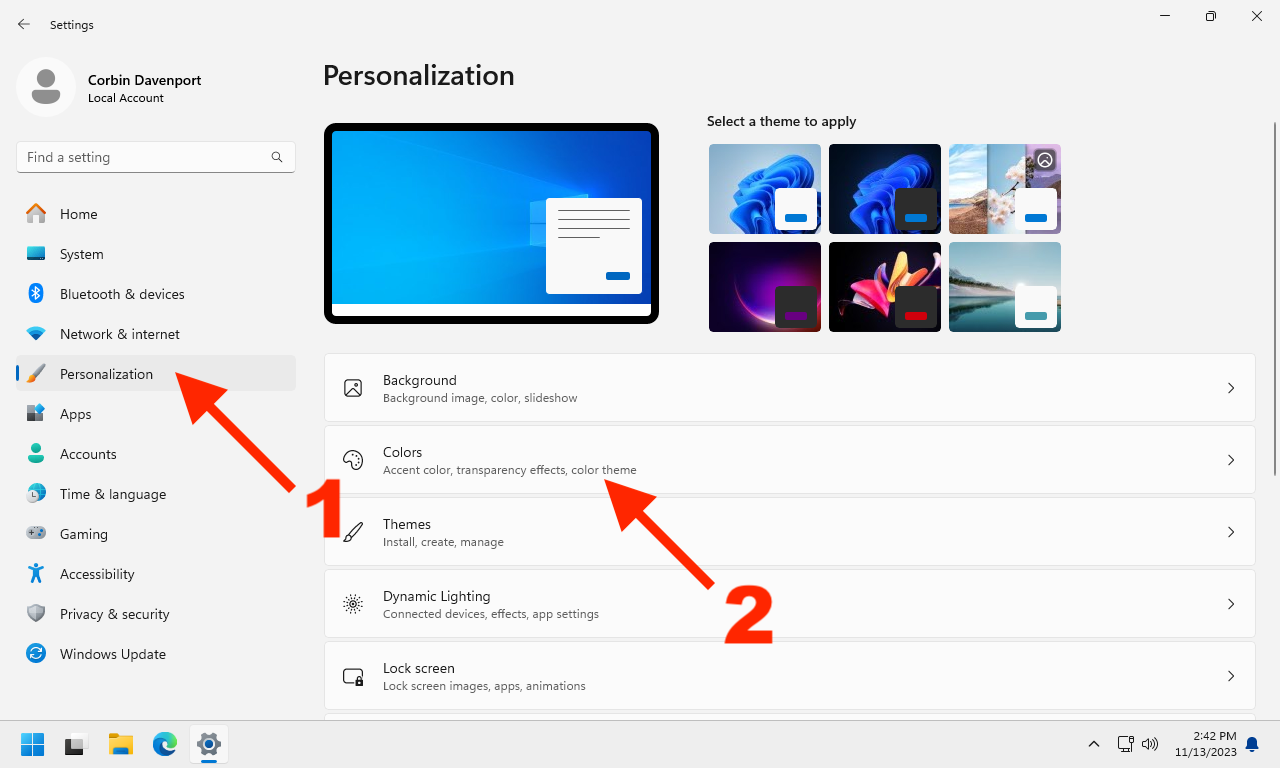
- Откройте «Параметры» → «Персонализация» → «Цвета».
- Выберите “Тёмный” в поле “Режим Windows по умолчанию” и “Светлый” в поле “Режим приложений по умолчанию”.
- При желании выключите “Эффекты прозрачности”, чтобы получить полностью непрозрачную панель задач и меню.
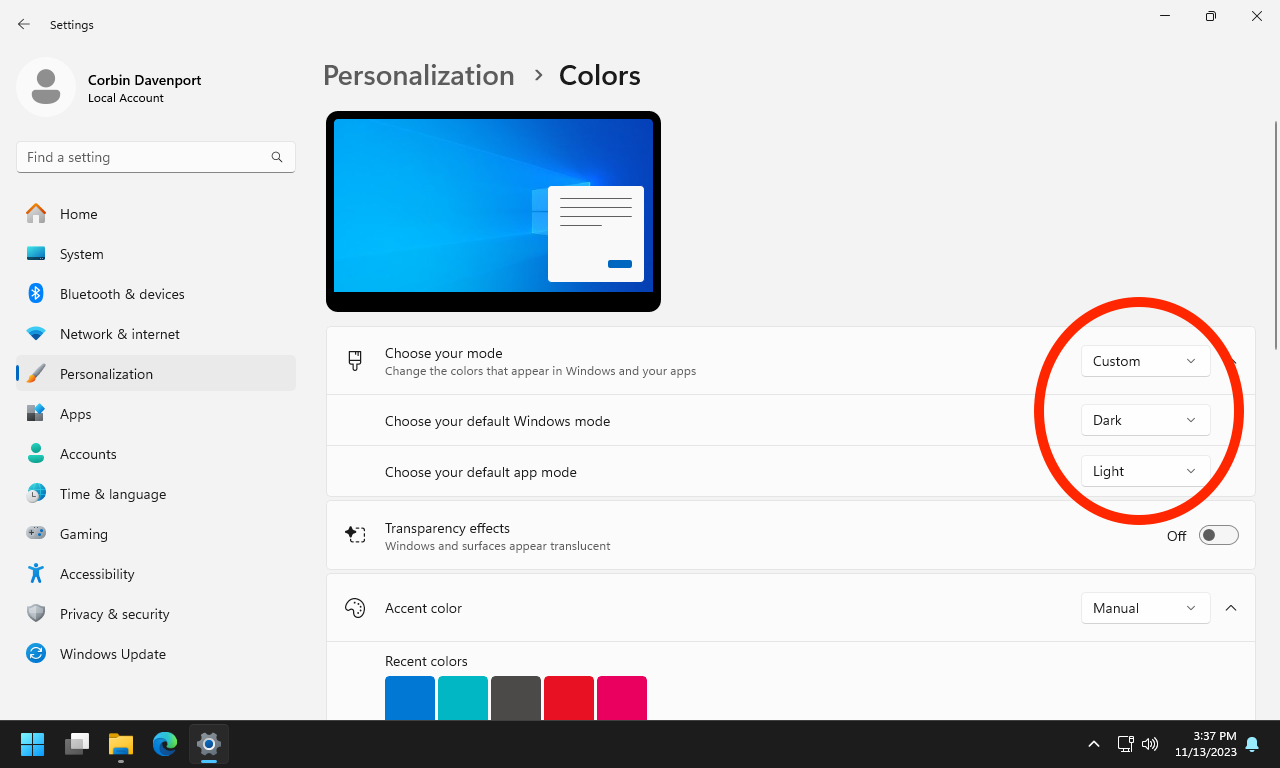

Примечание: отключение прозрачности также убирает эффекты в окнах приложений. Это полезно на слабых компьютерах и при желании получить более «плоский» и «жёсткий» визуал.
Заменить меню «Пуск»
Стандартное меню «Пуск» Windows 11 отличается от Windows 10. Если вам важно иметь классический вид и функциональность, то есть сторонние программы, возвращающие похожее меню.
- Start11 — коммерческое решение от Stardock. Эта программа предлагает несколько стилей меню «Пуск», включая вариант, максимально похожий на Windows 10. Start11 платный (единовременный платёж $6.99, состояние на декабрь 2023), есть пробная версия. Замечание: совместимость с ARM-версией Windows ограничена.

Альтернативы:
- Open-Shell (ранее Classic Shell) — бесплатный и с открытым исходным кодом проект. Он предоставляет настраиваемое меню «Пуск», которое по функционалу близко к классическому.
- Другие лаунчеры и оболочки — некоторые разработчики предлагают бесплатные или платные решения; выбирайте программы с хорошей репутацией и регулярными обновлениями.
Важно: живые плитки из Windows 10 официально не поддерживаются в новых версиях Windows. Ни одна из сторонних программ не воспроизводит их работу полностью, потому что сама платформа приложений изменилась.
Теперь ваша Windows 11 выглядит и ощущается ближе к Windows 10. В «Параметрах» есть и другие параметры персонализации, которые стоит изучить: размеры значков, автоматическое скрытие панели задач, настройки панели задач для вторичных дисплеев и т. п.
Когда это не сработает
- На устройствах с ARM-процессорами некоторые сторонние инструменты (включая Start11) могут не работать.
- Живые плитки и некоторые системные элементы навсегда изменены в архитектуре Windows: вернуть их полностью нельзя.
- Хаки в реестре иногда ломаются после крупных обновлений Windows. Если вы не уверены, лучше не править реестр.
Важно: редактирование реестра может привести к нестабильности или потере данных. Делайте резервные копии и создайте точку восстановления перед изменениями.
Альтернативные подходы
- Open-Shell — бесплатный стартовый лаунчер, настраиваемый и лёгкий. Подходит тем, кто не хочет платить.
- Тонкая настройка через группы политик (Windows Pro/Enterprise) — системные администраторы могут централизованно настраивать поведение панели задач и меню.
- Темы и пакеты иконок — можно загрузить сторонние скины и иконки, но проверяйте источники.
Мини‑методология: быстрый план действий
- Сохраните текущие настройки и создайте точку восстановления.
- Переместите значки панели задач влево.
- Поставьте обои Windows 10.
- Настройте смесь тем: тёмная для системы, светлая для приложений.
- Установите стороннее меню «Пуск», если нужно.
- Проверьте совместимость и убедитесь, что ничего не сломано.
Контрольный список для разных ролей
Для обычного пользователя:
- Создать резервную копию важных файлов.
- Переместить значки панели задач влево.
- Установить обои.
- Настроить цвета и прозрачность.
- Протестировать удобство использования в течение дня.
Для администратора:
- Проверить совместимость сторонних программ в каталоге организации.
- Развернуть настройки по групповой политике, если нужно.
- Обеспечить резервный сценарий отката (точка восстановления образа).
- Документировать изменения для поддержки пользователей.
Критерии приёмки
- Кнопка «Пуск» и основные значки расположены в левом нижнем углу.
- Панель задач и меню «Пуск» имеют тёмный оттенок, приложения работают в светлой теме.
- Выбранные обои отображаются корректно на всех используемых мониторах.
- Любые сторонние программы запускаются и не влияют на стабильность.
Риски и меры
- Риск: несовместимость с ARM. Мера: проверить требования программы перед установкой.
- Риск: поломка после обновления Windows. Мера: создать точку восстановления и иметь установочный образ.
- Риск: вредоносные сторонние темы/сайты. Мера: скачивать только из проверенных источников.
1‑строчный глоссарий
- Fluent — современный набор принципов дизайна Microsoft, использующий прозрачность и анимацию.
- Панель задач — строка внизу экрана с иконками запуска и запущенных приложений.
- Меню «Пуск» — стартовое меню для доступа к приложениям, настройкам и питанию.
Краткое резюме
Вы можете вернуть многие визуальные и поведенческие черты Windows 10 в Windows 11 без глубоких системных прав. Основные шаги — выровнять панель задач, установить классические обои, смешать темы и, при необходимости, поставить стороннее меню «Пуск». Проявляйте осторожность при установке стороннего ПО и при изменениях в реестре.
Важно: если вы не уверены в действиях, начните с простых настроек в «Параметрах» — они безопасны и обратимы.

Похожие материалы

Несколько аккаунтов Skype: Multi Skype Launcher

Журнал для работы: повысить продуктивность

Персональные звуки уведомлений на Android

Скачивание шоу Hulu для офлайн‑просмотра

Microsoft Start: персонализированная новостная лента
