
Как сделать меню «Пуск» и панель задач Windows 10 похожими на Windows 7
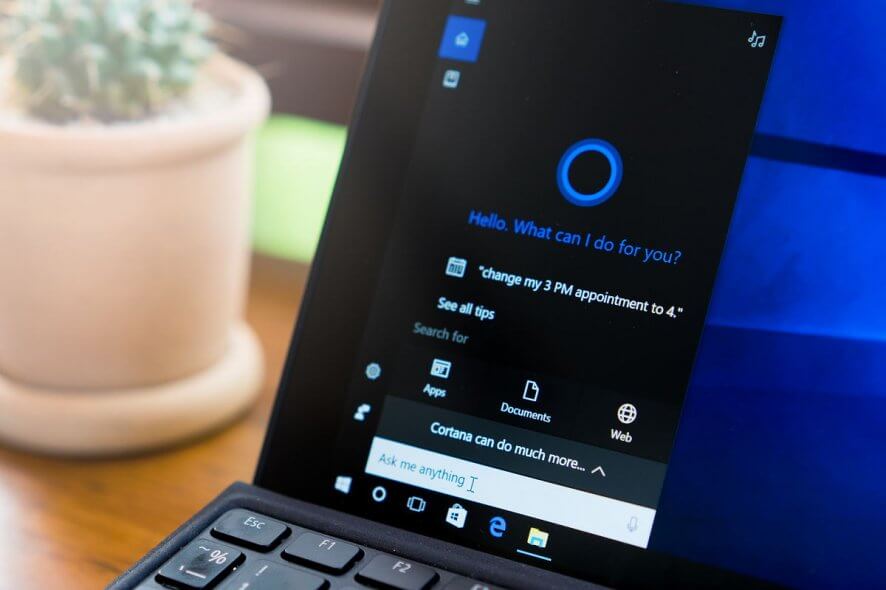
Если вы хотите опробовать техническую превью-версию Windows 10, но вам больше нравится старый интерфейс (Windows 7 или XP), перед вами встает дилемма: обновляться или оставаться на предыдущей версии.
Мы рекомендуем попробовать новую ОС, а если внешний вид раздражает — вернуть привычный стиль. В этой инструкции показано, как сделать меню «Пуск» и панель задач Windows 10 максимально похожими на Windows 7.
Как получить меню «Пуск» и панель задач Windows 10 в стиле Windows 7
1. Удалите живые плитки
Главное отличие меню «Пуск» в Windows 10 от предыдущих версий — живые плитки (live tiles).
Живые плитки появились в Windows 8 как часть стартового экрана и теперь перемещены в меню «Пуск». Одни пользователи считают их лишними и мешающими привычному рабочему процессу; другие считают, что они освежают интерфейс.
Если вы читаете эту инструкцию, скорее всего, вы предпочитаете классический вид. Чтобы вернуть вид, похожий на Windows 7, удалите живые плитки из меню «Пуск». Это делается так:
- Откройте меню «Пуск».
- Щёлкните правой кнопкой мыши по каждой живой плитке и выберите «Открепить от начала» (Unpin from Start).
После открепления всех плиток меню «Пуск» станет компактным и будет напоминать классический вид Windows 7.
Важно: если меню «Пуск» внезапно пропало после изменения настроек — не паникуйте. Часто это временная ошибка интерфейса: перезагрузка проводника или компьютера решает проблему.
2. Настройте панель задач как в Windows 7
Для более полного эффекта нужно сделать панель задач максимально похожей на Windows 7. Главные элементы, которые нужно скрыть — поле поиска и кнопка «Просмотр задач».
Шаги:
- Щёлкните правой кнопкой мыши по панели задач.
- В разделе «Поиск» (Search) выберите «Скрыто» (Hidden).

- После удаления поля поиска нужно убрать кнопку «Просмотр задач» (Task View).
- Снова щёлкните правой кнопкой мыши по панели задач.
- Снимите галочку «Показывать кнопку Просмотра задач» (Show Task View).
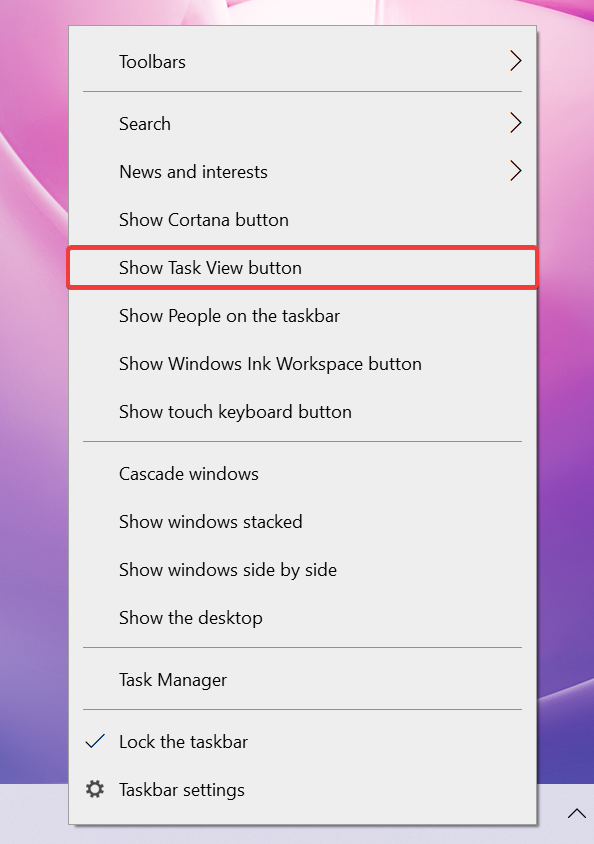
После этого панель задач будет выглядеть ближе к Windows 7: только значки приложений, системные значки и область уведомлений.
Заметьте: полностью идентичного внешнего вида добиться нельзя — в Windows 10 другие подходы к отображению значков и уведомлений. Однако описанные действия позволяют максимально приблизиться к классике.
3. Используйте стороннее ПО для точной настройки
Если базовой настройки недостаточно, можно воспользоваться сторонними утилитами, которые восстанавливают классическое меню «Пуск» почти целиком.
3.1 Start10
Start10 от Stardock даёт гибкие настройки внешнего вида меню «Пуск» и панели задач. После установки вы можете выбрать классический стиль Windows 7 или настроить собственный вид.
Стоимость: около 4,99 $ (есть пробная версия).
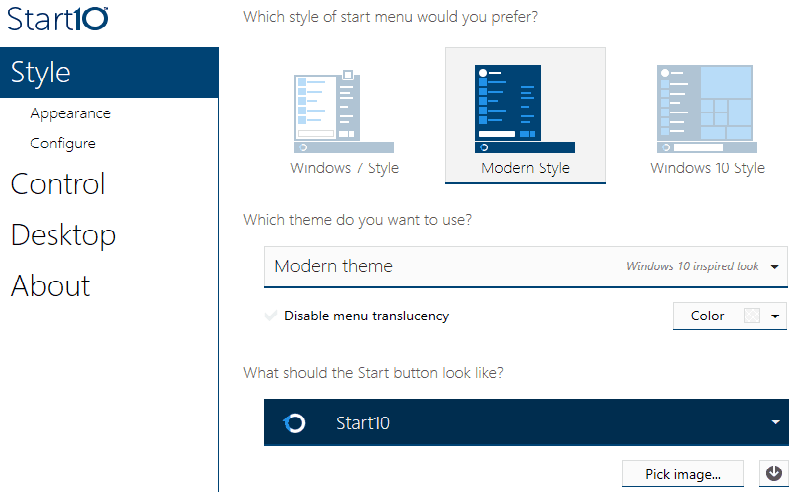
Основные возможности Start10:
- Восстановление быстрых ссылок на системные функции.
- Фильтрация поиска в меню «Пуск».
- Замена кнопки «Пуск» и возможность поставить свою иконку.
- Интеграция с «Fences» для организации ярлыков.
- Поддержка метафоры «Все программы».
- Наложение текстур на фон меню и панель задач.
- Добавление и перестановка ярлыков в правой панели меню.
- Настройка поведения кнопки «Пуск» и клавиши Windows.
- Изменение размера меню.
Подробнее — в обзоре Start10.
3.2 Classic Shell и Open Shell
Classic Shell — популярная программа для воссоздания классического меню «Пуск». После установки:
- Запустите Classic Shell.
- Вкладка «Стиль меню Пуск» выберите «Стиль Windows 7».
- На вкладке «Оформление» (Skin) выберите «Windows Aero».
- Нажмите «OK» для сохранения.
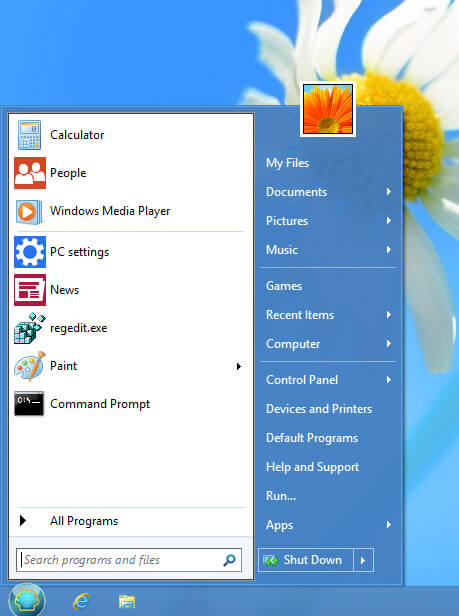
Примечание: Classic Shell больше не развивается официально; вместо него рекомендуется Open Shell — форк, поддерживаемый сообществом Git. Open Shell совместим с Windows 10 и регулярно получает исправления.
Когда описанные методы не сработают
- Если сборка Windows 10 сильно модифицирована производителем (OEM), некоторые элементы интерфейса могут быть недоступны для отключения.
- На устройствах с ограниченными правами (корпоративные политики) администратор может блокировать установку стороннего ПО и изменение панели задач.
- В будущих сборках Microsoft может изменить структуру меню, из‑за чего текущие методы перестанут работать.
Альтернативные подходы
- Откат к Windows 7: если внешний вид и рабочий процесс критичны, можно оставить Windows 7 — но учтите риски безопасности и отсутствие обновлений.
- Использование режима планшета и виртуальных рабочих столов — для некоторых задач они удобнее, чем попытки вернуть старый интерфейс.
- Создание собственной темы и набора значков — для более аккуратного перехода без сторонних «стартеров».
Чеклист перед началом
- Создайте точку восстановления системы.
- Убедитесь, что у вас есть права администратора.
- Закройте все важные приложения.
- Сохраните список установленных программ (на случай отката).
Критерии приёмки
- Меню «Пуск» не содержит живых плиток.
- Поле поиска и кнопка «Просмотр задач» скрыты.
- Меню «Пуск» визуально и логично напоминает Windows 7 (All Programs, быстрые ссылки).
- После установки сторонней утилиты система стабильна и нет конфликтов с антивирусом.
Откат изменений
- Для возврата к исходным настройкам: открепите установленные темы/сиды, удалите стороннее ПО (Start10/Open Shell), затем перезагрузите систему.
- Если меню «Пуск» сломалось после изменений, восстановите систему из точки восстановления.
Безопасность и приватность
- Скачивайте сторонние программы только с официальных сайтов или проверенных репозиториев.
- Перед установкой проверьте цифровые подписи и отзывы сообщества.
- Если вы используете корпоративный компьютер, согласуйте изменения с IT‑отделом.
Небольшой словарь терминов
- Живые плитки — динамичные плитки в меню «Пуск», показывающие обновления приложений.
- Панель задач — нижняя панель ОС с запущенными приложениями и уведомлениями.
- Task View — кнопка для переключения между виртуальными рабочими столами.
Резюме
Вернуть классический вид Windows 7 в Windows 10 можно тремя простыми шагами: удалить живые плитки, спрятать поле поиска и убрать кнопку «Просмотр задач». Для более глубокой кастомизации используйте Start10 или Open Shell. Произведите резервную копию системы перед серьёзными изменениями.
Полезные ссылки и примечания:
- Если меню «Пуск» исчезает или ведёт себя нестабильно — проверьте перезапуск Проводника или восстановление системы.
- Рассмотрите Open Shell как поддерживаемую альтернативу Classic Shell.

Похожие материалы

Несколько аккаунтов Skype: Multi Skype Launcher

Журнал для работы: повысить продуктивность

Персональные звуки уведомлений на Android

Скачивание шоу Hulu для офлайн‑просмотра

Microsoft Start: персонализированная новостная лента
