
Как сделать Проводник Windows 10 похожим на Проводник Windows 7
Быстрая навигация
- Скачивание и установка OldNewExplorer
- Отключение ленты Проводника и возврат командной панели
- Перемещение панели сведений внизу
- Включение строки состояния
- Включение библиотек и скрытие группы «Папки» в “Этот компьютер“
- Скрытие часто используемых папок в Списке быстрого доступа
- Открытие Проводника по умолчанию на “Этот компьютер“
- Включение классической группировки дисков
- Смена стиля внешнего вида
- Возврат старых иконок папок Windows 7
- Откат к стилю Windows 10
Введение
Между Проводником Windows 10 и Проводником Windows 7 много отличий: лента, панель сведений справа, отсутствие строки состояния, другие иконки и групповая организация дисков. Если вы предпочитаете привычный интерфейс Windows 7, большая часть этих изменений обратима. Мы используем OldNewExplorer — проверенную сообществом утилиту, которая меняет поведение и оформление Проводника. Кроме неё потребуются стандартные настройки Windows и иногда правка параметров конфиденциальности.
Важно: OldNewExplorer — сторонняя утилита, она меняет системные расширения. Обязательно создайте точку восстановления системы или полноценную резервную копию перед началом.
Определения (одно предложение)
- OldNewExplorer: сторонняя программа-конфигуратор, которая восстанавливает элементы интерфейса Проводника в стиле Windows 7.
- Панель сведений: область, где отображается информация о файле (детали), по умолчанию в Windows 10 — справа.
Требования и подготовка
- Windows 10 (обновляйте систему, но учитывайте риски несовместимости после крупных обновлений).
- Права администратора для установки расширений оболочки.
- Инструмент для распаковки ZIP (7-Zip, встроенный архиватор).
- Точка восстановления системы или образ диска.
Важно: создайте точку восстановления: Пуск → Введите “Создание точки восстановления” → Настроить → Создать.
Скачивание и установка OldNewExplorer
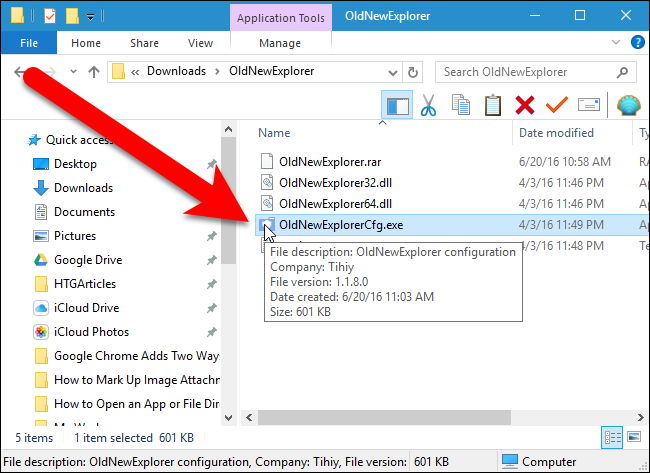
Скачайте OldNewExplorer и поместите архив в отдельную папку на жёстком диске.
Распакуйте архив (например, через 7-Zip) в ту же папку.
Запустите OldNewExplorerCfg.exe двойным щелчком.
- В диалоге конфигурации в секции Shell extension нажмите “Install” (Установить) — это зарегистрирует расширение, позволяющее применять настройки к Проводнику.
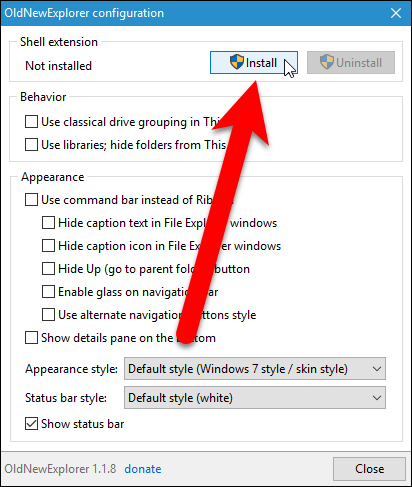
- Подтвердите разрешения контроля учётных записей (UAC) — диалог появляется дважды: нажмите “Да” оба раза.

- После успешной установки в разделе Shell extension появится сообщение “Installed”.

Важно: если установка не удалась, проверьте, запущен ли конфигуратор с правами администратора и не блокирует ли антивирус выполнение программы.
Отключение ленты в Проводнике и возврат командной панели
Microsoft добавила ленту в Проводник начиная с Windows 8. Если вы предпочитаете компактную командную панель из Windows 7, используйте настройки OldNewExplorer.
- В конфигураторе OldNewExplorer в секции Appearance отметьте “Use command bar instead of Ribbon” (Использовать командную панель вместо ленты).

Дополнительные параметры под этой опцией выглядят зависимыми, но их можно выбирать и отдельно: скрытие текста заголовка, скрытие иконки в заголовке, скрытие кнопки “Вверх” и т. п. Если включить “Enable glass on navigation bar”, панель навигации станет полупрозрачной и примет цвет строки заголовка.
Если вы не хотите терять кнопку “Вверх” (перейти к родительской папке), не отключайте её — она бывает полезна.
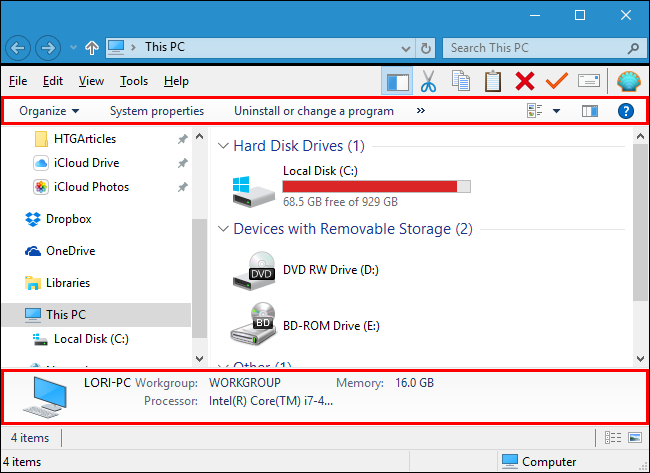
Пример внешнего вида после включения командной панели:

Совет: сочетайте эту настройку с изменением стиля навигационных кнопок — опция “Use alternate navigation buttons style” меняет вид стрелок влево/вправо.
Перемещение панели сведений вниз
В Windows 7 панель сведений (Details pane) отображалась внизу окна. В Windows 10 она по умолчанию находится справа, что съедает горизонтальное пространство. OldNewExplorer позволяет вернуть её внизу:
- В секции Appearance установите галочку “Show details pane at the bottom”.

После этого панель сведений снова будет внизу, как в Windows 7.
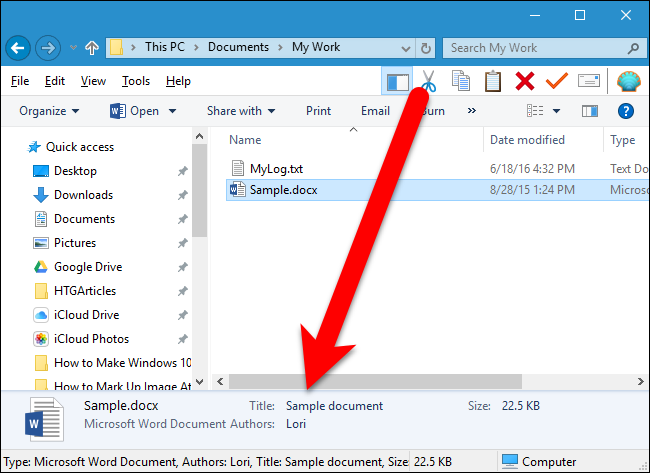
Примечание: если вы используете командную панель вместо ленты, доступ к панели сведений также возможен через меню Organize → Layout → Details pane.
Включение строки состояния
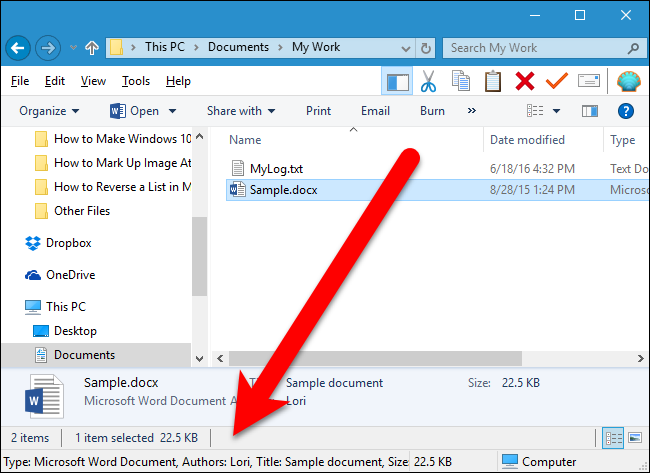
Windows 10 по умолчанию не отображает строку состояния, которая в Windows 7 показывала количество элементов, размер выбранных файлов и т. п. Вернуть её просто:
- В OldNewExplorer в секции Appearance отметьте “Show status bar”.

Строка появится под панелью сведений. По умолчанию она белая; чтобы сделать её серой, выберите “Gray” в выпадающем списке “Status bar style”.

После изменения стиль строки состояния будет более гармоничен с панелью сведений.
Совет: если строка состояния не появляется мгновенно, перезапустите процесс Проводника (Explorer) через Диспетчер задач.
Включение библиотек и скрытие группы «Папки» в “Этот компьютер“
Начиная с Windows 8.1, Microsoft добавила в “Этот компьютер“ группу “Папки”, а библиотеки по умолчанию скрыли. Чтобы вернуть библиотеки и убрать новую группу:
- В OldNewExplorer в секции Behavior отметьте “Use libraries; hide folders from This PC”.
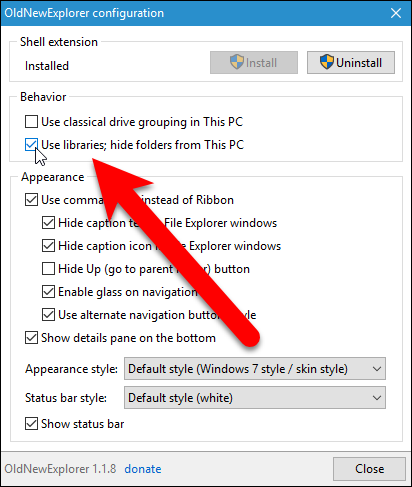
После этого библиотеки снова появятся в навигационной панели, а группа “Папки” будет скрыта, оставив список устройств и дисков сверху.

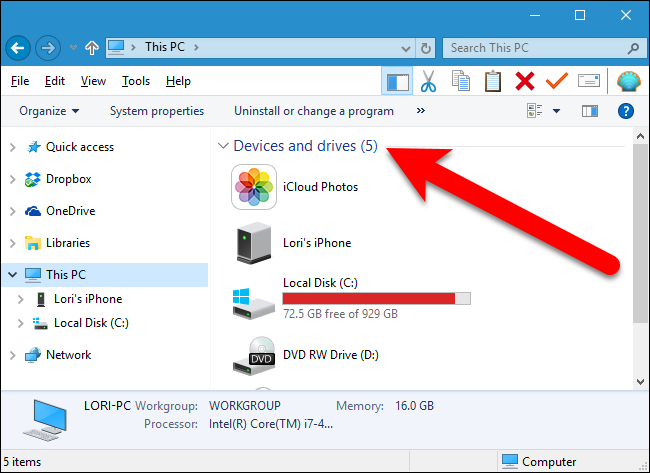
Полезно для пользователей, привыкших к структуре Windows 7 и использующих библиотеки для упорядочивания контента.
Скрытие часто используемых папок в Списке быстрого доступа
Quick Access (Быстрый доступ) в Windows 10 заменяет Favorites из Windows 7 и автоматически показывает часто используемые папки. Если вы хотите, чтобы Быстрый доступ вёл себя как старый Favorites (только закреплённые элементы):
- Откройте Параметры папок (Folder Options). Если вы используете командную панель, выберите Tools → Folder Options. Если лента включена, во вкладке “View” нажмите стрелку у кнопки “Options” → “Change folder and search options”.

- В вкладке “General” в секции Privacy снимите галочку “Show frequently used folders in Quick access” (Показывать часто используемые папки в Быстром доступе).
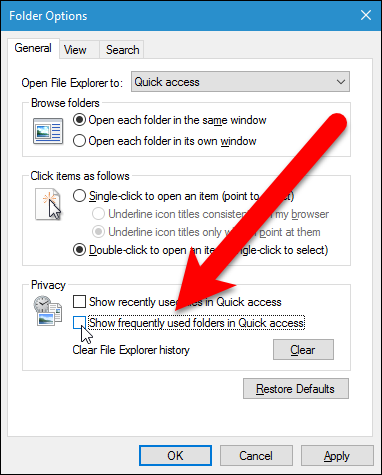
- Нажмите “Apply” или “OK”.
После этого автоматически добавляемые часто используемые папки исчезнут из списка Быстрого доступа, останутся только вручную закреплённые элементы.
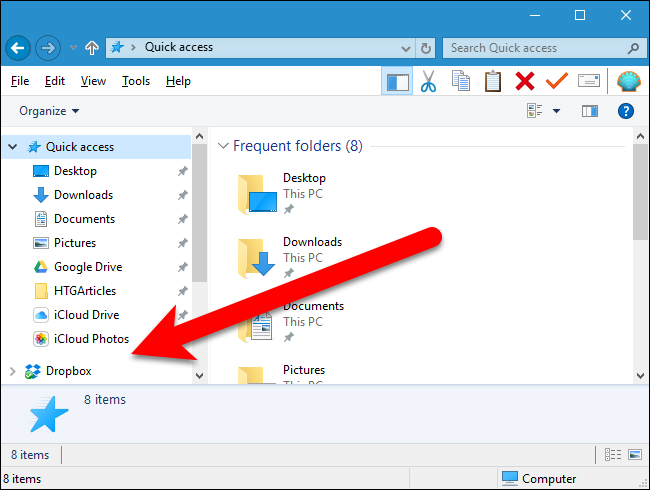
Совет: вручную закрепляйте только нужные папки, чтобы Быстрый доступ оставался компактным.
Открытие Проводника по умолчанию на “Этот компьютер“
По умолчанию Проводник открывается в разделе Quick access. Чтобы изменить стартовую страницу на “Этот компьютер“:
- В том же окне “Параметры папок” на вкладке General в выпадающем списке “Open File Explorer to” выберите “This PC”.
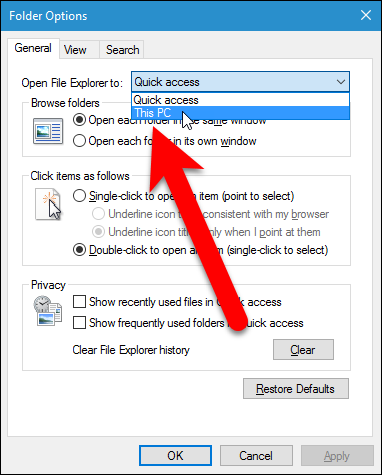
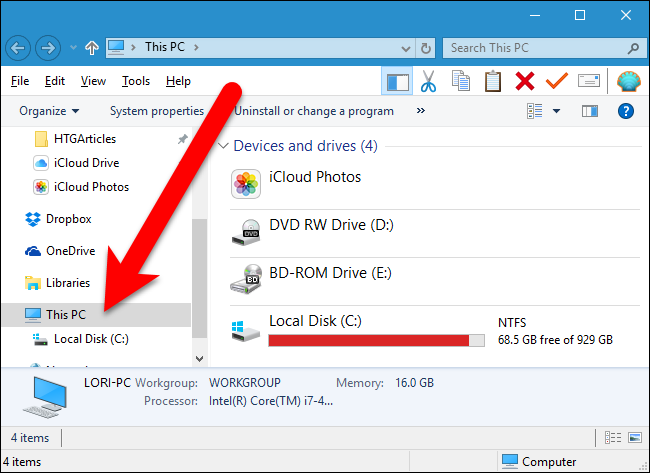
Теперь при запуске Проводника он будет открываться на “Этот компьютер“ по умолчанию.
Включение классической группировки дисков
В Windows 7 диски в «Компьютер» (This PC) сгруппированы по типу: Жёсткие диски, Съемные носители и т. п. В Windows 10 они просто перечислены. Чтобы вернуть классическую группировку:
- В OldNewExplorer в секции Behavior отметьте “Use classical drive grouping in This PC”.
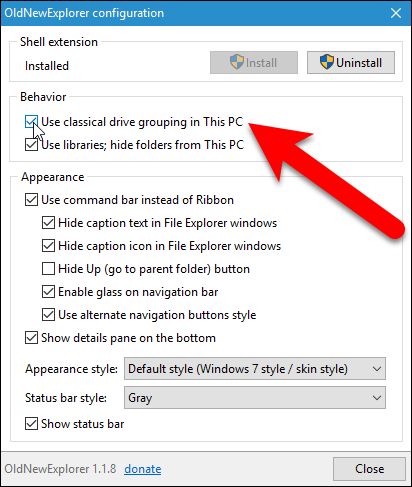
После этого устройства и диски будут сгруппированы похожим образом на Windows 7.
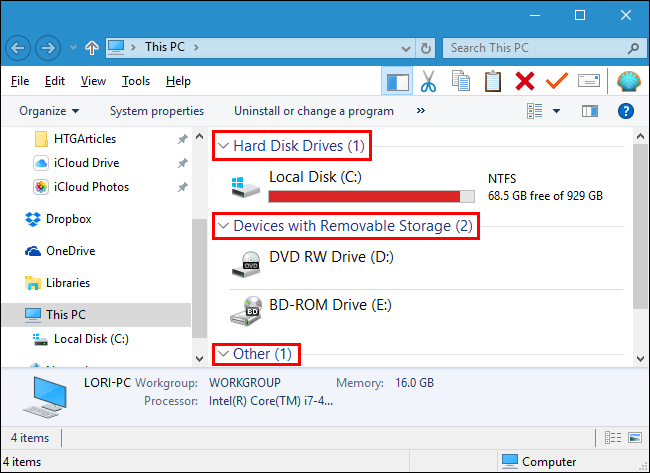
Совет: комбинируйте это с опцией отображения библиотек, чтобы получить максимально похожую на Windows 7 навигацию.
Смена стиля внешнего вида
OldNewExplorer позволяет менять стиль панели опций и панели сведений. Это полезно для согласования цветов и для уменьшения визуального контраста.
- В секции Appearance выберите подходящий вариант из выпадающего списка “Appearance style” (Стиль оформления).
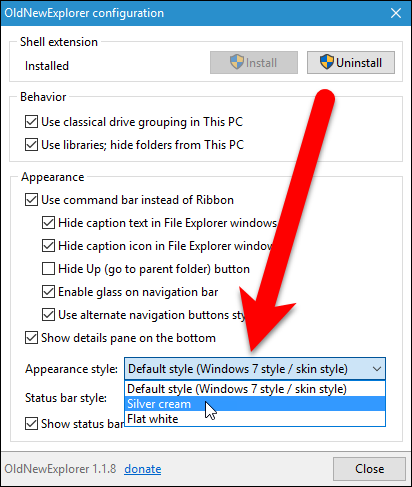
Например, стиль “Silver cream” делает опции и панель сведений светлее и мягче для глаз.
Возврат старых иконок папок Windows 7
Windows 10 использует «плоские» иконки папок. Чтобы вернуть иконки из Windows 7, можно заменить ресурсы иконок или использовать сторонние пакеты иконок. Возможные подходы:
- Установить пакет иконок, который содержит старые иконки Windows 7. Требует инструмента для замены иконок в системных DLL (рискованно — делать резервную копию).
- Использовать готовые утилиты по теме «Windows 7 icons for Windows 10» от надёжных сообществ.
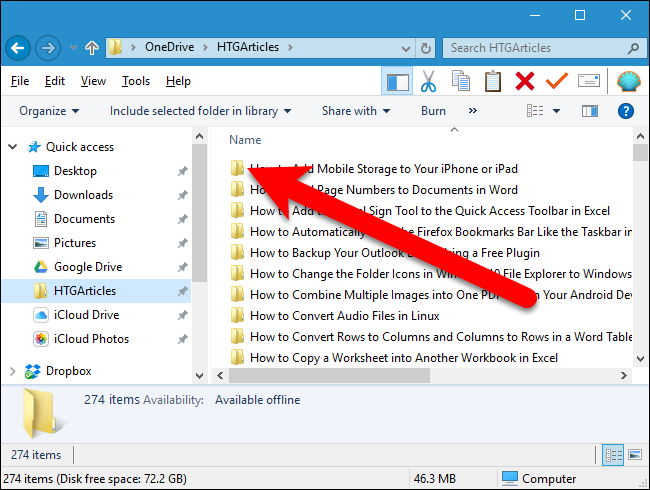
Важно: замена системных ресурсов требует аккуратности и резервной копии; предпочтительнее искать пакеты, которые не модифицируют системные файлы, а меняют только пользовательскую тему или иконки через интерфейс настроек.
Откат к стилю Windows 10
Чтобы вернуть стиль Windows 10 полностью:
В OldNewExplorer снимите все галочки в конфигураторе и сбросьте выпадающие списки в секции Appearance в значения по умолчанию.
Нажмите “Uninstall” в секции Shell extension. Важно: сначала сброс параметров, затем удаление расширения — просто Uninstall без сброса может не вернуть все изменения.

- Если ранее вы отключали показ часто используемых папок или меняли стартовую страницу Проводника, вернитесь в “Параметры папок” и восстановите желаемые настройки: включите “Show frequently used folders in Quick access” и выберите “Quick access” в “Open File Explorer to”.
Совет: после удаления расширения перезапустите Проводник и, при необходимости, перезагрузите систему.
Частые проблемы и способы устранения
- OldNewExplorer не применяется: проверьте, запущен ли конфигуратор от администратора и установлен ли Shell extension (см. сообщение “Installed”).
- Некоторые опции не работают после обновления Windows: крупные обновления системы могут менять поведение оболочки. Решение — проверить новую версию OldNewExplorer или временно откатить обновление.
- Проводник нестабилен после изменений: восстановите настройки через Uninstall и сброс опций; если нестабильность сохраняется — восстановление системы из точки восстановления.
Короткий план действий при проблеме:
- Сбросить опции OldNewExplorer; 2) Нажать Uninstall; 3) Перезапустить проводник; 4) Если нужно — восстановить систему.
Альтернативные подходы
- Реестр: вручную править ключи реестра можно для некоторых изменений (например, включение библиотек), но это сложнее и рискованнее для обычного пользователя.
- Групповые политики: в корпоративных версиях некоторых настроек можно добиться через GPO, но внешний вид Проводника в основном задаётся клиентскими компонентами.
- Темы и пакеты оформления: некоторые авторские темы для Windows могут изменить иконки и цвета без изменения поведения Проводника.
Когда альтернативы лучше:
- Если вы управляете несколькими компьютерами в организации, лучше использовать централизованные средства (GPO) и утверждённые пакеты.
- Если вы не хотите устанавливать сторонние расширения — ограничьтесь настройками папок и закреплёнными элементами Быстрого доступа.
Простая методология для безопасного применения изменений
- Создайте точку восстановления и резервную копию важных данных.
- Применяйте изменения поэтапно (одна опция за раз) и проверяйте поведение Проводника.
- Фиксируйте шаги и экспортируйте действующие настройки (скриншоты, заметки).
- Тестируйте совместимость с вашими основными приложениями (архиваторами, редакторами).
- Если что-то идёт не так — откатитесь к точке восстановления.
Роль-ориентированные контрольные списки
Администратор:
- Создал точку восстановления и (опционально) образ системы.
- Проверил совместимость OldNewExplorer с корпоративными политиками.
- Тестировал изменения на тестовой машине.
- Задокументировал шаги установки и отката.
Продвинутый пользователь:
- Скачал OldNewExplorer и распаковал в отдельную папку.
- Запустил конфигуратор от имени администратора.
- Включил нужные опции и проверил результат.
- При необходимости установил пакет старых иконок.
Новичок:
- Создал точку восстановления (Пуск → “Создание точки восстановления”).
- Следовал пошаговой инструкции в этой статье.
- Если не уверен — спросил у знакомого с опытом или сделал снимки экрана перед изменением.
План отката и инцидентный рукописный план
- Если Проводник не запускается: нажмите Ctrl+Shift+Esc → Диспетчер задач → Файл → Запустить новую задачу → введите explorer.exe.
- Если после применения изменений появился системный сбой: восстановите систему из точки восстановления.
- Если нужно полностью убрать OldNewExplorer: откройте конфигуратор, сбросьте все опции, нажмите Uninstall, перезапустите Проводник/перезагрузите систему.
- Если проблемы продолжаются — восстановите образ диска или обратитесь к специалисту.
Критерии приёмки
- Проводник открывается и не падает при навигации по папкам.
- Панель сведений отображается внизу при выборе опции.
- Строка состояния отображает количество элементов и суммарный размер выбранных файлов.
- Быстрый доступ не показывает часто используемые папки, если вы это отключили.
- При откате все параметры возвращаются к исходным.
Тестовые случаи и критерии приёмки
- Открыть Проводник → проверить, что он открывается на “Этот компьютер“.
- Выбрать папку с файлами → убедиться, что панель сведений отображает метаданные снизу.
- Выбрать несколько файлов → проверить, что строка состояния показывает число выбранных файлов.
- Перейти в “Параметры папок” → убедиться, что настройки Quick access применены.
- Выполнить откат → подтвердить, что все изменения исчезли.
Совместимость и заметки о миграции
- OldNewExplorer ориентирован на Windows 10; поведение может отличаться в разных сборках ОС (особенно после крупных обновлений).
- Перед массовым развёртыванием в организации протестируйте на одной контрольной машине.
- Обновления Windows могут временно нарушить работу сторонних расширений — следите за выпуском новых версий OldNewExplorer.
Безопасность и конфиденциальность
- OldNewExplorer изменяет системное расширение оболочки — предпочтительнее использовать проверенные сборки и скачивать программы только с надёжных источников.
- Утилита не собирает личные данные (это классический клиент-конфигуратор), но всегда проверяйте цифровую подпись и репутацию загрузочного источника.
- Изменение настроек Показа часто используемых папок влияет только на локальное отображение — данные не передаются.
Когда это решение не подходит
- Если ваша организация запрещает установку сторонних расширений — используйте внутренние политики.
- Если вы хотите только изменить иконки без изменения поведения Проводника — возможно, достаточно одного пакета иконок.
- Если у вас критичные приложения, тесно интегрированные с современным интерфейсом Windows 10, некоторые визуальные изменения могут нарушить их работу.
Быстрый справочник по командам и опциям (cheat sheet)
- OldNewExplorerCfg.exe — запустить конфигуратор.
- Install (Shell extension) — зарегистрировать расширение.
- Use command bar instead of Ribbon — вернуть командную панель.
- Show details pane at the bottom — панель сведений внизу.
- Show status bar — отобразить строку состояния.
- Use libraries; hide folders from This PC — вернуть библиотеки и скрыть группу “Папки”.
- Use classical drive grouping in This PC — классическая группировка дисков.
- Appearance style → выбрать стиль (например, Silver cream).
- Uninstall — удалить расширение (после сброса опций).
Короткое объявление для команды (100–200 слов)
Если ваша команда предпочитает интерфейс Проводника из Windows 7, можно безопасно вернуть его основные элементы в Windows 10 с помощью OldNewExplorer и настроек Windows: отключить ленту, вернуть панель сведений вниз, включить строку состояния, восстановить библиотеки и классическую группировку дисков. Перед началом обязательно создайте точку восстановления и протестируйте изменения на тестовой машине. Для отката предусмотрена кнопка Uninstall и пошаговый план в этой инструкции. Обновления Windows могут влиять на работу сторонних расширений — рекомендуем централизованно контролировать версии и тестировать обновления.
Фактическая справка — что изменяется
- Визуальные элементы: лента → командная панель, панель сведений справа → снизу, строка состояния отсутствует → возвращается.
- Навигация: убрать часто используемые папки из Быстрого доступа, открыть по умолчанию на “Этот компьютер“.
- Организация: вернуть библиотеки и классическую групповую структуру дисков.
1‑строчный глоссарий
- Лента: интерфейс с вкладками и кнопками в верхней части окна (Ribbon).
- Панель сведений: область, показывающая метаданные выбранного файла.
- Быстрый доступ: список избранных и часто используемых папок.
Резюме
- OldNewExplorer + настройки папок позволяют вернуть в Windows 10 большинство элементов интерфейса Проводника из Windows 7.
- Всегда создавайте точку восстановления и применяйте изменения поэтапно.
- Для организаций рекомендуется тестирование и централизованное управление.
Важно: не обязательно включать все изменения — выбирайте только то, что действительно нужно вам или вашей команде.

Похожие материалы

Несколько аккаунтов Skype: Multi Skype Launcher

Журнал для работы: повысить продуктивность

Персональные звуки уведомлений на Android

Скачивание шоу Hulu для офлайн‑просмотра

Microsoft Start: персонализированная новостная лента
