
Как сделать Windows 10 похожей на Windows 7
Введение
Windows 10 принесла обновлённый визуальный стиль и несколько новых элементов интерфейса. Для тех, кто предпочитал внешний вид Windows 7, это может быть некомфортно: другое меню «Пуск», изменённые элементы панели задач, экран блокировки и активные системные сервисы. В этой статье мы подробно расскажем, как вернуть знакомые элементы оформления и поведения, какие риски при этом есть и как безопасно тестировать изменения.
Короткий план действий
- Заменить меню «Пуск» на классический стиль (Classic Shell / Open-Shell или альтернативы).
- Переключиться на локальную учётную запись при необходимости.
- Убрать экран блокировки через редактор реестра.
- Вернуть старый вид элементов уведомлений и часов через реестр.
- Отключить Cortana и скрыть поле поиска.
Важно: прежде чем вносить системные изменения, создайте точку восстановления Windows или экспорт реестра.
Меню «Пуск»
Windows 10 сочетает элементы классического меню Windows 7 и плиточный интерфейс Windows 8. Если вам нужен полностью классический вид, используйте программы, которые заменяют встроенное меню “Пуск”.
Один из популярных инструментов — Classic Shell. Загрузите установщик с официального сайта, нажмите Download Now и пройдите установку. После установки найдите в системе «classic start menu» и запустите соответствующий результат поиска.
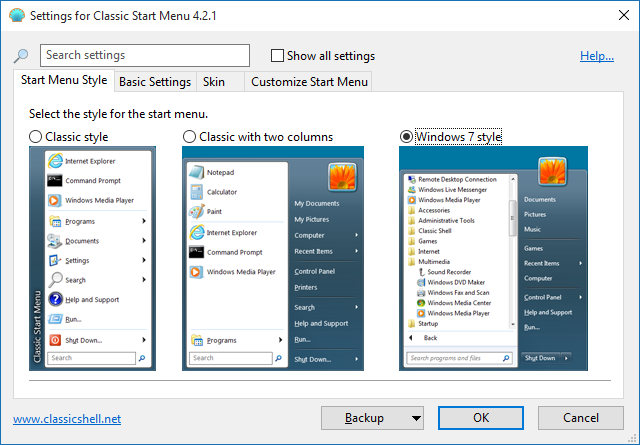
На первом экране выберите стиль Windows 7 style. Затем пройдитесь по вкладкам для тонкой настройки: кнопка «Пуск», быстродействующие ссылки, поведение правой кнопки мыши и т. п.
Полезные советы по настройке меню «Пуск»:
- Во вкладке Start Button можно заменить изображение кнопки «Пуск» на кастомное.
- В Customize Start Menu можно включать/отключать быстрые ссылки (Документы, Изображения, Управление питанием и т.д.).
- Если Classic Shell недоступен или хочется другое решение, рассмотрите Open-Shell (форк Classic Shell), StartIsBack или Start10 — они предлагают похожую функциональность.
Когда это работает
- Восстанавливает знакомую структуру папок и быстрые ссылки.
- Удобно для пользователей, привыкших к Windows 7.
Когда это может не подойти
- Некоторые корпоративные политики в организациях запрещают замену стандартных оболочек.
- После крупных обновлений Windows 10 поведение таких программ может временно нарушаться.
Вход в систему через локальную учётную запись
Microsoft активно продвигает аккаунты Microsoft для синхронизации настроек и файлов. Если вы предпочитаете локальную учётную запись (как в Windows 7), переключиться просто.
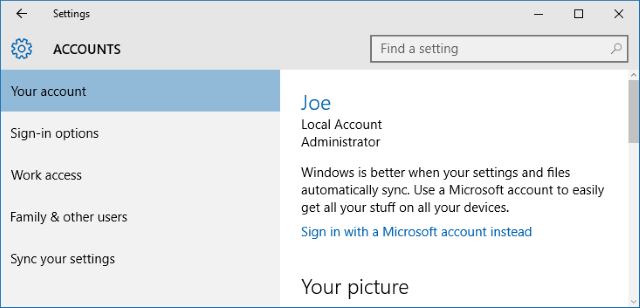
- Нажмите Windows Key + I чтобы открыть «Параметры», затем выберите Accounts.
- Если у вас учётная запись Microsoft, в верхней части окна появится ссылка Sign in with a local account instead. Нажмите её.
- Подтвердите текущий пароль, затем следуйте мастеру: задайте локальное имя пользователя и пароль.
Если нужно создать нового локального пользователя:
- В Accounts выберите Family & other users.
- Нажмите Add someone else to this PC.
- На окне выбора способа входа нажмите The person who I want to add doesn’t have an email address, затем Add a user without a Microsoft account.
После завершения новый локальный аккаунт будет создан. Это полезно для приватности и для случаев, когда синхронизация настроек не требуется.
Удаление экрана блокировки
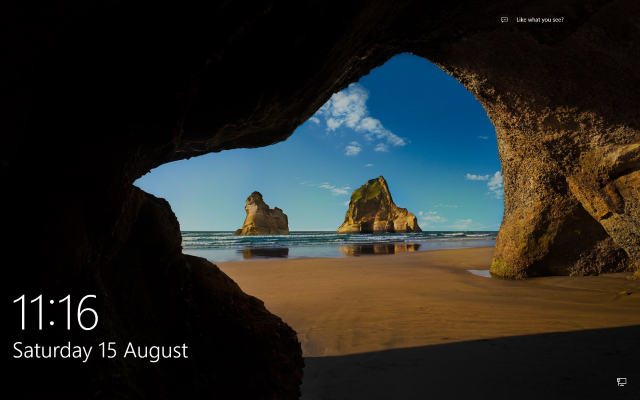
Экран блокировки (Lock Screen) отображает дату, уведомления и фон, но часто это лишний шаг перед вводом пароля на десктопе. Удаление экрана требует прав администратора и редактирования реестра — действуйте осторожно и делайте резервную копию.
- Нажмите Windows Key + R, введите regedit и нажмите OK. При появлении контроля учётных записей нажмите OK.
- Перейдите к ветке:
HKEY_LOCAL_MACHINE\SOFTWARE\Policies\Microsoft\Windows- Щёлкните правой кнопкой в правой панели, выберите New > Key и назовите её Personalization.
- Выберите созданный ключ, щёлкните правой кнопкой в правой панели, выберите New > DWORD (32-bit) Value и назовите NoLockScreen.
- Дважды кликните по NoLockScreen, установите Value data в 1 и нажмите OK.
Изменения вступят в силу сразу — экран блокировки будет отключён. Чтобы вернуть его, найдите значение NoLockScreen и установите его в 0 или удалите ключ.
Риск и откат
- Редактирование реестра может привести к непредвзятым изменениям. Перед началом экспортируйте ветку реестра.
- В корпоративных версиях Windows может действовать политика, запрещающая изменение этих ключей.
Элементы области уведомлений и часы
В Windows 10 внешний вид области уведомлений, регулятора громкости и часов изменился. Через реестр можно вернуть некоторые классические элементы.
Вернуть вертикальный регулятор громкости
- Откройте редактор реестра (Windows Key + R, regedit, OK).
- Перейдите к:
HKEY_LOCAL_MACHINE\SOFTWARE\Microsoft\Windows NT\CurrentVersion\- Выберите Edit > New > Key и создайте ключ MTCUVC.
- Внутри ключа создайте DWORD (32-bit) с именем EnableMtcUvc.
- Дважды щёлкните по нему и установите Value Data в 0. Нажмите OK.
Вернуть аналоговые часы и компактный календарь
- Перейдите к:
HKEY_LOCAL_MACHINE\SOFTWARE\Microsoft\Windows\CurrentVersion\ImmersiveShell- Создайте DWORD (32-bit) с именем UseWin32TrayClockExperience.
- Дважды щёлкните и установите Value Data в 1, затем OK.
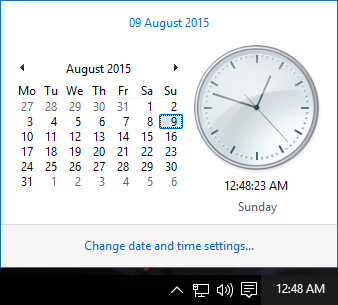
Примечание: после изменения реестра может потребоваться перезапустить Explorer или систему, чтобы изменения отобразились.
Отключение Cortana и скрытие строки поиска
Cortana — голосовой помощник Microsoft. Если вы не используете его, можно отключить и убрать строку поиска с панели задач.
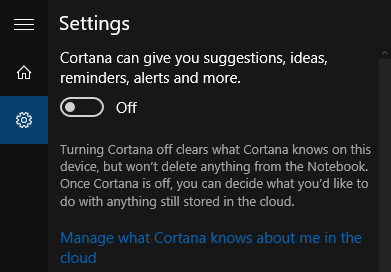
- Нажмите Windows Key + I для открытия «Параметров», в строке поиска введите cortana и откройте Cortana & Search settings.
- Переключите верхний слайдер в положение Off.
Чтобы убрать поле поиска с панели задач:
- Щёлкните правой кнопкой по панели задач, выберите Search > Hidden.
- Либо выберите Search > Show search icon, чтобы показать только значок.
Стиль как в Windows 7 — советы по оформлению
Помимо функциональных правок, можно вернуть визуальные элементы, близкие к Windows 7:
- Используйте классические темы и обои в высоком разрешении.
- Настройте контекстные меню и эффекты прозрачности в «Параметры → Персонализация».
- Поменяйте иконки системных папок и ярлыки на привычные — пакеты иконок доступны у сторонних разработчиков (ставьте только из надёжных источников).
- Для полного контроля интерфейса рассмотрите программы наподобие Rainmeter для создания собственных панелей и виджетов.
Важно: комбинирование сторонних тем с системными обновлениями может приводить к конфликтам. Для минимизации рисков используйте проверённые инструменты и делайте резервные копии.
Когда эти методы не сработают (контрпримеры)
- Корпоративные политики (групповые политики, MDM) могут блокировать изменение реестра или установку оболочек.
- После крупного функционального обновления Windows сторонние оболочки могут перестать корректно работать до выхода обновлённой версии ПО.
- Некоторые визуальные изменения невозможны без глубоких модификаций системы (например, старые системные диалоги с полным набором Aero-эффектов).
Альтернативные подходы
- Open-Shell — форк Classic Shell с активной поддержкой.
- StartIsBack / Start10 — коммерческие или условно-бесплатные решения с более тесной интеграцией в панель задач.
- Темы и стили из сообществ: позволяют изменить окна и рамки, но требуют патчей UXTheme или инструментов вроде UltraUXThemePatcher (внимание: патчинг системных файлов повышает риск).
- Если нужно только скрыть плитки, используйте встроенные настройки меню «Пуск»: правый клик по плитке → Unpin from Start.
Методика проверки и отката (мини-методология)
- Создайте точку восстановления системы.
- Экспортируйте изменения реестра (файл .reg) перед редактированием.
- Вносите изменения по одному шагу и проверяйте поведение системы.
- После каждой группы изменений перезагружайте Explorer (Диспетчер задач → explorer.exe → Запустить новую задачу → explorer.exe) или систему.
- Если что-то идёт неправильно, используйте точку восстановления или импорт ранее экспортированного .reg-файла.
Краткий план отката для реестра:
- Установите значение NoLockScreen в 0 или удалите ключ Personalization.
- Удалите созданные DWORD в MTCUVC и ImmersiveShell.
- Удалите/деактивируйте стороннюю программу меню «Пуск» через «Программы и компоненты».
План действий — чеклист
Чеклист для домашнего пользователя:
- Создать точку восстановления.
- Экспорт веток реестра, которые собираетесь менять.
- Установить Classic Shell/Open-Shell или альтернативу.
- Переключиться на локальную учётную запись (при необходимости).
- Отключить Lock Screen (если нужно).
- Вернуть элементы области уведомлений через реестр.
- Отключить Cortana и скрыть строку поиска.
- Проверить работоспособность после перезагрузки.
Чеклист для администратора ИТ:
- Проверить политики домена и MDM.
- Протестировать изменения на тестовой машине.
- Создать скрипты для массового развёртывания и отката.
- Уведомить пользователей о возможных изменениях и рисках.
Критерии приёмки
- Меню «Пуск» отображает структуру и быстрые ссылки, сопоставимые с Windows 7.
- Экран блокировки отключён (не показывается при блокировке/включении экрана).
- Вернулся вертикальный регулятор громкости и компактный календарь/часы.
- Cortana отключена и поле поиска скрыто (или показан только значок).
- Система стабильна и нет ошибок в журнале событий, связанных с внесёнными изменениями.
Риск-матрица и смягчающие меры
- Риск: повреждение реестра. Мера: экспорт ветки, создание точки восстановления.
- Риск: несоответствие корпоративной политике. Мера: согласовать с ИТ/AD-администратором.
- Риск: стороннее ПО конфликтует с обновлениями. Мера: тестирование перед обновлением и наличие процедуры отката.
Часто задаваемые вопросы
Вопрос: Безопасно ли редактировать реестр?
Да, если вы понимаете, какие ключи изменяете, экспортируете их перед правкой и создаёте точку восстановления. В реестре следует менять только указанные в инструкции значения.
Вопрос: Исправит ли это внешний вид навсегда или обновления Windows вернут новые элементы?
Некоторые изменения могут сохраняться, но крупные обновления Windows могут изменить поведение или требовать повторного применения правок. Держите под рукой инструкции и резервные копии.
Вопрос: Можно ли использовать только встроенные средства Windows, без сторонних программ?
Частично. Переключение на локальную учётную запись, отключение Cortana и некоторые параметры выполняются встроенными средствами. Но полностью восстановить классическое меню «Пуск» без сторонних инструментов невозможно.
Вопрос: Как откатить изменения, если система станет нестабильной?
Используйте точку восстановления, импорт ранее экспортированного .reg-файла или удалите стороннее ПО через «Программы и компоненты».
Глоссарий (в одну строку)
- Реестр: база настроек Windows, доступная через regedit.
- Classic Shell / Open-Shell: программы для замены меню «Пуск».
- Lock Screen: экран блокировки перед окном ввода пароля.
- Cortana: голосовой помощник Microsoft.
Примеры тестов и критерии приёмки
- Тест 1: После установки Classic Shell меню «Пуск» открывается, ссылки запускают нужные программы, правый клик показывает контекст.
- Тест 2: После установки NoLockScreen экран блокировки не появляется при нажатии Win+L.
- Тест 3: После установки UseWin32TrayClockExperience часы отображаются в компактном формате и открывают классический календарь.
Заключение
Вернуть знакомые элементы интерфейса Windows 7 в Windows 10 можно довольно гибко: от простых настроек до правок реестра и установки сторонних оболочек. Всегда начинайте с резервных копий, тестируйте изменения по одному шагу и имейте план отката. Если вы управляете корпоративной средой, согласуйте любые изменения с ответственными за инфраструктуру.
Поделитесь своими методами и вопросами в комментариях — полезные советы других пользователей часто помогают найти более безопасные и быстрые способы кастомизации.
FAQ
Q: Работают ли эти методы в Windows 11?
A: Многие идеи схожи, но пути в реестре и поведение интерфейса изменились — требуются отдельные инструкции.Q: Можно ли автоматизировать применение этих настроек?
A: Да, для массового развёртывания создаются .reg-файлы и скрипты PowerShell, но сначала их нужно протестировать.Q: Есть ли легальная проблема с установкой Classic Shell/Open-Shell?
A: Нет, эти программы распространяются как пользовательское ПО; следуйте лицензионным требованиям разработчиков.

Похожие материалы

Несколько аккаунтов Skype: Multi Skype Launcher

Журнал для работы: повысить продуктивность

Персональные звуки уведомлений на Android

Скачивание шоу Hulu для офлайн‑просмотра

Microsoft Start: персонализированная новостная лента
