
Как сделать Windows 10 похожей на Windows 7, Windows XP или Windows 8.1
Введение
Если вы любите интерфейс более старых версий Windows, но не хотите возвращаться на опасную устаревшую ОС, можно визуально преобразить Windows 10. Это не меняет ядро системы: вы получите знакомый интерфейс поверх современной и поддерживаемой ОС.
Определения
- Open Shell — современный форк Classic Shell для замены меню «Пуск» и части интерфейса.
- Rainmeter — инструмент для создания и отображения виджетов на рабочем столе.
- Omnimo — готовый набор для Rainmeter, имитирующий стиль Windows 8.
Important: восстановление внешнего вида не делает Windows 10 уязвимой. Но стороннее ПО и визуальные хуки могут влиять на стабильность и защиту — см. раздел «Риски и меры».
Содержание
- Установка Open Shell
- Сделать Windows 10 похожей на Windows 7
- Меню «Пуск» в стиле Windows 7
- Панель задач и кнопка «Пуск»
- Эффект Aero Glass
- Обои и финальные штрихи
- Сделать Windows 10 похожей на Windows XP
- Меню «Пуск» Luna
- Панель задач XP
- Кнопка «Пуск» и обои Bliss
- Сделать Windows 10 похожей на Windows 8.1
- Полноэкранный Пуск и планшетный режим
- Omnimo + Rainmeter для глубокой имитации
- Мини‑методология и пошаговый SOP для каждого образа
- Роли и чек‑листы (домашний пользователь, продвинутый пользователь, администратор)
- Матрица выбора инструментов и сравнение
- Критерии приёмки
- Тесты и чек‑листы при откате
- Риски и mitigations
- Частые проблемы и решения
- Справочник терминов и полезные ссылки
Первым делом: установите Open Shell
Classic Shell долгое время был популярной заменой меню «Пуск». Проект завершил активную разработку, но сообщество поддерживает форк Open Shell. Большинство изменений внешнего вида, описанных ниже, опираются на Open Shell.
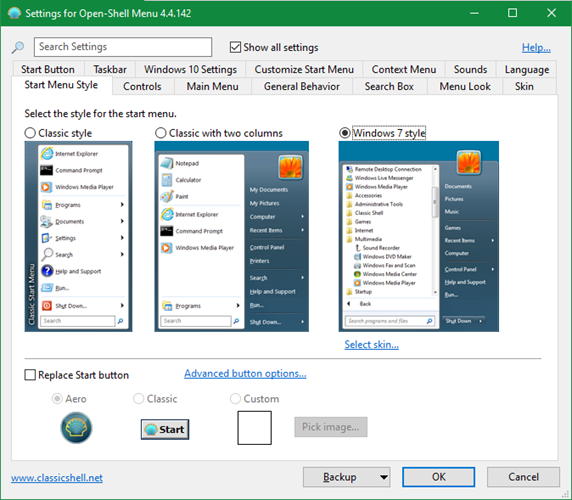
Как открыть параметры: введите в Поиск меню «Пуск» «open shell» и выберите Open-Shell Menu Settings. Включите флажок «Show all settings», чтобы увидеть все настройки.
Download: Open Shell for Windows (Free)
Примечание: в статье мы даём инструкции с учётом интерфейса Open Shell. Если предпочитаете, есть альтернативы (см. матрицу ниже).
Как сделать Windows 10 похожей на Windows 7
Windows 7 официально вышла из поддержки в январе 2020 года, но вы можете имитировать её интерфейс поверх Windows 10.
Восстановление меню «Пуск» в стиле Windows 7
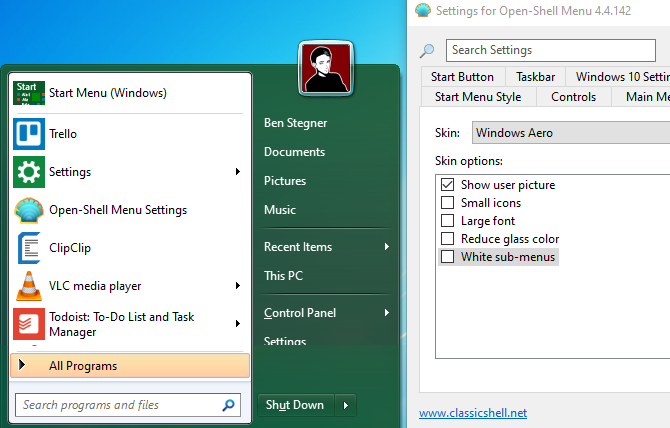
- Откройте Open Shell → вкладка Start Menu Style.
- Выберите Windows 7 style.
- Нажмите Select skin → в списке Skin выберите Windows Aero.
- При необходимости настройте Skin options (цвет, отображение аватара и т.д.).
Результат: меню «Пуск» будет воспроизводить расположение и поведение Windows 7.
Панель задач в стиле Windows 7
Open Shell умеет настраивать панель задач через вкладку Taskbar.
- Откройте Taskbar → включите Customize taskbar.
- В параметре Texture или Theme выберите Glass или похожий вариант.
- Подберите прозрачность и цвет.
Ограничение: Open Shell не воссоздаёт полностью «glass pane» вокруг всех элементов. Если нужен максимально точный клонинг, рассмотрите StartIsBack.
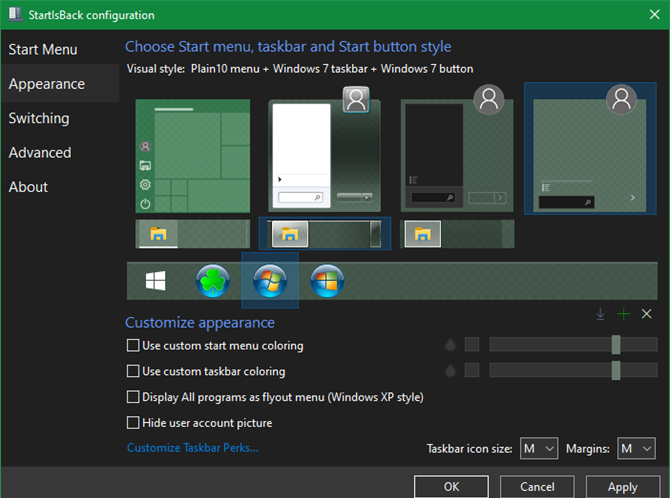
StartIsBack предлагает полноценный стиль панели задач в духе Windows 7 и встроенную кнопку «Пуск». Это платное ПО (коммерческая лицензия с пробным периодом).
Download: StartIsBack ($3.99, free trial available)
Добавление кнопки «Пуск» в стиле Windows 7
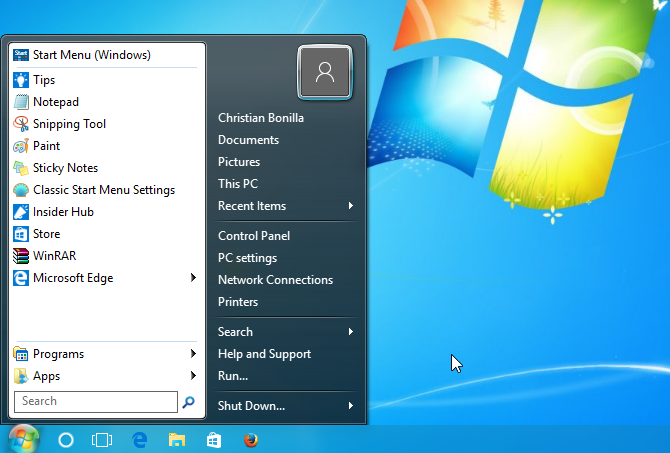
- Скачайте набор пиктограмм Windows 7 из форума Classic Shell (ZIP) и распакуйте.
- В Open Shell → Start Menu Style включите Replace Start button → Custom.
- Pick image → укажите файл нужного размера.
- При необходимости откорректируйте параметры на вкладке Start Button (size, alignment).
Эффект Windows Aero Glass
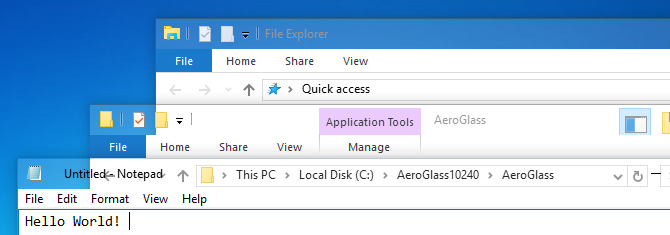
Aero Glass невозможен «из коробки» в Windows 10, но доступны сторонние темы и оттенки, которые эмулируют размытие и прозрачность. Следуйте руководствам по установке Aero‑подобных пакетов (проверьте совместимость с вашей версией Windows 10).
Important: установка патчей для тем может потребовать патча uxtheme.dll и повышенных прав. Делайте резервную копию и знайте, как откатиться.
Финальные штрихи: обои и ощущения
Скачайте стандартные обои Windows 7 (например, Windows 7 default wallpaper) и установите как фон рабочего стола. Это завершит визуальное воссоздание.
Совет: не меняйте встроенные современные функции Windows 10 (например, Edge вместо IE) без явной причины — вы потеряете преимущества безопасности и производительности.
Как сделать Windows 10 похожей на Windows XP
Windows XP вышла из поддержки в 2014 году. Эмуляция внешнего вида XP на Windows 10 безопаснее, чем использование самой XP.
Подготовка: набор Classic Shell XP suite
Скачайте и распакуйте Classic Shell XP suite (Winaero или другой источник). Запомните папку с файлами — они понадобятся для текстур и кнопок.
Создание меню «Пуск» в стиле Windows XP
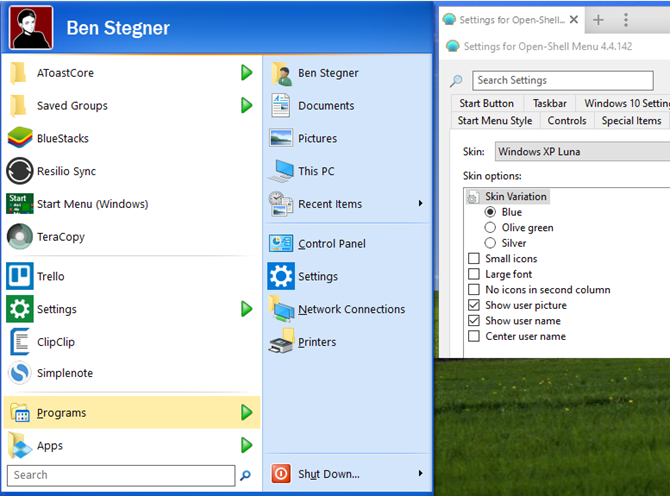
- Open Shell → Start Menu Style → выберите Classic with two columns.
- Click Select skin → в поле Skin выберите Windows XP Luna.
- В Skin options настройте цвет (Luna имеет несколько тем: Blue, Olive, Silver), отображение иконок и имя пользователя.
- Примените и проверьте.
Панель задач в стиле XP
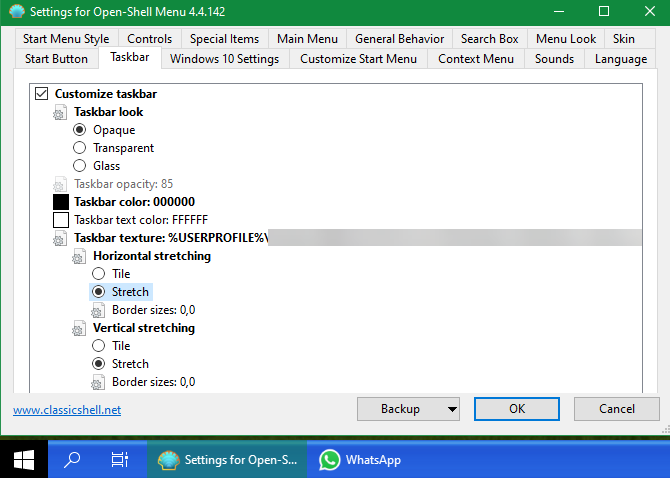
- В Open Shell → Taskbar включите Customize taskbar.
- Нажмите Taskbar texture → … → выберите файл xp_bg из распакованного набора.
- Включите Horizontal stretching и задайте Stretch для Horizontal и Vertical.
- Нажмите OK.
Дополнительно: в Windows 10 → Параметры → Персонализация → Панель задач установите Combine taskbar buttons = Never. Это вернёт подписи у кнопок, как в XP.
Кнопка «Пуск» XP и обои
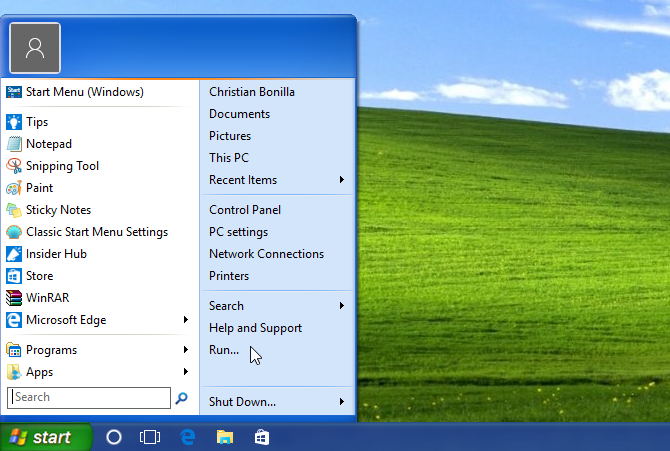
- В Open Shell → Start Button → Replace Start Button → Custom button → Button image → выберите XPButton из распакованного набора.
- Настройте Button size, чтобы кнопка корректно вписалась в панель задач.
Сделайте обои — классический Bliss — фоном рабочего стола для полного эффекта.
Как сделать Windows 10 похожей на Windows 8.1
Windows 8.1 имеет уникальный полноэкранный интерфейс. Полная имитация невозможна, но можно добраться близко.
Восстановление полноэкранного экрана «Пуск»
- Откройте Параметры → Персонализация → Пуск.
- Включите Use Start full screen.
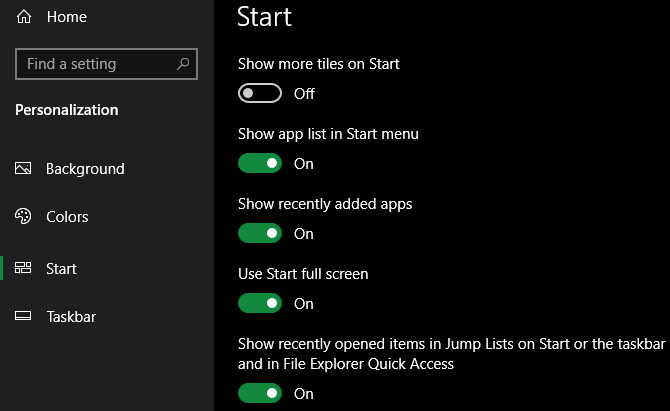
Теперь по нажатию «Пуск» интерфейс занимает весь экран. Это приближённо повторяет поведение Windows 8.
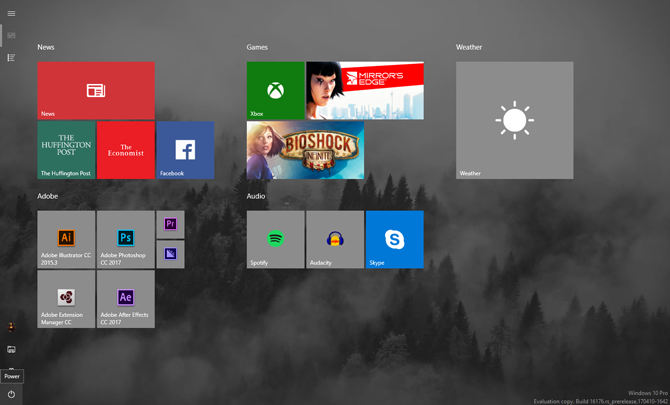
Планшетный режим и плитки
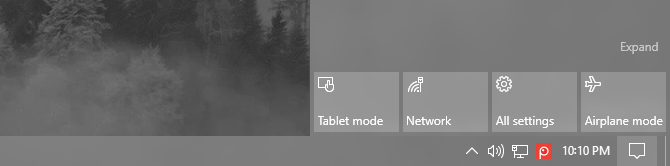
Включите Tablet mode через Центр уведомлений (Win + A) → плитка Tablet mode. В планшетном режиме приложения открываются полноэкранно, а Пуск воспринимается как «живые плитки».
Omnimo и Rainmeter для глубокой имитации
Если нужна точная стилизация (Charms, плитки, виджеты), используйте Rainmeter + Omnimo. Установите Rainmeter, затем пак Omnimo и настройте панели, которые максимально напоминают Windows 8.
Download: Rainmeter (Free)
Download: Omnimo (Free)
Совет: Rainmeter подходит для опытных пользователей. Делайте снимки конфигурации перед крупными изменениями.
Мини‑методология: как подойти к преобразованию интерфейса
- Определите цель: только меню «Пуск», панель задач или полная имитация рабочего стола.
- Создайте контрольную точку: снимок системы или точка восстановления.
- Установите Open Shell и базовый набор ресурсов (иконки, текстуры, темы).
- Настройте шаг за шагом, проверяя стабильность.
- При необходимости добавьте Rainmeter/Omnimo.
- Сохраните конфигурацию и экспортируйте настройки Open Shell.
Пошаговый SOP для каждой задачи
SOP: вернуть стиль Windows 7
- Шаг 1: Сделать точку восстановления системы.
- Шаг 2: Установить Open Shell.
- Шаг 3: Open Shell → Start Menu Style → Windows 7 style → Skin: Windows Aero.
- Шаг 4: Open Shell → Taskbar → Customize → Glass.
- Шаг 5: Поставить кнопку «Пуск» из набора Classic Shell.
- Шаг 6: Установить обои Windows 7.
- Шаг 7: Откат при сбое: восстановление точки или экспортированные настройки.
SOP: вернуть стиль Windows XP
- Шаг 1: Точка восстановления.
- Шаг 2: Скачать Classic Shell XP suite.
- Шаг 3: Open Shell → Start Menu Style → Classic with two columns → Skin: Windows XP Luna.
- Шаг 4: Taskbar → Taskbar texture → xp_bg → Stretch.
- Шаг 5: Start Button → Custom → XPButton.
- Шаг 6: Установить обои Bliss.
SOP: вернуть стиль Windows 8.1
- Шаг 1: Параметры → Персонализация → Start → Use Start full screen = On.
- Шаг 2: Включить Tablet mode при необходимости.
- Шаг 3: Опционально: установить Rainmeter + Omnimo.
Роли и чек‑листы
Чек‑лист: домашний пользователь
- Создать точку восстановления.
- Установить Open Shell.
- Применить выбранный скин.
- Поменять обои.
- Проверить работу приложений.
Чек‑лист: продвинутый пользователь
- Экспортировать настройки Open Shell.
- Подобрать текстуры и иконки под DPI экрана.
- Настроить прозрачность и внешние утилиты для Aero.
- Оптимизировать автозапуск для стабильности.
Чек‑лист: ИТ‑администратор
- Тестировать настройки в виртуальной среде.
- Проверить совместимость корпоративных политик и фирменного ПО.
- Создать инструкцию отката и поддерживать образ в репозитории.
Матрица выбора: Open Shell vs StartIsBack vs Rainmeter/Omnimo
- Open Shell: бесплатно, гибкие настройки меню «Пуск», дружелюбен и с открытым исходным кодом. Хорош для большинства пользователей.
- StartIsBack: платно, точнее имитирует Windows 7, предлагает стиль панели задач как в оригинале.
- Rainmeter + Omnimo: бесплатны, дают максимальную визуальную гибкость, но требуют времени и навыков.
Выбор зависит от приоритетов: точность (StartIsBack), гибкость и свобода (Open Shell + темы), глубина кастомизации (Rainmeter).
Критерии приёмки
- Меню «Пуск» отображается в выбранном стиле (7 / XP / 8.1).
- Панель задач и кнопка «Пуск» соответствуют образцу визуально и по поведению.
- Система остаётся стабильной в повседневном использовании (браузер, почта, офис).
- В случае проблем откат возможен через точку восстановления.
Тесты и критерии при откате
Тесты приёмки
- Открыть меню «Пуск» 10 раз подряд — нет падений.
- Запустить 5 разных приложений и переключаться между ними — нет артефактов или глюков панели задач.
- Перезагрузка системы — интерфейс восстанавливается в заданном виде.
План отката
- Если возникли проблемы: Open Shell → импорт настроек по умолчанию или удалить Open Shell.
- Восстановить систему из точки восстановления.
- Удалить сторонние патчи тем и вернуть uxtheme.dll из резервной копии.
Риски и меры снижения
Риск: сторонние темы и патчи могут нарушить стабильность.
- Мера: создайте точку восстановления и образ системы.
Риск: стороннее ПО содержит уязвимости или вредоносный код.
- Мера: скачивайте программы только с официальных сайтов и проверенных репозиториев.
Риск: потеря функций Windows 10 после отката тем.
- Мера: документируйте все изменения и сохраняйте оригинальные файлы.
Риск: несовместимость с корпоративной политикой безопасности.
- Мера: согласуйте изменения с ИТ‑отделом.
Частые проблемы и решения
Проблема: Open Shell не запускается после установки.
- Решение: запустите от имени администратора, проверьте журнал событий, переустановите с последней версии.
Проблема: кнопка «Пуск» отображается криво.
- Решение: подберите изображение правильного разрешения и проверьте размер в настройках Start Button.
Проблема: после установки тем экран мигает или появляются артефакты.
- Решение: удалите сторонние патчи тем, верните системные файлы из резервной копии, обновите драйвер видеокарты.
Шпаргалка: быстрые команды и пресеты
- Открыть параметры Open Shell: введите «open shell» в поиске.
- Экспорт настроек Open Shell: Open Shell → More Settings → Export.
- Быстрая точка восстановления: Win → набрать “Создать точку восстановления” → Create.
Готовые пресеты (рекомендации)
- Windows 7: Start Menu Style = Windows 7 style; Skin = Windows Aero; Taskbar = Glass; Replace Start button = Custom (Windows7_32px.png).
- Windows XP: Start Menu = Classic with two columns; Skin = Windows XP Luna; Taskbar texture = xp_bg; Combine taskbar buttons = Never.
- Windows 8.1: Start full screen = On; Tablet mode = On; Omnimo = использовать готовый пакет плиток.
Справочник терминов (1‑строчные определения)
- Menu skin: визуальная тема меню «Пуск». Применяет цвета, шрифты и оформление.
- Taskbar texture: изображение или текстура, применяемые к панели задач.
- Bliss: стандартные обои Windows XP.
- Aero: набор эффектов прозрачности и размытия, характерный для Windows 7.
Совместимость и рекомендации по миграции
- Тестируйте выбранные темы и пресеты на виртуальной машине перед развёртыванием на рабочей станции.
- Для корпоративного развёртывания используйте скрипты импорта настроек Open Shell и централизованное хранение ресурсов.
Заключение
Вы можете вернуть визуальную ностальгию и привычную навигацию старых Windows, не жертвуя безопасностью и преимуществами Windows 10. Open Shell — основной инструмент для меню «Пуск», StartIsBack подойдёт тем, кто хочет максимально точную имитацию Windows 7, а Rainmeter/Omnimo дают простор для экспериментов с Windows 8.1. Всегда делайте резервные копии и проверяйте совместимость сторонних компонентов.
Для дальнейших настроек посмотрите материалы: как изменить звук системы и как изменить вид проводника файлов — это последние штрихи, которые делают рабочее пространство знакомым и комфортным.
Краткое резюме
- Open Shell — базовый инструмент для воссоздания меню «Пуск» в стилях Windows 7 и XP.
- StartIsBack даёт более точную имитацию панели задач Windows 7, но платен.
- Rainmeter + Omnimo позволяют имитировать интерфейс Windows 8 глубже, но требуют навыков.
- Всегда делайте точку восстановления и проверяйте совместимость.
Короткое объявление для социальных сетей (100–200 слов)
Хотите вернуть знакомый вид старых Windows, но сохранить безопасность современной ОС? Наше руководство показывает, как сделать Windows 10 похожей на Windows 7, Windows XP или Windows 8.1. Вы установите Open Shell для полного контроля над меню «Пуск», добавите кнопки и текстуры из классических наборов, а при желании используете Rainmeter и Omnimo для глубокой кастомизации. В статье — пошаговые SOP, чек‑листы для домашних и корпоративных пользователей, матрица выбора инструментов и советы по откату и безопасности. Сохраните точку восстановления перед началом и следуйте инструкциям, чтобы вернуть ностальгический интерфейс без риска для системы.
Краткие рекомендации по безопасности и конфиденциальности
- Загружайте ресурсы только с проверенных сайтов.
- Не предоставляйте права администратора сторонним приложениям без надобности.
- Регулярно обновляйте драйверы и антивирус.
Примечание по изображениям
Изображения в статье сохранены в оригинальных путях. Подписи и ALT‑тексты обновлены для понятного описания на русском языке.

Похожие материалы

Несколько аккаунтов Skype: Multi Skype Launcher

Журнал для работы: повысить продуктивность

Персональные звуки уведомлений на Android

Скачивание шоу Hulu для офлайн‑просмотра

Microsoft Start: персонализированная новостная лента
