
Как заставить Windows 10 выглядеть как Windows 11
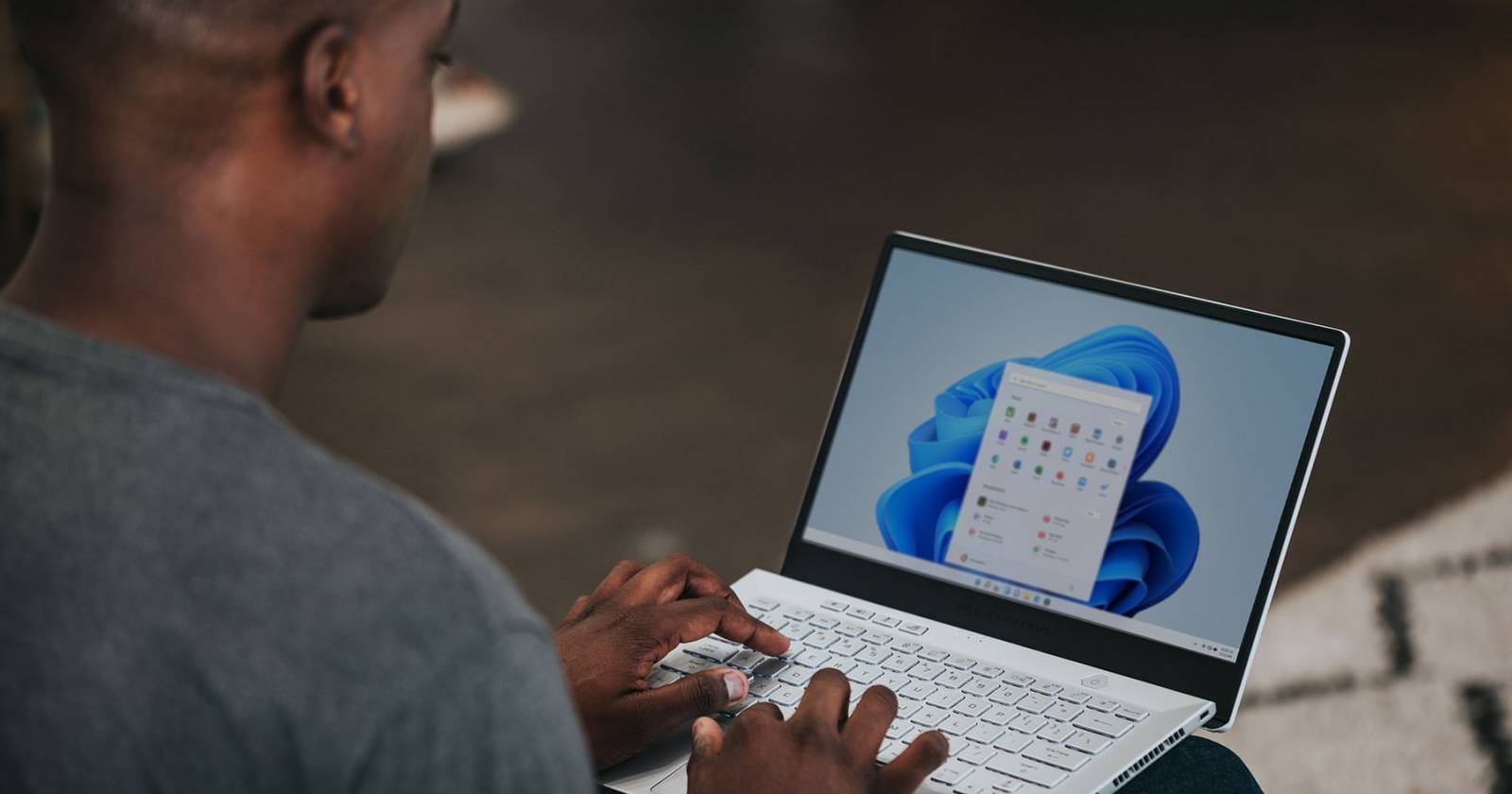
Windows 11 не остался лишь идеей — Microsoft выпустила новую версию с обновлённым интерфейсом. Многие, кто пробовал утёкшие сборки, похвалили более аккуратный и минималистичный рабочий стол. Если вы не готовы устанавливать нестабильные сборки системы, можно воспроизвести похожий внешний вид на вашей Windows 10 с помощью наборов тем, патчей и простых утилит.
Это руководство подробно объясняет элементы, которые дают наибольший визуальный эффект, и как применить их максимально безопасно.
Что мы воспроизводим и почему
Ключевые элементы, которые изменяют внешний вид рабочего стола и дают ощущение Windows 11:
- Тема окон и шрифтов
- Набор иконок для проводника и ярлыков
- Расположение значков на панели задач (центрирование)
Изменение только этих трёх элементов даёт визуальный эффект, максимально приближённый к Windows 11, при минимальных рисках для работоспособности системы.
Важно: инструменты в этом материале были протестированы в указанных сборках Windows 10. Если ваша сборка отличается, некоторые шаги могут не сработать или вызвать нестабильность.
Важное предупреждение и подготовка
Перед началом сделайте резервную копию системы или хотя бы создайте точку восстановления. Патчи для тем меняют системные файлы, и при ошибке потребуется откат.
Советы по подготовке:
- Создайте полную резервную копию или используйте средство создания образа диска.
- Создайте точку восстановления системы через «Создать точку восстановления» в Панели управления.
- Запишите используемые установочные файлы и папки, чтобы можно было удалить добавленные пакеты.
Совместимость: описанные инструменты совместимы с Windows 10 Builds 1903–21H1. Не следует применять их на других сборках без тестирования.
Шаг 1. Тема окон и набор иконок
Цель: установить внешнюю тему, которая меняет оформление заголовков окон, кнопок и некоторых системных элементов.
Инструменты, которые используются:
- SecureUxTheme — позволяет применять неподписанные темы окон
- 7TSP (Seven Theme Source Patcher) — патчер иконок
- Темы и наборы иконок от авторов на DeviantArt (например, niivu)
Что делать подробно:
- Скачайте SecureUxTheme с его страницы на GitHub. На странице найдите раздел загрузок и загрузите «Latest release» в подходящей для вас форме. Сохраните инсталлятор в отдельную папку.
Создайте учётную запись на DeviantArt, если у вас её нет. Многие темы доступны только для зарегистрированных пользователей.
На DeviantArt скачайте тему Windows 11 для Windows 10 от выбранного автора (в оригинале часто называется Windows 11 for Windows 10). Для удобства создайте папку с именем типа Win11_theme и поместите там все скачанные архивы.
Скачайте набор иконок Windows 11 от того же автора и поместите архив в ту же папку.
- Распакуйте оба архива в вашу временную папку.
SecureUxTheme поддерживает только темы окон, но не иконки. Для иконок понадобится 7TSP.
Запустите SecureUxTheme правой кнопкой как администратор. Нажмите Install и дождитесь сообщения об успешной установке. Утилита предложит перезагрузить систему — согласитесь и перезагрузите компьютер.
- После перезагрузки перейдите в распакованную папку с темой. Найдите подпапку Windows 10 Themes, в которой обычно находятся две версии темы: одна с обычной панелью задач, другая с «толстой» панелью.
Скопируйте содержимое выбранной папки в системную папку тем: C:\Windows\Resources\Themes
Примечание: путь к папке в тексте обозначён как C:\Windows\Resources\Themes. Если вы используете другой диск, замените букву диска соответственно.
- Снова запустите SecureUxTheme как администратор. В списке появится ваша тема. Выберите вариант (тёмная/светлая, с адресной строкой или без) и нажмите Patch and apply.
Система на несколько секунд блокирует рабочий стол и автоматически применяет тему.
- Теперь займёмся иконками. Распакуйте 7TSP и обратите внимание, что исполняемый файл часто имеет расширение «ee». Переименуйте файл и добавьте букву x, чтобы получилось расширение exe. Запустите программу и сверните её, чтобы потом добавить пакеты.
- В папке с иконками найдите подпапку «7TSP Themes for Windows 10 1903 and higher». Внутри могут быть файлы с суффиксом «.remove». Для каждого такого файла удалите полностью суффикс «.remove», включая точку, чтобы получить корректный пакет для 7TSP.
- В 7TSP нажмите Add a Custom Pack, укажите пакет иконок, затем Start Patching. По окончании утилита предложит перезагрузить компьютер — согласитесь.
После перезагрузки вы увидите новый набор иконок и изменённую тему. Визуально система станет гибридом Windows 10 и Windows 11.
Шаг 2. Центрирование значков панели задач
Это то, что многие замечают в первую очередь. Центрирование иконок дает ощущение обновлённого дизайна.
Инструмент: TaskbarX — лёгкая утилита для центрирования значков и настройки внешнего вида панели задач.
Скачайте портативную версию TaskbarX с официального сайта. Архив не содержит инсталлятора — распакуйте его в папку, откуда хотите запускать программу.
Создайте ярлык на TaskbarX Configurator на рабочем столе и запустите его. Нажмите Apply для применения значений по умолчанию. Значки панели задач переместятся в центр.
Замечания:
- TaskbarX не перемещает кнопку Пуск и область уведомлений в центр. Они останутся в краях, хотя значки приложений будут по центру.
- Если версия 1.7.0.0 не работает корректно, попробуйте предыдущую версию 1.6.9.0, которая в ряде случаев показывала лучшую совместимость.
Дополнительно вы можете изменить прозрачность панели, добавить анимированное центрирование и настроить отступы значков.
Что ещё можно настроить дальше
Если вы хотите уйти дальше простого визуального сходства, можно использовать дополнительные инструменты и подходы:
- Rainmeter для создания информационных виджетов и кастомных панелей
- Переопределение шрифтов и набора рендеринга
- Использование альтернативных лаунчеров и меню Пуск
Эти изменения дают большую гибкость, но требуют больше времени и тестирования.
Советы по безопасности и откату
Руководство по быстрому откату изменений:
Откат темы: откройте Параметры > Персонализация > Темы и верните стандартную тему Windows 10. Затем удалите файлы, которые вы копировали в C:\Windows\Resources\Themes.
Откат иконок: в 7TSP выберите опцию отката или воспользуйтесь созданной ранее точкой восстановления.
Откат системных замен: если система нестабильна, загрузитесь в безопасном режиме и удалите установленные пакеты или используйте образ системы для восстановления.
Краткий чек-лист перед началом:
- Создана точка восстановления
- Сохранены оригинальные файлы тем и иконок
- Скачаны установочные архивы в отдельную папку
- Зарегистрированы пароли/учётные записи для DeviantArt
Совместимость и ограничения
Матрица совместимости (качественный формат):
- Windows 10 Build 1903–21H1 — высокая вероятность успешной работы
- Старые сборки Windows 10 до 1903 — вероятны ошибки
- Windows 11 — не требуется, не тестируется
- Enterprise- и корпоративные образы с ограничениями политики — возможна блокировка установки неподписанных тем
Если ваша система управляется IT-отделом, согласуйте изменения с администратором.
Критерии приёмки
Чтобы считать настройку успешной, проверьте следующее:
- Тема окон применяется ко всем верхним строкам и контекстным меню
- Набор иконок изменён в Проводнике и на рабочем столе
- Значки панели задач центрированы, при этом система загружается без ошибок
- Возможность отката через точку восстановления или 7TSP сохранена
Типичные ошибки и устранение неполадок
Проблема: система не применяет тему или возвращается к стандартной.
- Убедитесь, что SecureUxTheme установлен как администратор и вы применяли Patch and apply.
- Проверьте наличие файлов темы в C:\Windows\Resources\Themes.
Проблема: иконки не изменились.
- Проверьте, что вы удалили суффикс «.remove» у пакетов 7TSP и что вы перезагрузили систему после патчинга.
Проблема: после патчинга часть приложений не запускается.
- Загрузитесь в безопасном режиме и выполните откат через 7TSP или используйте точку восстановления.
Альтернативные подходы и когда они лучше
- Если вы не хотите менять системные файлы, используйте оболочки и лаунчеры поверх Windows 10. Это безопаснее для корпоративных сред.
- Rainmeter + наборы скинов позволяют получить похожую эстетику без системного патчинга, но требуют больше ручной настройки.
- Для массового развёртывания в организации рассмотрите создание тестовой виртуальной машины перед применением в продакшене.
Мини-методология применения изменений
- Тестирование на виртуальной машине с вашей версией Windows 10.
- Создание точки восстановления и резервной копии.
- Последовательный запуск SecureUxTheme и 7TSP, с перезагрузками между этапами.
- Наблюдение в течение 24–48 часов, проверка стабильности.
- Документирование действий для возможного отката.
Рольные чек-листы
Для обычного пользователя:
- Сделать точку восстановления
- Скачать архивы в отдельную папку
- Следовать шагам установки
- Проверить внешний вид и работоспособность
Для продвинутого пользователя или энтузиаста:
- Тестировать варианты тем в виртуальной машине
- Настроить TaskbarX под свои предпочтения
- Экспериментировать с Rainmeter
Для системного администратора:
- Запустить тесты на образцах устройств
- Оценить влияние на безопасность и соответствие политике
- Решить, разрешено ли изменение системных файлов в сети
Краткая сводка безопасности и личных данных
Описанные шаги затрагивают только визуальные элементы и локальные системные файлы. Они не требуют передачи персональных данных на внешние сервисы, кроме скачивания тем с сайтов. При скачивании контента проверяйте репутацию автора и не загружайте исполняемые файлы из ненадёжных источников.
Однострочный словарь
- SecureUxTheme — утилита для применения неподписанных тем окон.
- 7TSP — патчер наборов иконок для Windows 10.
- TaskbarX — утилита для центрирования значков и настройки панели задач.
Итоговое резюме
Путём установки неподписанных тем, замены иконок и применения TaskbarX можно получить внешний вид, очень близкий к Windows 11, не обновляя систему. Соблюдайте меры предосторожности: делайте резервные копии, тестируйте на виртуальной машине и сохраняйте исходные файлы для быстрого отката.

Похожие материалы

Несколько аккаунтов Skype: Multi Skype Launcher

Журнал для работы: повысить продуктивность

Персональные звуки уведомлений на Android

Скачивание шоу Hulu для офлайн‑просмотра

Microsoft Start: персонализированная новостная лента
