
Как сделать Windows 10 похожей на Windows 7

Быстрые ссылки
Получить меню «Пуск», похожее на Windows 7, с помощью Classic Shell / Open-Shell
Сделать Проводник файлов похожим на Windows Explorer
Добавить цвет в строку заголовка окна
Убрать поле Cortana и кнопку Просмотр задач с панели задач
Отключить Центр уведомлений
Вход с локальной учётной записью вместо учётной записи Microsoft
Играть в Solitaire и Minesweeper без рекламы
Отключить экран блокировки (Windows 10 Enterprise)
Быстро открыть классическое окно «Персонализация»
Установить обои Windows 7 как фон рабочего стола
Если вы обновились до Windows 10, но вам не нравится новый интерфейс, эти приёмы помогут вернуть знакомый вид и поведение Windows 7, сохранив при этом полезные функции Windows 10.
Меню «Пуск»: вернуть стиль Windows 7 с Classic Shell / Open-Shell
Microsoft вернула меню «Пуск» в Windows 10, но оно сильно переработано. Если вы хотите настоящее меню, как в Windows 7, используйте Open-Shell (форк Classic Shell) — бесплатную программу, которая воспроизводит классическое меню «Пуск» и позволяет установить изображение шара «Пуск» от Windows 7.
Короткая инструкция:
- Скачайте Open-Shell (или Classic Shell, если вы предпочитаете старую сборку).
- Установите и запустите программу.
- В настройках выберите стиль меню «Windows 7» и при желании загрузите изображение шара для кнопки «Пуск».
- Настройте пункты меню, поиск и список приложений по своему вкусу.
Альтернативы: StartIsBack, Start10 — платные/условно-бесплатные решения с похожими возможностями и более тесной интеграцией.
Важно: такие сторонние утилиты изменяют поведение оболочки — создайте точку восстановления перед установкой.
Проводник файлов: вернуть вид и поведение Windows Explorer
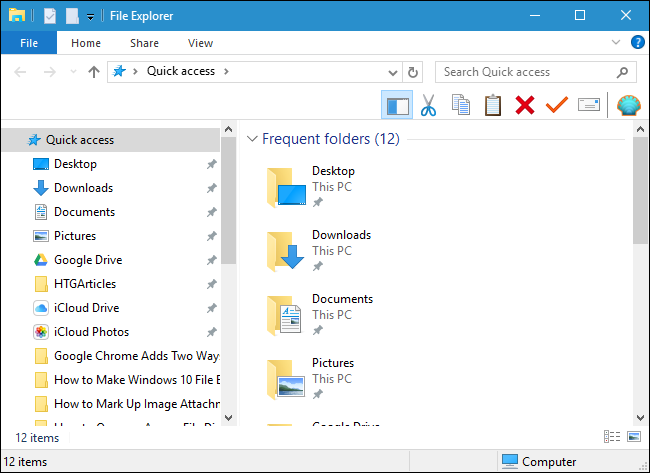
Windows 10 внесла заметные изменения в Проводник: лента команд, Quick Access и иные отличия. Чтобы получить классический вид Windows Explorer, используйте OldNewExplorer и дополнительные настройки.
Что делает OldNewExplorer и сопутствующие правки:
- отключает ленту команд (Ribbon), возвращая компактную панель инструментов;
- скрывает Quick Access и показывает классические папки в разделе «Библиотеки»;
- восстанавливает старые меню и контекстные подсказки.
Короткий план действий:
- Скачайте OldNewExplorer из проверенного источника.
- Примените рекомендуемые настройки: отключить Ribbon, скрыть Quick Access.
- (Опционально) примените безопасные изменения в настройках системы и реестре — внимательно следуйте инструкциям и создайте резервную копию реестра.
Когда это не нужно: если вы активно пользуетесь новыми функциями (Quick Access, OneDrive интеграцией), восстановление классического вида может ухудшить удобство.
Добавить цвет в заголовки окон
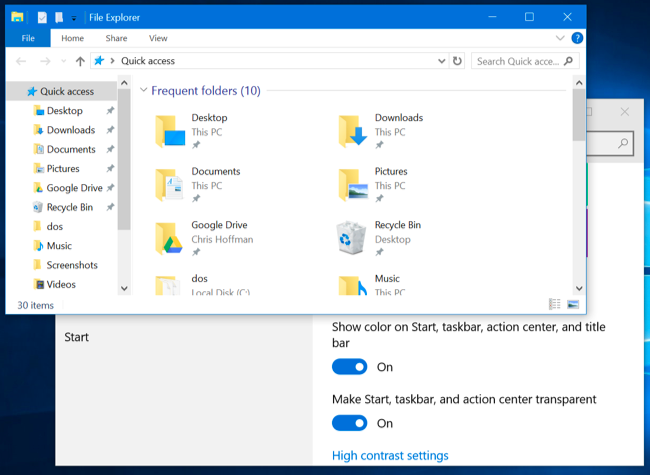
По умолчанию строки заголовков в Windows 10 белые, что многим кажется «пустым». Современные версии Windows 10 позволяют окрасить заголовки окон так, чтобы они больше походили на Windows 7.
Как изменить цвет:
- Откройте Параметры > Персонализация > Цвета.
- Выберите нужный цвет или разрешите Windows автоматически выбирать цвет акцента с фона рабочего стола.
- Установите галочку «Показывать цвет в заголовках окон» (или аналогичная опция).
Заметка: на старых сборках Windows 10 могут отсутствовать все опции; обновите систему, если хотите эту возможность.
Убрать поле Cortana и кнопку «Просмотр задач» с панели задач
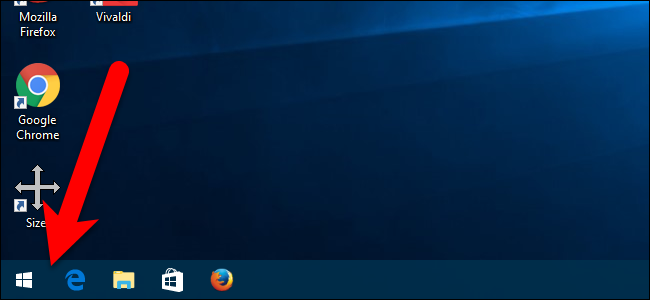
В Windows 7 строка поиска была частью меню «Пуск». В Windows 10 поиск перенесён на панель задач и интегрирован с Cortana; появилась также кнопка «Просмотр задач» (виртуальные рабочие столы). Если вам нужны чистые и знакомые элементы панели задач, удалите эти элементы:
Как скрыть:
- Щёлкните правой кнопкой по панели задач.
- Снимите галку «Показать кнопку Просмотр задач».
- В разделе Cortana выберите «Скрыть». Для старых версий: выберите «Показать значок поиска» или «Скрыть».
Эффект: панель задач вернётся к более лаконичному виду, похожему на Windows 7.
Отключить Центр уведомлений (Action Center)
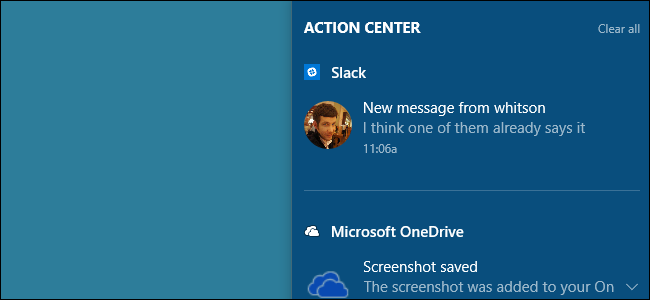
Центр уведомлений — удобная фишка Windows 10 для просмотра пропущенных уведомлений. Но если вы хотите интерфейс, ближе к Windows 7, его можно отключить.
Как отключить:
- Откройте Параметры > Система > Уведомления и действия.
- Нажмите «Включение и выключение системных значков» (Turn system icons on or off).
- Отключите «Центр поддержки» (Action Center) с помощью переключателя.
Последствия: уведомления по-прежнему будут показываться всплывающими сообщениями, но вы не сможете просмотреть историю уведомлений после их пропадания.
Важно: отключение Центра уведомлений не влияет на работу самих уведомлений и быстрых действий.
Вход с локальной учётной записью вместо учётной записи Microsoft
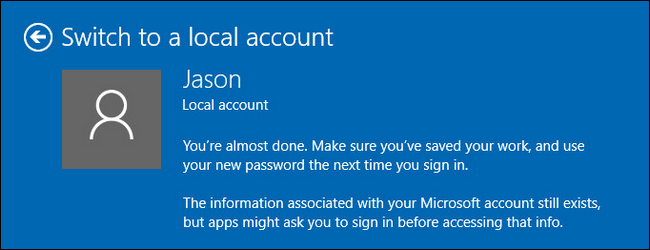
Начиная с Windows 8, система по умолчанию предлагает вход под учётной записью Microsoft. Чтобы вернуться к локальной учётной записи (как в Windows 7):
Как переключиться на локальную учётную запись:
- Откройте Параметры > Учётные записи > Ваша информация.
- Нажмите «Войти вместо этого локальной учётной записью» и следуйте мастеру.
- При желании создайте новую локальную учётную запись через Параметры > Учётные записи > Семья и другие пользователи.
Преимущества локальной учётной записи: меньшая интеграция с облаком, отсутствие синхронизации настроек по умолчанию. Минусы: отсутствует автоматическая синхронизация паролей, тем и прочих настроек между устройствами.
Играть в Solitaire и Minesweeper без рекламы
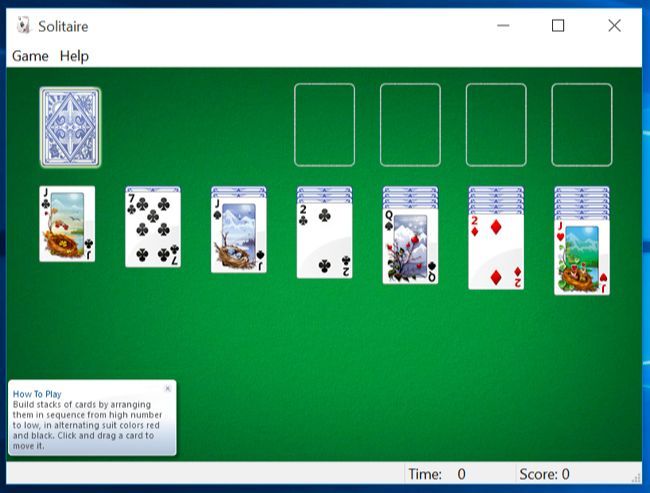
Классические карточные и логические игры в Windows 7 были бесплатны и без рекламы. В Windows 10 аналогичные игры предоставляются через Microsoft Store — и зачастую с рекламой и покупкой подписки для её отключения.
Варианты вернуть старое поведение:
- Найдите проверенные сторонние версии Solitaire и Minesweeper без рекламы (веб‑версии или пакеты от независимых авторов).
- Установите локальные классические версии из архивов, если они совместимы с вашей системой.
- Используйте эмуляцию/виртуальную машину с Windows 7, если вам нужна точная оригинальная сборка игр.
Примечание: при установке сторонних приложений проверяйте источники на предмет безопасности и лицензии.
Отключить экран блокировки (только Windows 10 Enterprise)
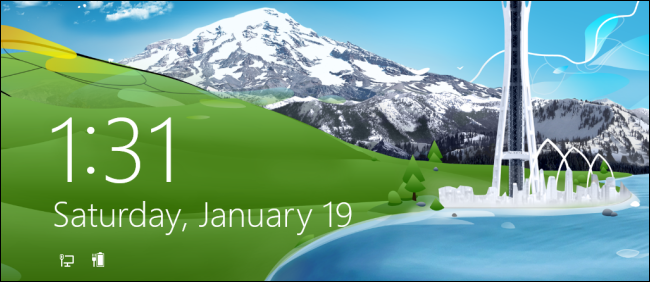
Экран блокировки — декоративная функция, полезная на устройствах с сенсорными экранами. В прошлом можно было отключить экран блокировки в любых выпусках Windows 10, но начиная с Anniversary Update такая возможность официально доступна только в редакции Enterprise.
Если вы используете Windows 10 Enterprise, можно отключить экран блокировки через групповые политики или реестр (следуйте официальным инструкциям Microsoft). Для Home/Pro версий официального простого способа нет — доступны обходные пути, которые не рекомендуются в корпоративной среде.
Важно: изменение поведения экрана блокировки может повлиять на политику безопасности в управляемых средах.
Быстрый доступ к классическому окну «Персонализация»
По умолчанию Правый клик → Персонализация открывает новую страницу параметров. Классическое окно «Персонализация» Windows 7 всё ещё доступно в Панели управления. Создайте ярлык на рабочем столе, чтобы быстро его открывать.
Шаги:
- Щёлкните правой кнопкой на рабочем столе → Создать → Папку.
- Вставьте именно этот текст как имя папки и нажмите Enter:
Personalization.{ED834ED6-4B5A-4bfe-8F11-A626DCB6A921}- Иконка преобразуется в значок «Персонализация» — двойной клик откроет классическое окно Панели управления.
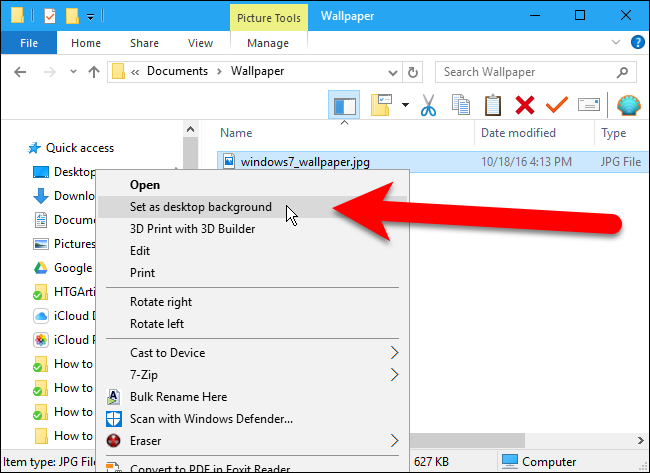
Установить обои Windows 7 как фон рабочего стола

Вы можете скачать классические обои Windows 7 и установить их как фон рабочего стола:
- Сохраните изображение на компьютер (правый клик → Сохранить как).
- В Проводнике правый клик по файлу → Установить как фон рабочего стола.
После этого внешний вид станет ещё ближе к классической системе.
Методология безопасности и отката (микро‑SOP перед изменениями)
Перед внесением изменений в интерфейс и реестр выполните следующие шаги:
- Создайте точку восстановления системы: Панель управления → Восстановление → Создать точку восстановления.
- Сделайте резервную копию важных данных (файлы, настройки браузера, пароли).
- Запишите изменения, которые вы собираетесь сделать, и последовательность действий.
- Применяйте одно изменение за раз и проверяйте поведение системы.
- При проблемах вернитесь к точке восстановления.
Критерии приёмки: система загружается без ошибок, пользовательские файлы доступны, панель задач и меню функционируют ожидаемо.
Роли и чек-листы: кто что делает
Рекомендации по ролям для безопасного восстановления классического вида.
Обычный пользователь:
- Установить Open‑Shell для меню «Пуск».
- Скрыть Cortana и «Просмотр задач» через правый клик панели задач.
- Изменить фон и цвет заголовков через Параметры > Персонализация.
Продвинутый пользователь:
- Установить OldNewExplorer и настроить параметры Проводника.
- Создать ярлык классической «Персонализации».
- Подбирать проверенные версии классических игр.
Айти‑администратор:
- Тестировать изменения на образце машин.
- Обеспечить резервное копирование и инструкции по откату.
- Убедиться, что изменения не нарушают корпоративные политики безопасности.
Когда подход не сработает: контрпримеры и ограничения
- Обновления Windows могут нарушить работу сторонних утилит (Open‑Shell, OldNewExplorer).
- Если вы используете приложения, зависящие от интеграции с Microsoft Account или OneDrive, переход на локальную учётную запись ухудшит синхронизацию.
- Некоторые опции, например полное отключение экрана блокировки в Home/Pro, официально недоступны.
- В корпоративной среде политика IT может блокировать установку сторонних оболочек.
Быстрые советы (cheat sheet)
- Создайте точку восстановления перед изменениями.
- Устанавливайте только проверённые версии Open‑Shell и OldNewExplorer.
- Скрыть Cortana: правый клик по панели задач → Cortana → Скрыть.
- Скрыть Просмотр задач: правый клик → Снять галку «Показать кнопку Просмотр задач».
- Вернуться к классическому окну персонализации: создать папку с именем GUID (см. выше).
Краткое резюме
- Большинство визуальных изменений, чтобы Windows 10 выглядела и вела себя как Windows 7, достижимы с помощью бесплатных утилит и настроек.
- Всегда делайте резервные копии и точки восстановления перед изменениями.
- Учитывайте компромиссы: совместимость с обновлениями и потеря облачной синхронизации — частые побочные эффекты.
Важно: если вы управляете корпоративными устройствами, согласуйте действия с IT‑службой.
Основные ссылки и ресурсы (полезные поисковые запросы)
- Open-Shell (форк Classic Shell)
- OldNewExplorer — настройка Проводника
- Как скрыть Cortana и кнопку «Просмотр задач»
- Установка обоев и изменение цвета заголовков

Похожие материалы

Несколько аккаунтов Skype: Multi Skype Launcher

Журнал для работы: повысить продуктивность

Персональные звуки уведомлений на Android

Скачивание шоу Hulu для офлайн‑просмотра

Microsoft Start: персонализированная новостная лента
