
Вернуть иконки Windows 8 в Windows 10

Коротко: скачайте пакет иконок Windows 8, замените системные иконки рабочего стола и папок через «Персонализация» и редактор реестра, поправьте desktop.ini в профиле и отключите показ миниатюр. Статья содержит пошаговые инструкции, проверочные списки и способы решения частых проблем.
Иконки — заметная часть интерфейса. Многие пользователи предпочитают внешний вид иконок из Windows 8 и хотят вернуть их в Windows 10. Ниже — подробная, безопасная и практическая инструкция с альтернативами и проверками. Она рассчитана на домашнего пользователя и на IT-админа.
Что нужно подготовить и краткие определения
- Пакет иконок Windows 8 (например, от WinAero). Скачайте в папку, где будете хранить иконки.
- Права администратора для изменения реестра и системных настроек.
Краткие определения:
- desktop.ini — скрытый файл конфигурации папки в Windows, который может указывать на иконку папки.
- Shell Icons — раздел реестра, управляющий замещением стандартных системных иконок.
Инструменты и безопасность (Важно)
- Сделайте точку восстановления системы перед правками реестра.
- Резервная копия папки с текущими иконками и текущих записей реестра ускорит откат изменений.
- Работайте под учётной записью с правами администратора.
Шаг 1: Заменить системные иконки рабочего сткта на стиль Windows 8
- Щёлкните правой кнопкой мыши на рабочем столе и выберите «Персонализация».
- В окне Персонализации выберите «Изменение значков рабочего стола» (Change desktop icons). Это UI‑элемент панели управления.
- В окне “Параметры значков рабочего стола” выберите нужный системный элемент (Компьютер, Сеть, Корзина) и нажмите «Изменить значок», укажите файл .ico из скачанного пакета.
- Примените изменения и при необходимости перезапустите Explorer (через Диспетчер задач).
Совет: если новый файл .ico находится в пользовательской папке, система может потерять путь при смене учётной записи. Лучше хранить иконки в папке C:\Icons.
Шаг 2: Заменить иконки папок через реестр
Если хотите глобально заменить стандартные иконки папок на стиль Windows 8, используйте редактор реестра.
Нажмите «Поиск», введите regedit и откройте Редактор реестра.
Перейдите к ключу:
HKEY_LOCAL_MACHINE\SOFTWARE\Microsoft\Windows\CurrentVersion\Explorer
Если под этим ключом нет раздела Shell Icons, создайте его: правой кнопкой — Новый — Раздел (Key) — назовите Shell Icons.
Внутри Shell Icons создайте два строковых значения (String Value) с именами 3 и 4.
В данных значений укажите путь к вашей иконке папки, например:
C:\Icons\Folder.ico
(Путь указывайте без кавычек.)
Создайте папку C:\Icons и поместите туда файл Folder.ico из архива.
Перезагрузите компьютер или выполните выход/вход в систему.
Важно: если вы не видите эффекта, убедитесь, что файл .ico доступен для системы и права чтения у службы Explorer.
Шаг 3: Заменить иконки внутри профиля пользователя (desktop.ini)
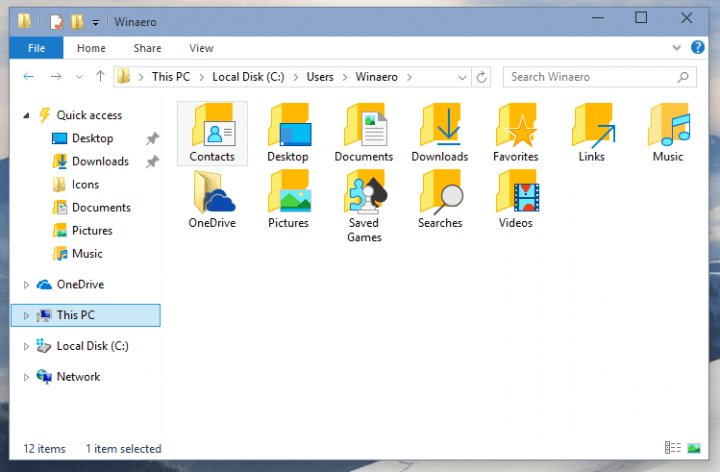
Для некоторых специальных папок (Контакты, Загрузки, Видео и т.д.) иконка задаётся в файле desktop.ini в самой папке.
Откройте папку, например “Контакты” (обычно: C:\Users\<Имя пользователя>\Contacts).
В адресной строке Проводника добавьте в конец пути \desktop.ini и нажмите Enter, например:
C:\Users\Иван\Contacts\desktop.ini
Файл откроется в Блокноте. Найдите строку, начинающуюся с IconResource или IconFile.
Если перед IconResource стоит запись, начинающаяся с «;», удалите или добавьте новую строку вида:
IconResource=C:\Users\<Имя пользователя>\Desktop\Icons\Contact.ico,0
Или используйте IconFile и IconIndex в зависимости от формата.
Сохраните файл и закройте Блокнот.
Закройте папку и откройте снова, либо перезагрузите Explorer.
Примечание: desktop.ini может быть скрытым. Включите отображение скрытых файлов в Проводнике.
Шаг 4: Устранение проблемы с большими иконками
Если после замены вы видите слишком крупные иконки или вместо них — миниатюры, выполните:
Нажмите Win + R.
Введите:
SystemPropertiesAdvanced
В группе «Производительность» нажмите “Параметры”.
Снимите галочку “Показывать эскизы вместо значков” (Show thumbnails instead of icons).
Нажмите Применить.
Это вернёт нормальные размеры иконок в Проводнике.
Альтернативные способы и инструменты
- Использовать сторонние программы для управления темами и иконками: IconPackager, Resource Hacker, CustomizerGod — они упрощают процесс, но требуют осторожности.
- Менять ресурсы системных DLL (например, imageres.dll) через Resource Hacker — рискованно и усложняет обновления Windows.
- Установить пользовательскую тему (Visual Style) с нужными иконками — подойдёт тем, кто меняет внешний вид комплексно.
Когда это не сработает:
- Обновления системы могут переписать ресурсы и вернуть стандартные иконки; придётся повторить процедуру.
- Если иконки не применяются — проверьте права доступа к файлам .ico и целостность значений в реестре.
Проверочный список перед началом (Role‑based чеклист)
Для домашнего пользователя:
- Скачан пакет иконок и распакован в безопасную папку
- Создана точка восстановления системы
- Есть учётная запись с правами администратора
Для IT‑администратора:
- Тестирование на виртуальной машине завершено
- Скрипт развёртывания и резервная копия реестра подготовлены
- Готов план отката (restore point, backup)
Критерии приёмки
- Рабочий стол показывает новые иконки Windows 8 для системных элементов.
- Папки отображают заданные иконки (локально и в профиле).
- При перезагрузке настройки сохраняются.
- Отсутствуют ошибки доступа к файлам .ico в журналах событий.
Быстрый план действий (мини‑методология)
- Скачайте и распакуйте пакет иконок.
- Замените иконки рабочего стола через Персонализацию.
- Обновите реестр (Shell Icons) и поместите .ico в C:\Icons.
- Отредактируйте desktop.ini в пользовательских папках.
- Отключите эскизы в параметрах производительности.
- Перезагрузите и проверьте.
Разбор типичных ошибок и способы их решения
- Иконки не меняются: проверьте права на файл .ico и правильность пути в реестре.
- После обновления Windows иконки вернулись к стандартным: автоматизируйте обновление через скрипт или используйте групповую политику.
- Файл desktop.ini игнорируется: убедитесь, что файл имеет атрибуты System и Hidden и что в нём указан правильный путь и индекс.
Короткий словарь
- desktop.ini — конфигурационный файл папки, задаёт иконку и параметры отображения.
- Shell Icons — раздел реестра, позволяющий переопределять системные иконки.
Быстрая проверка после выполнения
- Откройте несколько пользовательских папок и системные объекты (Этот компьютер, Сеть). Иконки должны быть обновлены.
- Если что-то не так — выполните точки восстановления или откат через резервную копию реестра.
Заключение
Таким образом, вернуть иконки Windows 8 в Windows 10 можно без стороннего глубокого вмешательства: достаточно набора иконок, аккуратной правки параметров системы и нескольких простых файлов. Для массового развёртывания лучше протестировать скрипт автоматизации и предусмотреть откат. Если вы предпочитаете более безопасный и менее ручной способ, рассмотрите проверенные сторонние утилиты для управления иконками и темами.
Полезные ссылки и дополнительные руководства (на английском):
- Fix: Desktop icons not showing in Windows 10
- FIX: Windows 10 app icons are not showing correctly
- Full Fix: Windows 10 icons are too big

Похожие материалы

Несколько аккаунтов Skype: Multi Skype Launcher

Журнал для работы: повысить продуктивность

Персональные звуки уведомлений на Android

Скачивание шоу Hulu для офлайн‑просмотра

Microsoft Start: персонализированная новостная лента
