
Как сделать Winamp похожим на iTunes

Быстрые ссылки
- Получение и подготовка
- Применение скина
- Возврат к другому скину
Введение
Winamp — гибкий и настраиваемый медиаплеер. Если стандартные скины вам надоели, можно оформить плеер в стиле iTunes, используя скин AmpTunes. В этой инструкции показаны шаги установки, настройки и возврата к предыдущему оформлению.
Важно: нужен полнофункциональный (standard) установочный пакет Winamp. Lite-версия может неправильно отображать скин.
Получение и подготовка
- Скачайте скин AmpTunes (обычно он поставляется в ZIP-архиве и содержит файл с расширением .wal).
- Распакуйте ZIP в удобную папку.
- Перед установкой закройте Winamp — это обеспечивает корректную регистрацию скина.
Мини-методология: двойной клик по .wal-файлу запускает встроенный инсталлятор скинов в Windows. Если двойной клик не работает, поместите .wal в папку с скинами Winamp (обычно C:\Program Files\Winamp\Skins) и перезапустите плеер.
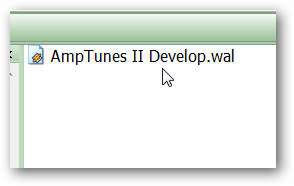
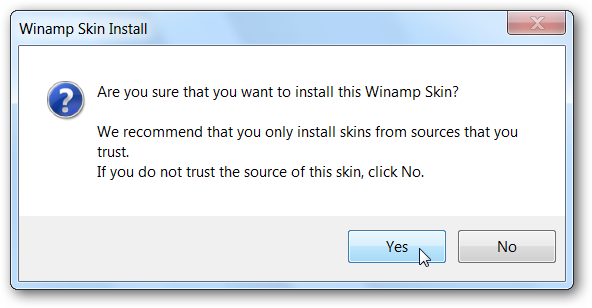
Примечание: при установке вам потребуется подтвердить добавление скина — нажмите «Да».
Применение скина
После установки запустите Winamp и выполните:
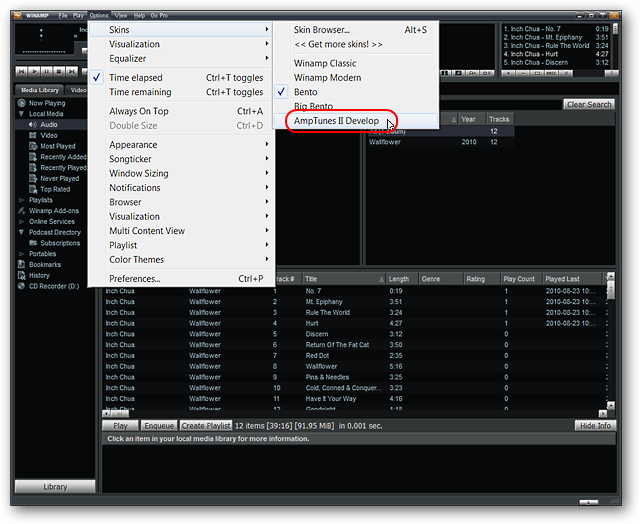
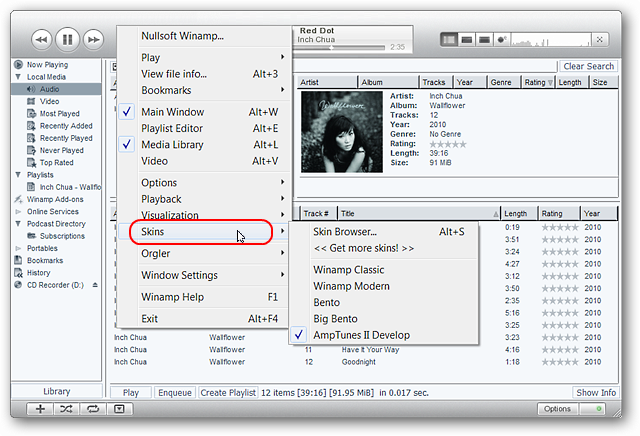
- Откройте меню Options (Опции) → Skins (Скины).
- Выберите AmpTunes II Develop (или название установленного скина).
Winamp может на мгновение исчезнуть с экрана, пока происходит переключение скина. Закройте Playlist Editor (Редактор плейлистов), чтобы увидеть итоговый вид.
После применения скина интерфейс станет другим. Некоторым пользователям требуется дополнительная настройка отображения — например, скрыть панель информации для приближённого к iTunes вида.
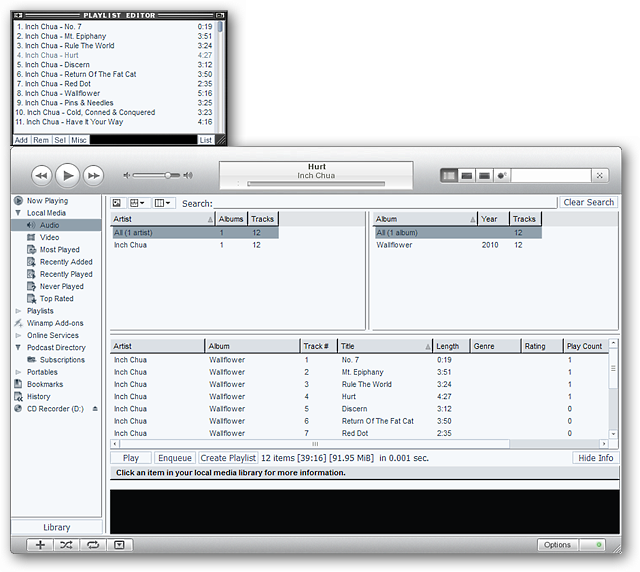
Совет: если нижняя правая кнопка Options работает нестабильно, пробуйте использовать главное меню плеера.
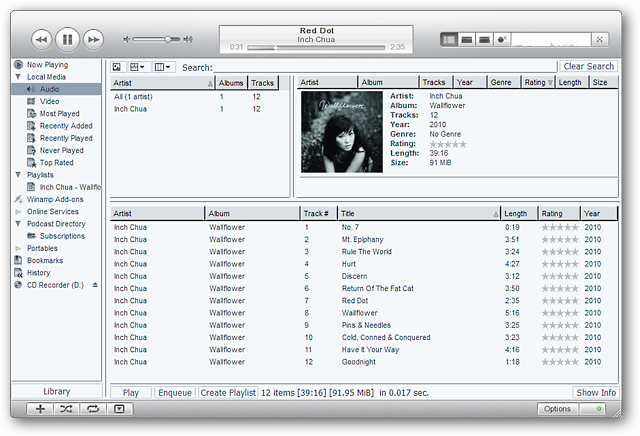
Чтобы получить вид, похожий на изображение на странице скина:
- Закройте Playlist Editor.
- Слева в меню выберите Local Media (Локальные медиа).
- Нажмите Hide Info (Скрыть информацию) в нижнем правом углу.
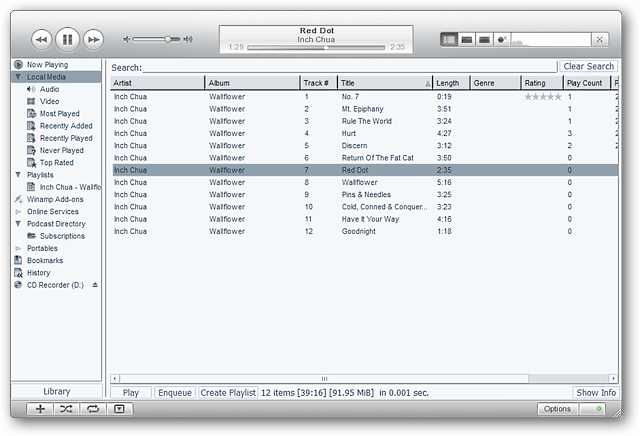
Возврат к другому скину
Если нужно вернуть прежний вид или временно сменить тему, выполните так:
- Кликните правой кнопкой по верхней области окна Winamp.
- Выберите Skins (Скины) и нужный скин.
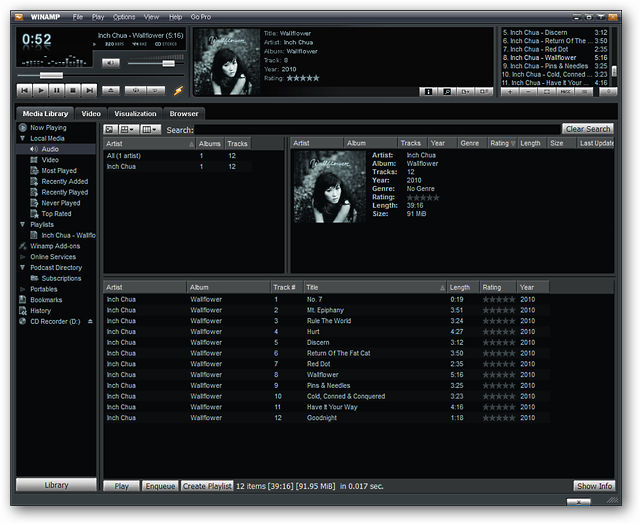
В нашем тесте мы переключились на Big Bento Skin — удобнее из-за больших кнопок управления. Экспериментируйте с размерами и компоновкой, чтобы найти подходящий вариант.
Чек-лист перед установкой
- Убедитесь, что у вас установлена стандартная версия Winamp.
- Закройте Winamp перед установкой скина.
- Распакуйте ZIP и используйте .wal-файл.
- Подтвердите установку при появлении диалога.
Устранение неполадок
- Скин не отображается: закройте и перезапустите Winamp, затем примените скин из меню.
- Скин отображается неправильно (пропали элементы интерфейса): проверьте, не используется ли lite-версия Winamp. Если да — установите стандартную сборку.
- Кнопки или меню не реагируют: попробуйте переключиться на другой скин, затем обратно; проверьте актуальность версии Winamp.
- Если двойной клик по .wal не запускает установку: скопируйте .wal в папку Skins вручную и перезапустите Winamp.
Критерии приёмки
- Скин загружается и применяется без ошибок.
- Отображение всех основных контролов (воспроизведение, пауза, плейлист) корректно.
- Winamp не вылетает после применения скина.
Альтернативные подходы
- Используйте другие скины в стиле iTunes — поиск по «AmpTunes» и «iTunes-like skins» выдаст варианты; выбирайте те, что совместимы с вашей версией Winamp.
- Меняйте только компоненты интерфейса вручную, если нужен гибридный внешний вид.
- Если цель — лишь менеджер библиотек в стиле iTunes, рассмотрите отдельные приложения для управления медиатекой.
Советы по локализации интерфейса
- В русской версии Winamp пункты меню обычно называются «Опции», «Скины», «Плейлисты». При переводе инструкций используйте эти переводы.
- Если вид скина на скриншотах не соответствует вашему из‑за локализации, ориентируйтесь на позиции элементов, а не на точные названия кнопок.
Краткое резюме
Применение скина AmpTunes позволяет быстро придать Winamp вид, похожий на iTunes. Главное — использовать стандартную версию плеера, устанавливать скин при закрытом Winamp и при необходимости вручную копировать .wal в папку Skins.
Важно: если поведение программы нестабильно после установки скина, вернитесь к предыдущему скину или переустановите Winamp.
Ссылки для загрузки
- Скачать Winamp с помощью Ninite
- Скачать скин Winamp AmpTunes
Ключевые выводы:
- Подготовьте стандартную версию Winamp.
- Устанавливайте скин с закрытым плеером.
- При проблемах используйте ручную установку в папку Skins.

Похожие материалы

Несколько аккаунтов Skype: Multi Skype Launcher

Журнал для работы: повысить продуктивность

Персональные звуки уведомлений на Android

Скачивание шоу Hulu для офлайн‑просмотра

Microsoft Start: персонализированная новостная лента
