
Как звонить через WhatsApp на Windows и Mac

Быстрые ссылки
- Оглавление
Оглавление
- Что нужно для звонков WhatsApp на десктопе
- Как подготовить разрешения камеры и микрофона
- Как войти и связать смартфон с десктопом
- Как совершать голосовые и видеозвонки
- Критерии приёмки
- Устранение неполадок
- Когда это не сработает
- Альтернативные способы
- Контрольные списки для ролей
- План действий при инциденте
- Мини‑методология тестирования
- Короткий словарь
- FAQ
Что нужно для звонков WhatsApp на десктопе
Коротко: для звонков через WhatsApp на компьютере понадобятся:
- Совместимая операционная система: Windows 10 (64‑bit) версии 1903 и новее; macOS 10.13 High Sierra и новее.
- Последняя версия официального WhatsApp Desktop на компьютере и актуальная мобильная версия на смартфоне.
- Подключение к интернету как у телефона, так и у компьютера. Телефон должен быть включён и находиться рядом с компьютером.
- Оборудование: камера для видеозвонков, микрофон и колонки или наушники для звука.
- Разрешения системы для доступа к камере и микрофону для приложения WhatsApp.
Определения (в одну строку):
- WhatsApp Desktop — официальное приложение WhatsApp для Windows/macOS, работающее с привязанным телефоном.
- WhatsApp Web — веб‑версия, доступная в браузере; она не поддерживает голосовые и видеозвонки.
- QR‑код — код, который связывает ваш мобильный WhatsApp с десктоп‑приложением.
Важно: групповые звонки и виртуальные (виртуализированные) аудио/видео устройства не поддерживаются в десктоп‑версиях.
Как подготовить разрешения камеры и микрофона на Mac
На macOS нужно убедиться, что WhatsApp имеет доступ к камере и микрофону. Откройте Системные настройки и проверьте следующие пункты.
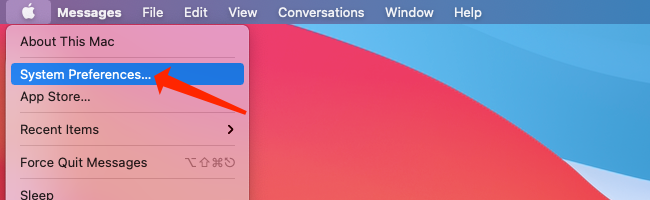
В Системных настройках откройте “Security & Privacy” (Безопасность и конфиденциальность).
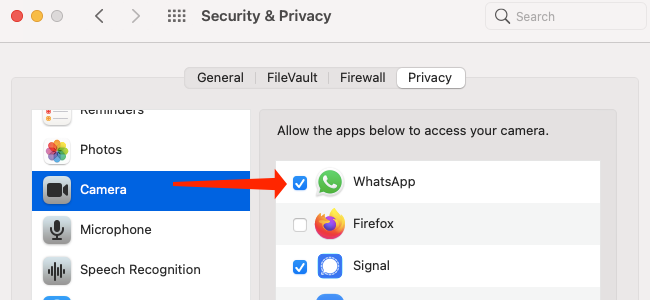
В разделе “Camera” поставьте галочку рядом с “WhatsApp”.
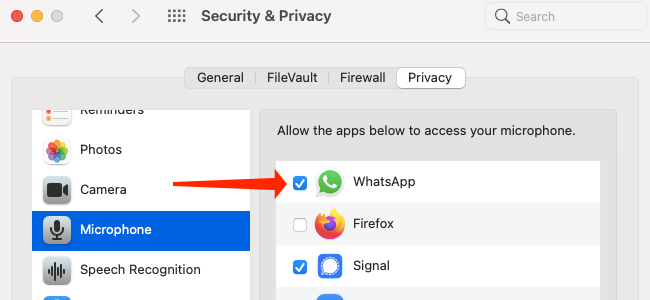
Затем в разделе “Microphone” убедитесь, что WhatsApp включён.
Совет: после изменения разрешений перезагрузите WhatsApp Desktop.
Как подготовить разрешения камеры и микрофона на Windows
На Windows 10:
- Откройте Settings > Privacy > Microphone и убедитесь, что переключатель рядом с “WhatsApp” включён.
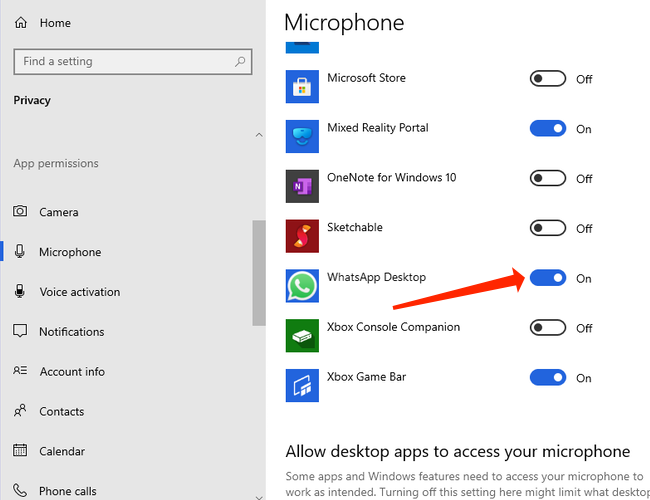
- Откройте Settings > Privacy > Camera и включите доступ к камере для “WhatsApp”.
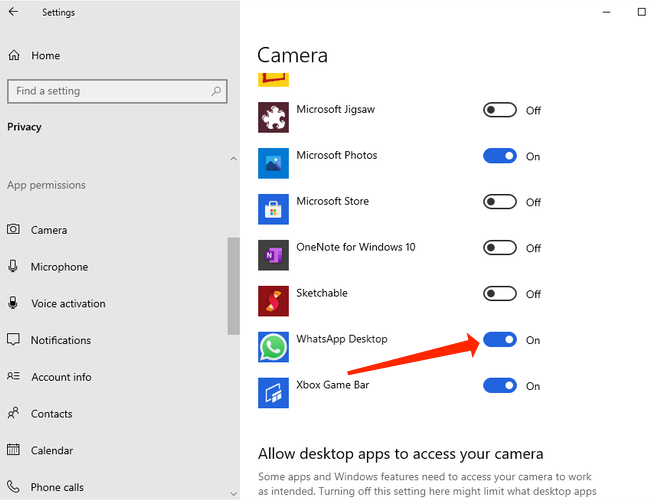
Примечание: если переключатели неактивны, проверьте групповую политику или настройки безопасности в системе.
Как войти и связать смартфон с десктопом
- Установите WhatsApp Desktop для Windows или macOS с официального сайта WhatsApp или магазина приложений.
- Запустите приложение: появится экран со сканируемым QR‑кодом.
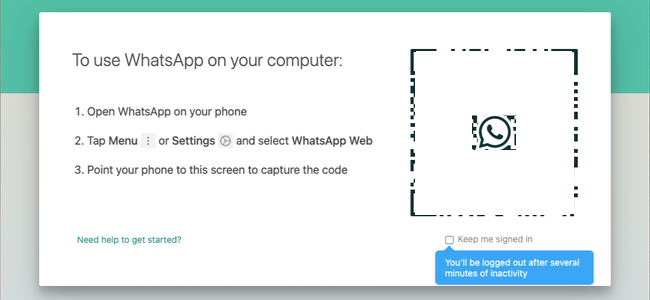
- Откройте WhatsApp на смартфоне.
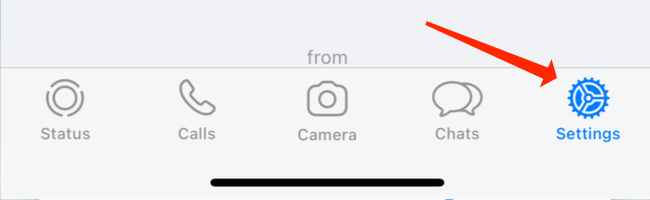
- На iPhone: откройте страницу “Чаты” и нажмите “Settings” (Настройки) внизу.
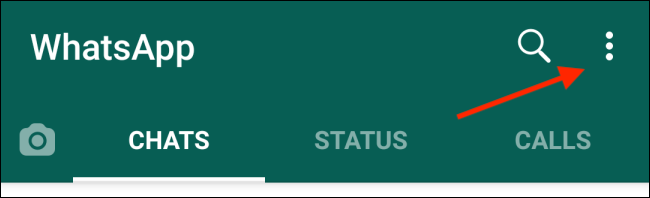
- На Android: откройте страницу “Чаты” и нажмите значок с тремя точками вверху справа.
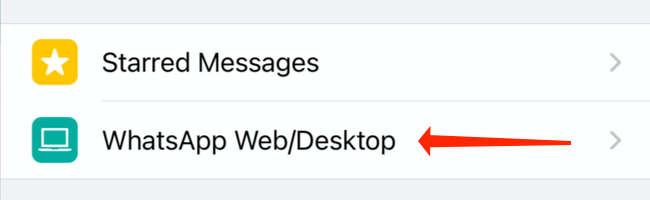
- Перейдите в “WhatsApp Web/Desktop”.
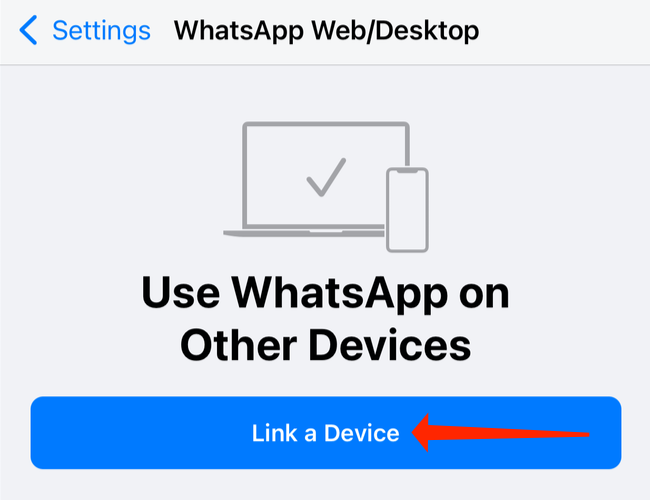
- Выберите “Link A Device” (Связать устройство). На iPhone может потребоваться подтверждение биометрией (Face ID/Touch ID) или PIN.
- Наведите камеру телефона на QR‑код на компьютере — связь установлена.
Совет: при первом подключении дождитесь синхронизации чатов; она может занять несколько секунд.
Как совершать голосовые и видеозвонки
- Откройте любой чат в WhatsApp Desktop.
- В правом верхнем углу окна чата нажмите значок телефона, чтобы начать голосовой звонок.
- Нажмите значок камеры, чтобы начать видеозвонок.
Во время звонка вы увидите четыре основных элемента управления: камера, микрофон (вкл/выкл), меню с тремя точками для настроек и красную кнопку завершения звонка.
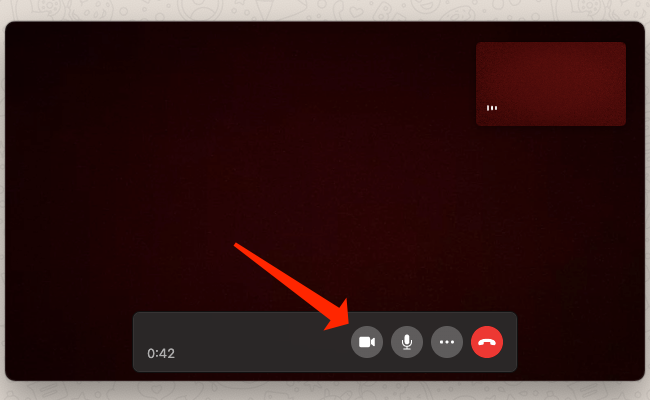
Камера: включает или выключает видео; если нажать её во время голосового звонка, звонок переведётся в видеозвонок.
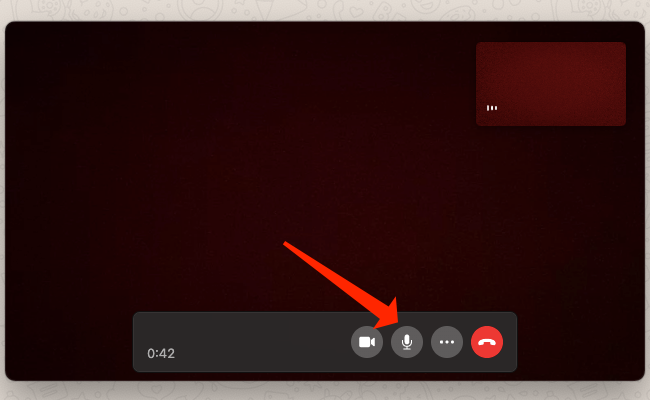
Микрофон: позволяет отключать и включать звук.
Меню с тремя точками: открывает настройки устройства — выбор камеры, микрофона и аудиовыхода. Это полезно, если вы хотите переключиться на внешнюю веб‑камеру или USB‑микрофон.
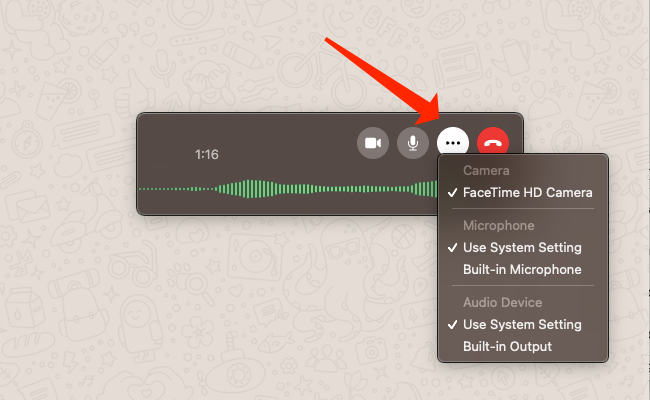
Чтобы завершить разговор, нажмите красную кнопку “завершить вызов”.
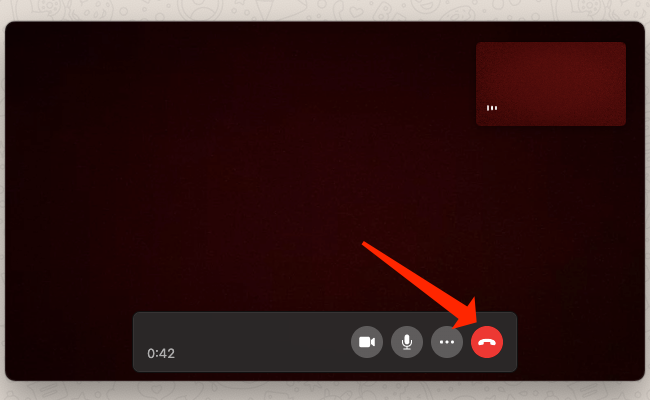
Разница между голосовым и видеозвонком: при голосовом звонке видео выключено и экран сосредоточен на элементах управления и информации о контакте; при видеозвонке видеопоток отображается в окне.
Критерии приёмки
Чтобы считать настройку готовой к использованию, проверьте следующее:
- Приложение WhatsApp Desktop успешно синхронизировано с телефоном (видны чаты).
- Во время тестового звонка слышно звук и видно видео (если включено).
- В настройках приложения выбрана правильная камера и микрофон.
- Во время звонка задержка и прерывания минимальны при нормальном подключении к интернету.
Устранение неполадок
Ниже — список типичных проблем и шагов для их устранения.
Проблема: Камера не работает или чёрный экран
- Проверьте, включено ли разрешение на доступ к камере в настройках ОС.
- Убедитесь, что другое приложение не «захватило» камеру (Zoom, Teams и т.д.). Закройте лишние приложения.
- Переключитесь на другую камеру в меню трёх точек.
- Перезагрузите WhatsApp Desktop и/или компьютер.
Проблема: Микрофон не передаёт звук
- Проверьте разрешения в настройках ОС.
- Установите правильное устройство ввода в настройках WhatsApp (меню трёх точек).
- Убедитесь, что микрофон не заглушён физически (переключатель на гарнитуре).
Проблема: Низкое качество звука или видео, прерывания
- Проверьте скорость и стабильность интернет‑соединения на обоих устройствах.
- Отключите VPN или прокси, которые могут влиять на поток.
- Попробуйте подключиться по проводному Ethernet вместо Wi‑Fi.
Проблема: Не удаётся связать устройство по QR‑коду
- Убедитесь, что часы на телефоне и компьютере синхронизированы.
- Очистите кэш мобильного приложения WhatsApp (Android) или перезапустите приложение (iPhone).
- Проверьте, нет ли блокировок со стороны антивируса или брандмауэра.
Когда это не сработает
Примеры сценариев, когда звонки через десктоп не будут работать:
- Вы используете WhatsApp Web в браузере — звонки не поддерживаются.
- На компьютере установлена несовместимая версия ОС (старее Windows 10 1903 или macOS младше 10.13).
- Телефон полностью отключён от интернета или далеко от компьютера — десктоп‑клиент зависит от телефона.
- Для групповых звонков нужно использовать мобильное приложение — десктоп не поддерживает групповые вызовы.
Альтернативные способы
- Мобильное приложение WhatsApp — полный набор функций, включая групповые звонки.
- Телефонные звонки через сотовую сеть или VoIP‑сервисы (Zoom, Teams) — если нужен групповой звонок с большим количеством участников.
- Сторонние клиенты или эмуляторы Android на ПК не рекомендуются из соображений безопасности и стабильности.
Контрольные списки для ролей
Контрольный список для обычного пользователя:
- Установлена совместимая версия ОС.
- Установлено приложение WhatsApp Desktop.
- На телефоне активна последняя версия WhatsApp.
- Выданы разрешения на камеру и микрофон.
- Выполнено тестовое соединение с контактами.
Контрольный список для ИТ‑администратора:
- Проверить совместимость корпоративных политик с разрешениями приложения.
- Настроить политики брандмауэра для пропуска медиапотока WhatsApp.
- Подготовить инструкцию для сотрудников по выдаче разрешений.
- Убедиться, что используемые виртуальные устройства не требуются (они не поддерживаются).
План действий при инциденте (Runbook)
- Сбор информации: ОС, версии WhatsApp на ПК и телефоне, скриншоты ошибок.
- Проверка разрешений ОС на ПК и наличие доступа к камере/микрофону.
- Проверка сетевого соединения и скорости на обоих устройствах.
- Перезапуск WhatsApp Desktop и/или телефона.
- Если не решено, временно переключиться на мобильный звонок или альтернативный сервис.
- Эскалация к ИТ‑поддержке с приложенными логами и шагами воспроизведения.
Мини‑методология тестирования перед внедрением
- Сценарии тестирования: одиночный голосовой вызов, одиночный видеовызов, смена устройств ввода/вывода во время звонка.
- Критерии успеха: подключение устанавливается за <30 с, звук без заметных артефактов, смена устройства не разрывает вызов.
- Регресс‑тесты после обновлений приложения и ОС.
Мини‑дерево принятия решения
graph TD
  A[Нужен звонок через WhatsApp на ПК?] -->|Да| B[Установлено WhatsApp Desktop?]
  B -->|Нет| C[Установите Desktop или используйте мобильное приложение]
  B -->|Да| D[Телефон подключён к интернету и рядом?]
  D -->|Нет| E[Подключите телефон к сети]
  D -->|Да| F[Сделайте тестовый звонок]
  F -->|Успех| G[Готово]
  F -->|Проблемы| H[Проверить разрешения и устройства ввода/вывода]
Короткий словарь
- QR‑код — изображение для быстрой привязки устройств.
- Видеозвонок — звонок с передачей видео и аудио.
- Голосовой звонок — звонок только с аудио.
- Разрешения — права доступа приложений к камере и микрофону.
FAQ
Q: Можно ли звонить через WhatsApp Web в браузере?
A: Нет, WhatsApp Web не поддерживает голосовые и видеозвонки. Для звонков используйте WhatsApp Desktop.
Q: Поддерживаются ли групповые звонки на десктопе?
A: Нет, групповые звонки не поддерживаются в десктоп‑клиенте.
Q: Требуется ли телефон для работы WhatsApp Desktop?
A: Да — десктоп‑приложение связывается с вашим телефоном и зависит от его подключения к интернету.
Q: Что делать, если во время звонка нет звука?
A: Проверьте системные разрешения, выберите правильное аудиоустройство в меню настроек WhatsApp и убедитесь, что микрофон не заглушён.
Сводка
WhatsApp Desktop даёт удобный способ совершать одиночные голосовые и видеозвонки с компьютера. Перед началом убедитесь в совместимости ОС, наличии последних версий приложений, доступа к камере и микрофону и стабильном интернет‑соединении. Для корпоративного развёртывания подготовьте инструкции для пользователей и проверьте политики безопасности.
Важное: всегда тестируйте звонки перед важными встречами и держите мобильный телефон рядом на случай необходимости переключения.

Похожие материалы

Несколько аккаунтов Skype: Multi Skype Launcher

Журнал для работы: повысить продуктивность

Персональные звуки уведомлений на Android

Скачивание шоу Hulu для офлайн‑просмотра

Microsoft Start: персонализированная новостная лента
