
Фильтры и фоны в видео‑звонках WhatsApp

Быстрые ссылки
- Как добавить фильтр
- Как добавить фон
- Советы по освещению и улучшениям
- Когда это работает плохо и как исправить
- Часто задаваемые вопросы
Введение
WhatsApp теперь позволяет добавлять фоны и фильтры прямо в видеозвонке — это простая функция, чтобы сделать общение более выразительным или скрыть беспорядок на заднем плане. Фильтры меняют цвет и тон вашего видео, а фоны заменяют или размывают окружение. Оба инструмента работают в реальном времени и применимы к личным и групповым звонкам.
Как добавить фильтр
Добавление фильтра занимает пару касаний и занимает мало времени:
- Запустите видеозвонок — личный или групповой.
- На экране найдите значок волшебной палочки в правом углу и нажмите его.
- Появится карусель фильтров; проведите по ней, чтобы выбрать один из вариантов.
- Нажмите на понравившийся фильтр — он сразу применится к вашему видео и будет виден другим участникам.
Доступные фильтры на момент написания: Тёплый, Холодный, Чёрно‑белый, Световые утечки, Мечтательный, Призматический свет, «Рыбий глаз», Винтажный ТВ, Матированное стекло и Дуотон.
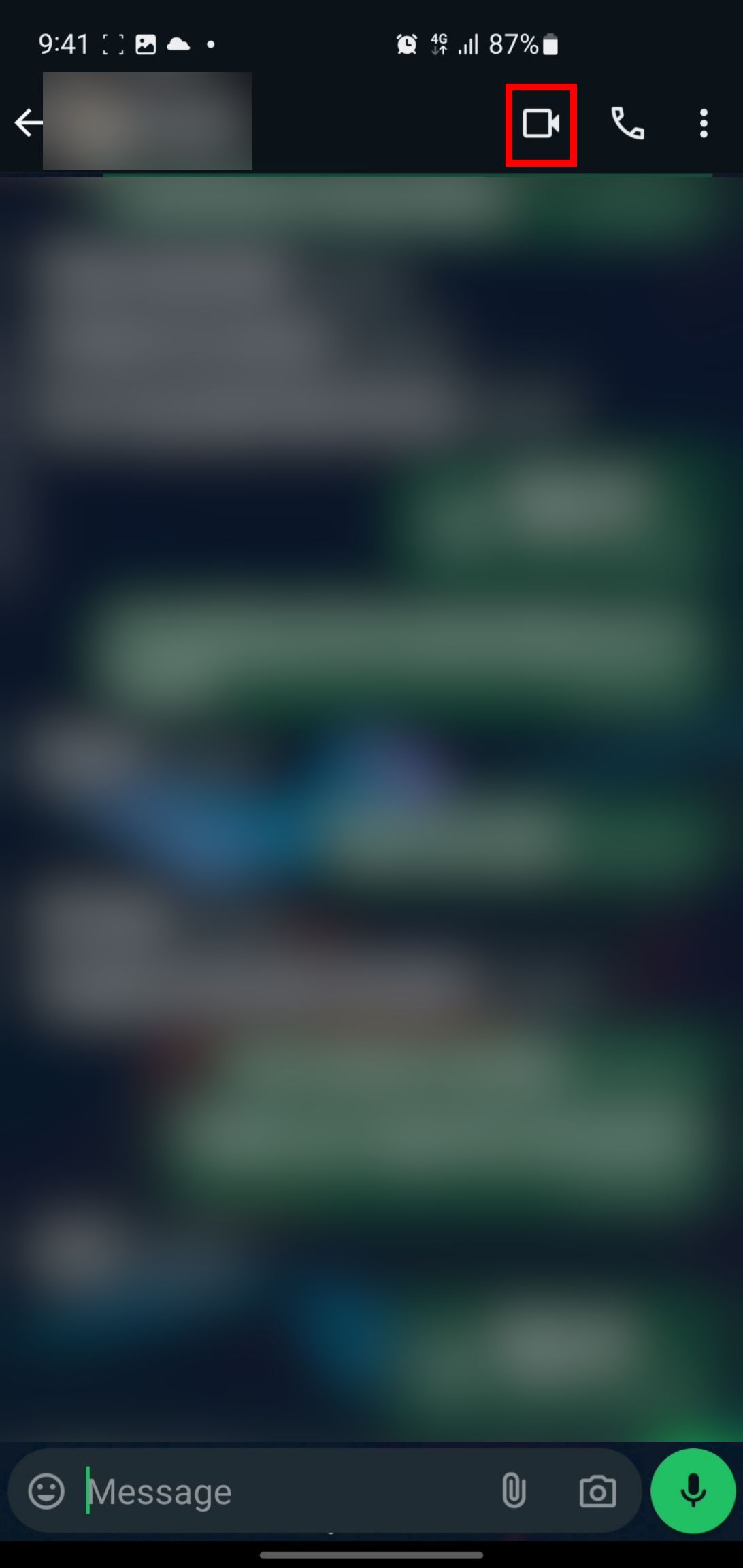
Рисунок: Значок видеозвонка в интерфейсе WhatsApp.
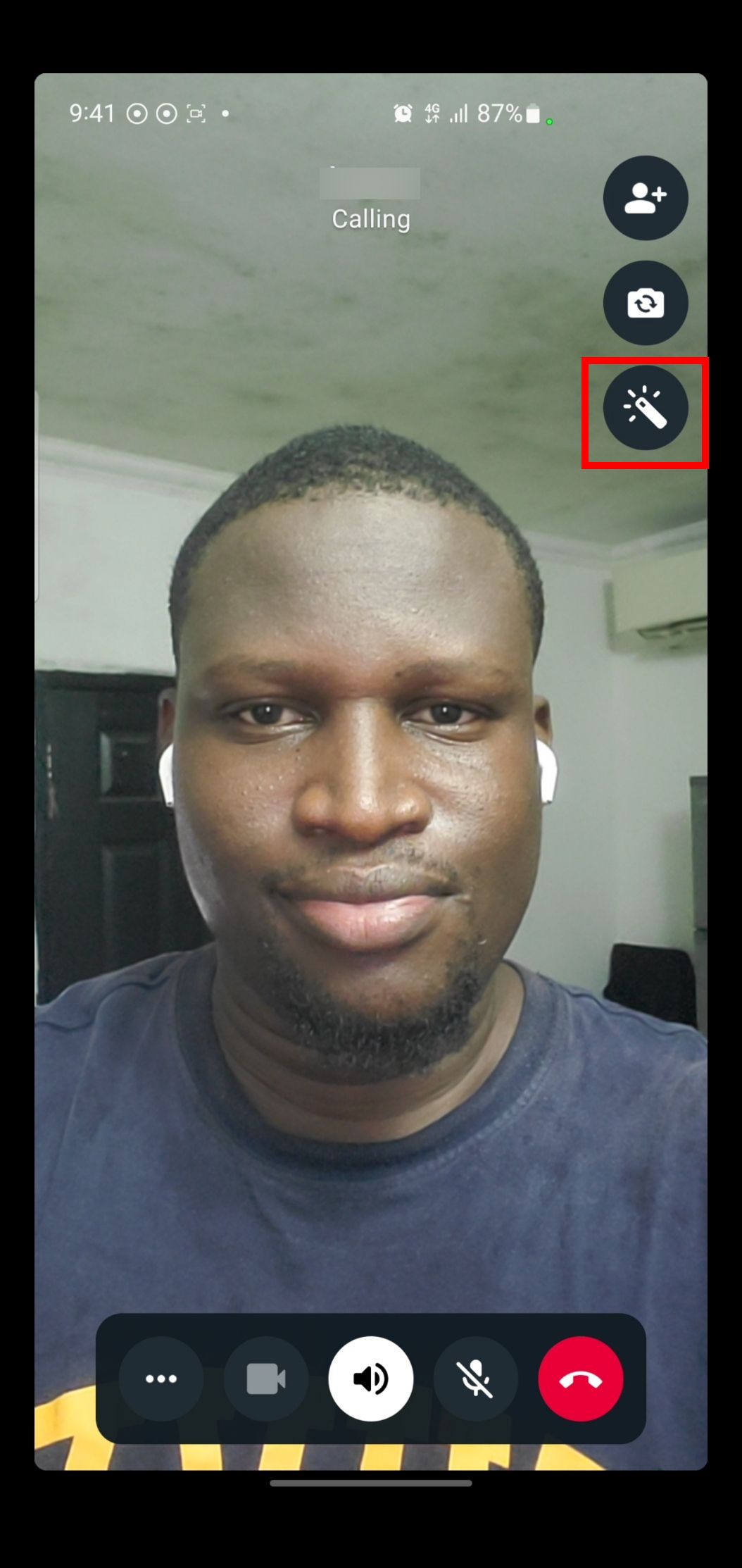
Рисунок: Значок выбора фильтра — волшебная палочка.
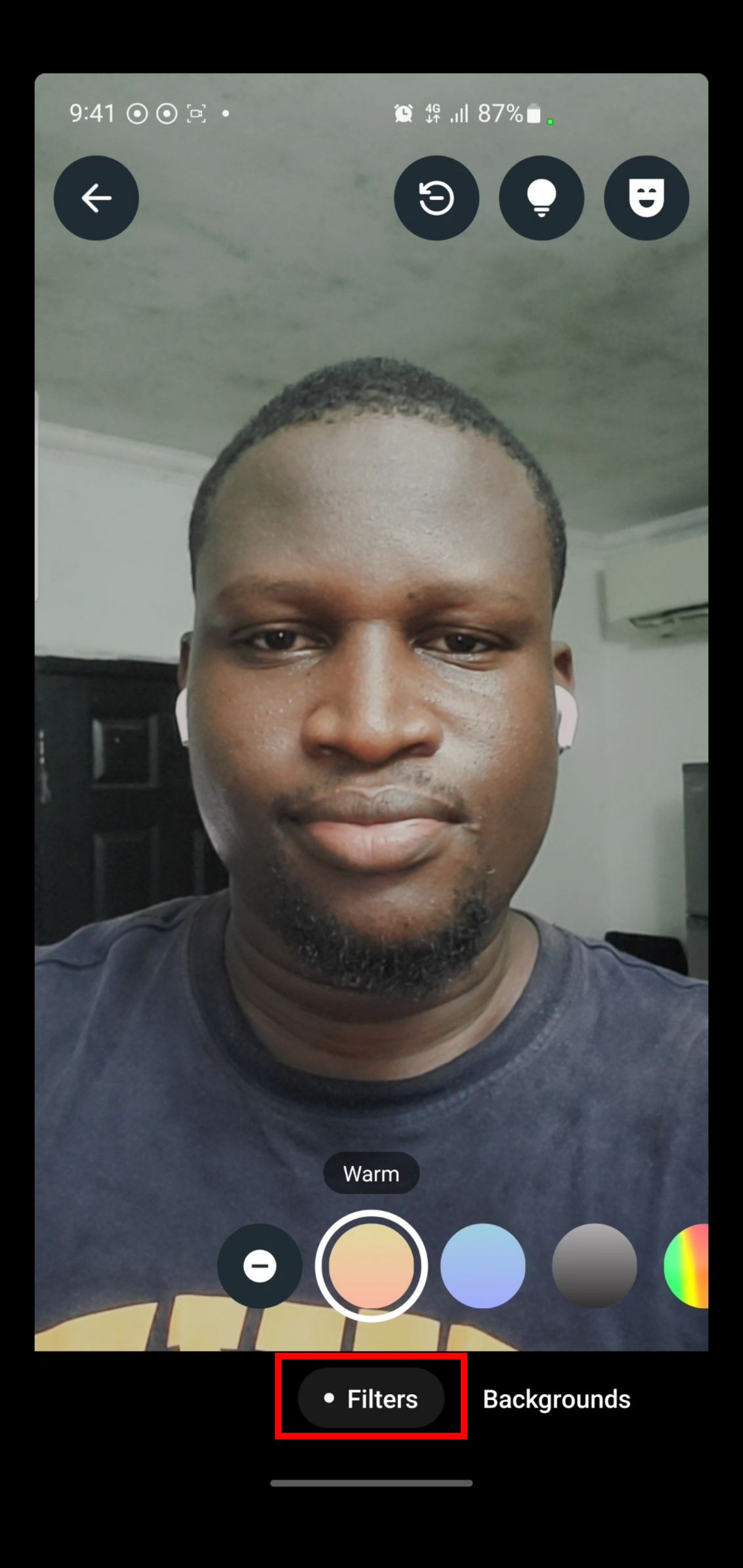
Рисунок: Карусель фильтров — выберите и тапните, чтобы применить.
Советы при выборе фильтра:
- Для деловых звонков выбирайте сдержанные фильтры: Тёплый или Холодный.
- Для дружеской беседы — Мечтательный или Дуотон.
- Избегайте сильных эффектов при демонстрации экрана или документов.
Как добавить фон
Фон заменяет или затемняет задний план, делая видеозвонок более аккуратным или тематическим:
- Откройте видеозвонок.
- Рядом с опцией «Фильтр» найдите пункт «Фон» и откройте его.
- Проведите по доступным фонам и нажмите, чтобы применить.
Доступные фоны на момент написания: Размытие, Гостиная, Офис, Кафе, Галька, Еда, Сглаживание, Пляж, Закат, Праздник и Лес. Фоны можно комбинировать с фильтрами для нужного настроения.
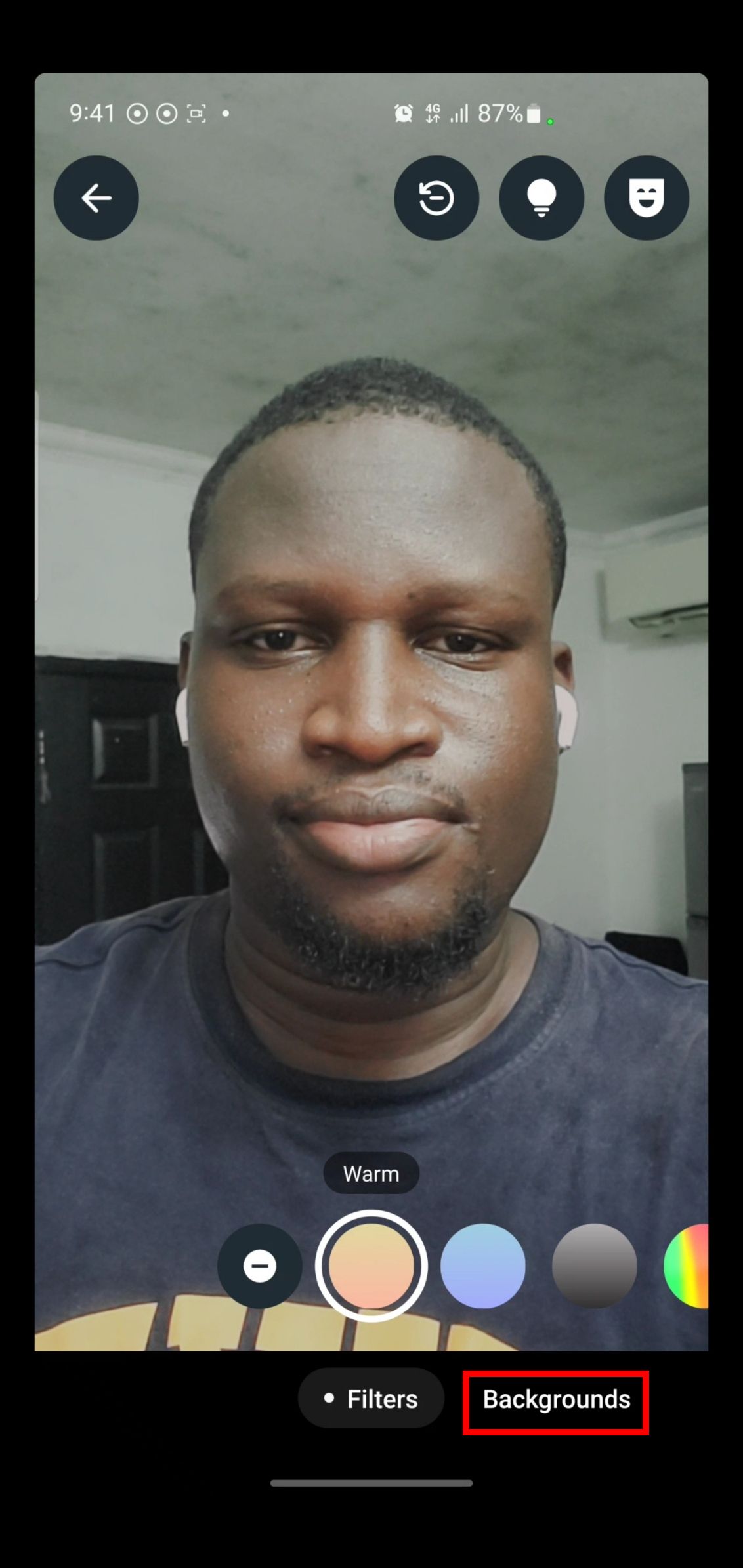
Рисунок: Меню выбора фонового изображения.
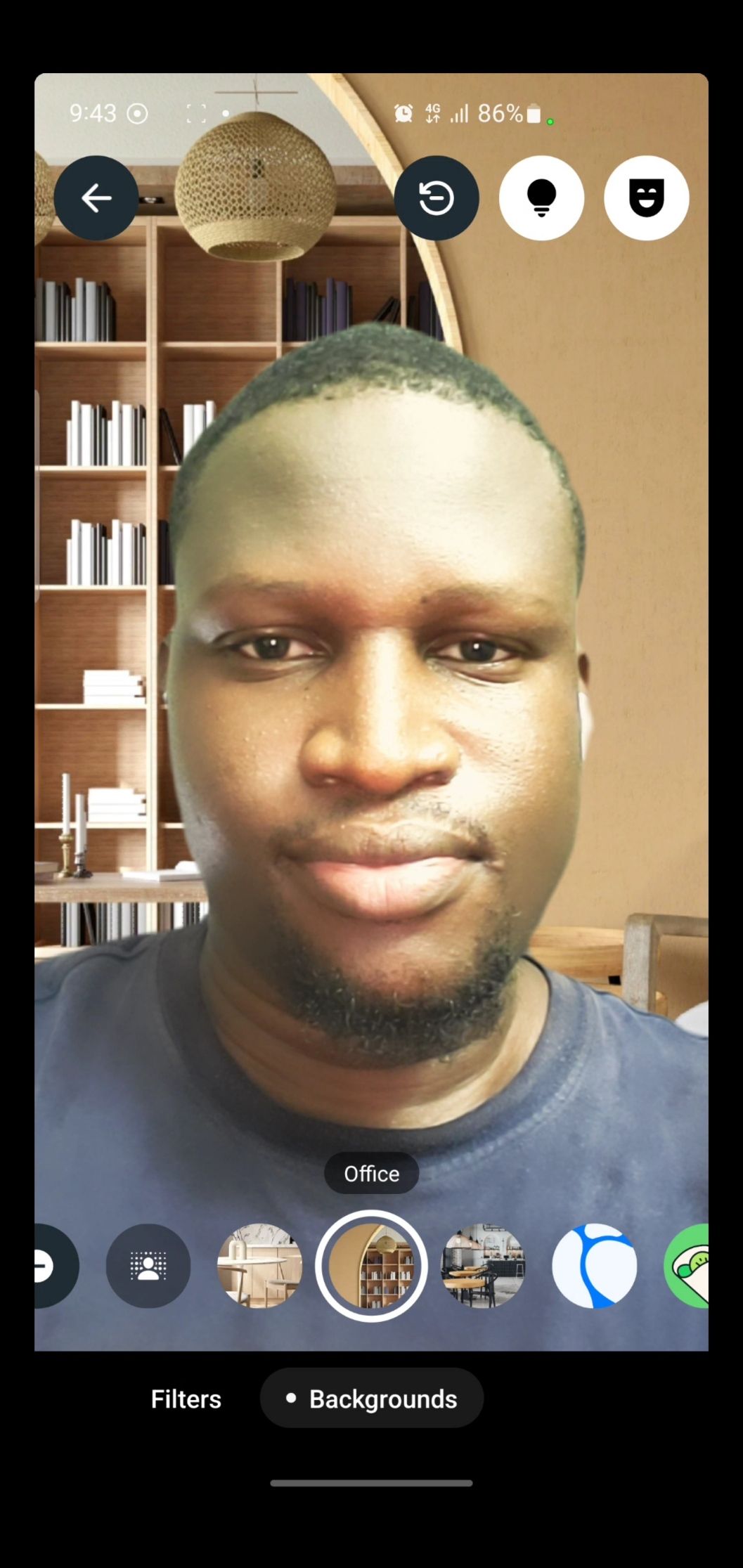
Рисунок: Пример офисного фона на видеозвонке.
Фоны лучше работают при хорошем освещении и чётком контуре между вами и фоном.
Советы по освещению и улучшениям
Если освещение плохое, эффекты могут выглядеть некорректно. Вот быстрые рекомендации:
- Включите «Низкая освещённость» (иконка лампочки) — повышает яркость видео и помогает алгоритму отличать вас от фона.
- Включите «Коррекция лица» (иконка маски) — смягчает тон кожи и выравнивает изображение.
- Ставьте источник света перед лицом, а не сзади — так фон лучше отделяется от силуэта.
- Избегайте пёстрого фона и чрезмерного движения — алгоритм сегментации может «размывать» края.
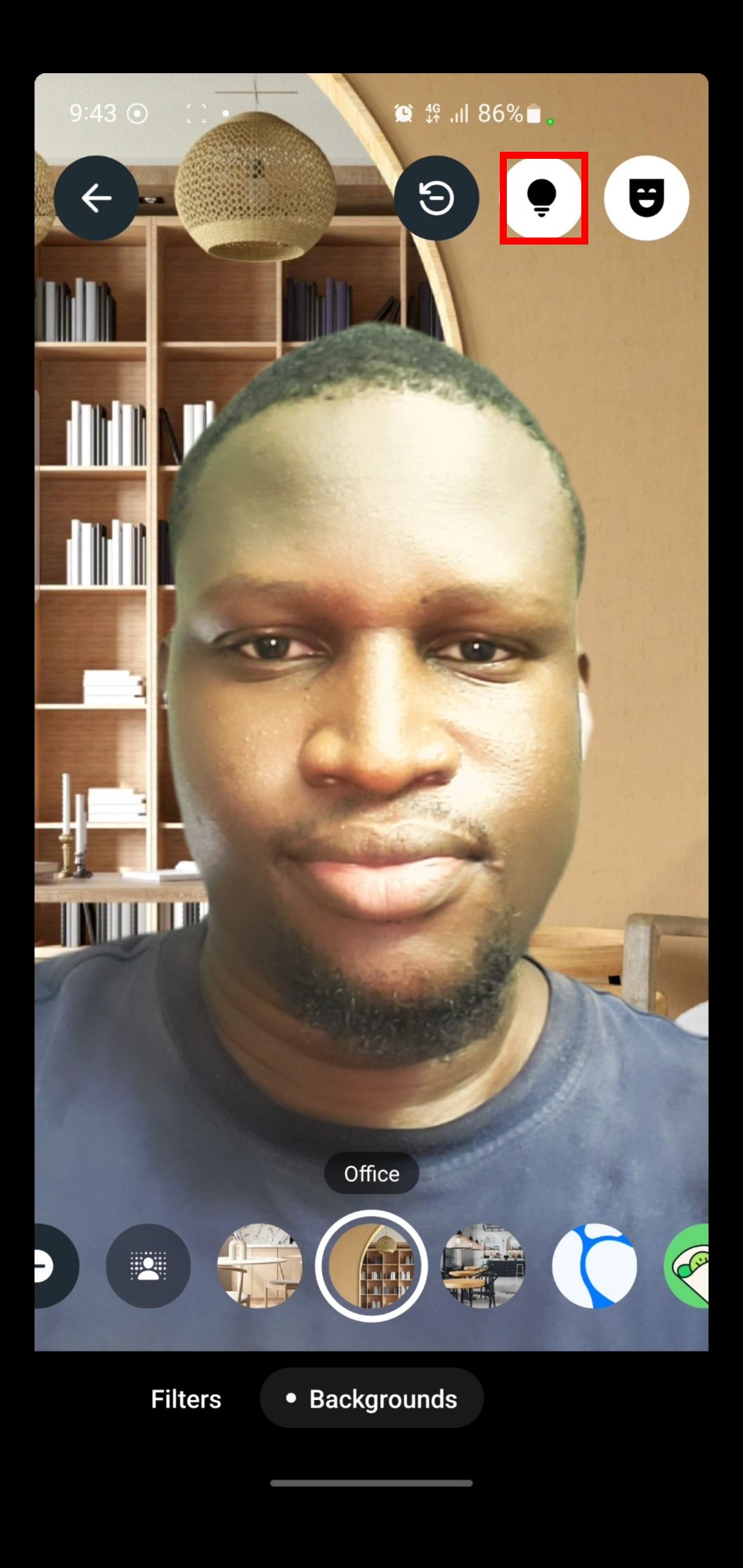
Рисунок: Иконка «Низкая освещённость» для улучшения яркости.

Рисунок: Иконка «Коррекция лица» для мягкого ретуширования.
Когда это работает плохо и как исправить
Фильтры и фоны могут давать артефакты. Вот частые проблемы и решения:
- Проблема: плечи или рука «исчезают» в фоне. Решение: добавьте прямого света на лицо или переключитесь на более простой фон (например, Размытие).
- Проблема: фон мерцает при движении. Решение: уменьшите движение и временно отключите фон, если требуется демонстрация предметов.
- Проблема: фильтр искажает цвет документа. Решение: выключите фильтр при совместном использовании экрана или при показе текста.
- Проблема: функция недоступна. Решение: обновите приложение до последней версии и проверьте, поддерживает ли ваше устройство эту функцию.
Важно: некоторые старые модели смартфонов могут не поддерживать аппаратное ускорение, необходимое для реального времени обработки видео. В таких случаях эффекты либо недоступны, либо работают с заметной задержкой.
Альтернативные подходы
Если встроенные функции не подходят, рассмотрите альтернативы:
- Использовать внешние приложения виртуальной камеры (на компьютере) для наложения эффектов перед отправкой видео в WhatsApp Web.
- Записывать заранее видео с нужными эффектами и отправлять как видеосообщение.
- Для профессиональных трансляций — использовать отдельные веб‑камеры и программное обеспечение для эффектов (OBS, ManyCam) и делиться эфиром другим способом.
Модель принятия решения: когда включать фильтр или фон
- Если звонок формальный и вы хотите выглядеть профессионально — применяйте лёгкое размытие или нейтральный фон.
- Для приватных разговоров с друзьями — экспериментируйте с яркими фильтрами и тематическими фонами.
- При демонстрации контента или экрана — отключайте фильтр и фон, чтобы сохранить читабельность.
flowchart TD
  A[Начало видеозвонка] --> B{Нужен фон/фильтр?}
  B -- Да --> C[Открыть меню Фон/Фильтр]
  C --> D{Хорошее освещение?}
  D -- Да --> E[Выбрать фон/фильтр и применить]
  D -- Нет --> F[Включить Низкая освещённость]
  F --> E
  B -- Нет --> G[Оставить как есть]
  E --> H[Проверить качество]
  H -- Хорошо --> I[Продолжить звонок]
  H -- Плохо --> J[Отключить фон/фильтр]
  J --> I
Роли и чеклисты перед важным звонком
Организатор встречи:
- Проверить наличие обновлений WhatsApp.
- Протестировать фон и фильтры за 2–3 минуты до начала.
- Выбрать нейтральный фон для официальных совещаний.
Участник:
- Убедиться в стабильном подключении и хорошем освещении.
- Отключить фильтры при демонстрации экрана.
- Использовать «Коррекцию лица», если нужно выглядеть презентабельно.
Технический специалист:
- Проверить совместимость устройств с аппаратным ускорением.
- Подготовить альтернативный канал связи на случай проблем с видео.
Критерии приёмки
- Фон/фильтр применяются без заметной задержки (≤ 1–2 с для современных устройств).
- Контур пользователя остаётся стабильным при обычных движениях головы.
- Качество видео не падает критично при компрессии сети.
Часто задаваемые вопросы
Можно ли использовать свои изображения в качестве фона?
На текущий момент WhatsApp предлагает встроенные фоны; загрузка пользовательских изображений внутри видеозвонка может быть недоступна. Для кастомизации используйте внешние инструменты или отправляйте заранее подготовленные видеосообщения.
Повлияет ли фон или фильтр на качество звука?
Нет — фильтры и фоны обрабатывают только видеопоток. Качество звука зависит от микрофона и сетевого соединения.
Почему мой фон выглядит плохо при слабом освещении?
При низкой освещённости алгоритм сегментации хуже отделяет вас от фона. Включите «Низкая освещённость» и поставьте источник света перед лицом.
Работает ли это на старых смартфонах?
Некоторые старые модели могут не поддерживать эти функции или будут показывать ухудшение производительности. В таком случае отключите эффекты или обновите устройство.
Короткое резюме: несколько простых тапов — и видеозвонки в WhatsApp становятся аккуратнее или веселее. Тестируйте фильтры заранее, следите за освещением и отключайте эффекты при демонстрации важных документов.

Похожие материалы

Несколько аккаунтов Skype: Multi Skype Launcher

Журнал для работы: повысить продуктивность

Персональные звуки уведомлений на Android

Скачивание шоу Hulu для офлайн‑просмотра

Microsoft Start: персонализированная новостная лента
