
Защита приватности и безопасности в WhatsApp — лучшие практики
Важно: ни одна мера не даёт стопроцентной защиты. Комплексный подход снижает риски, но решающую роль играет ваше поведение и внимательность.
Кратко о том, почему это важно
Сквозное (end-to-end) шифрование WhatsApp гарантирует, что содержимое сообщений нельзя прочитать вне устройств отправителя и получателя. Тем не менее угрозы остаются: компрометация устройств, незашифрованные резервные копии в облаке, фишинг и социальная инженерия. Простые настройки повышают уровень защиты и помогают предотвратить наиболее распространённые инциденты.
1. Включите исчезающие сообщения для чувствительных разговоров
Исчезающие сообщения автоматически удаляются у всех участников чата через заданный период. Это снижает риск сохранения длительных копий разговоров на устройствах, в скриншотах и в резервных копиях.
Как включить:
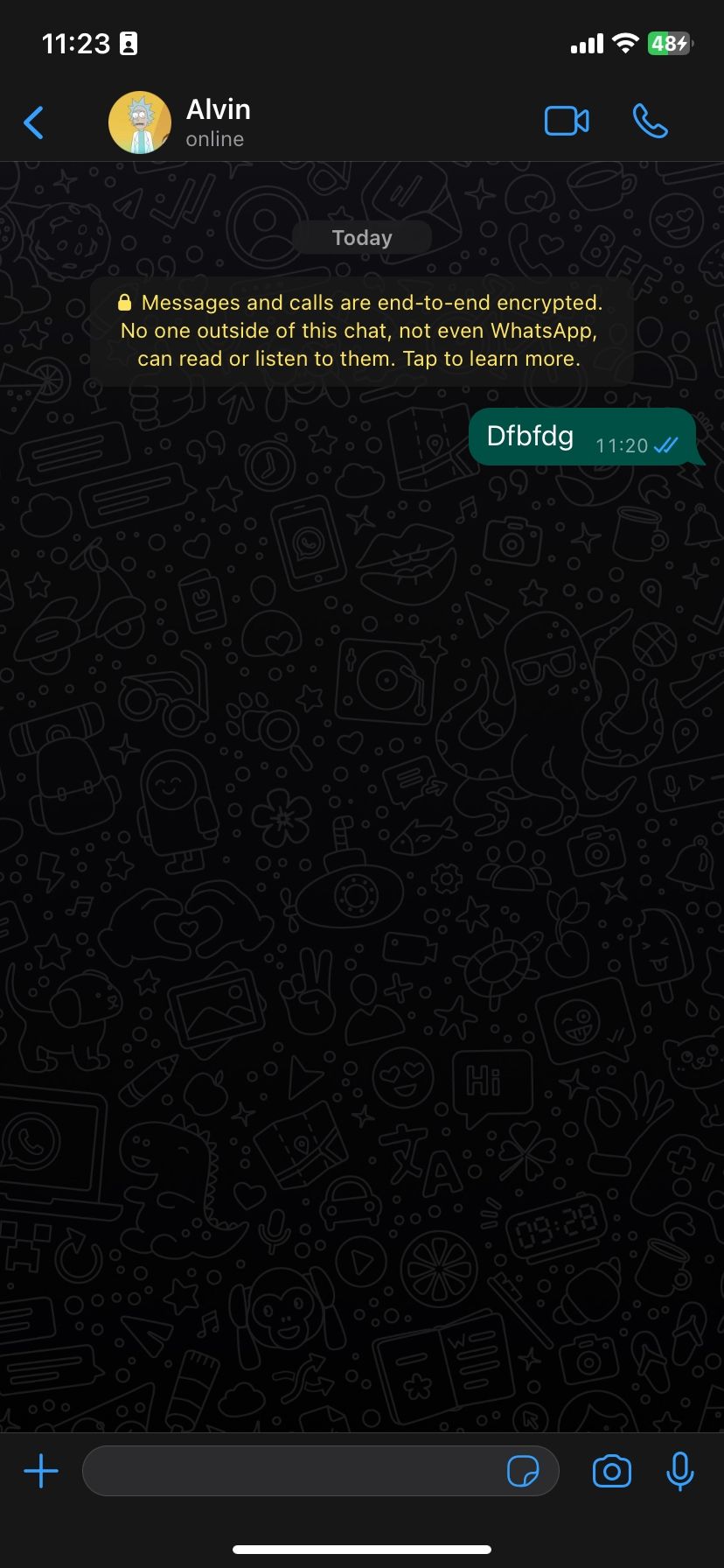
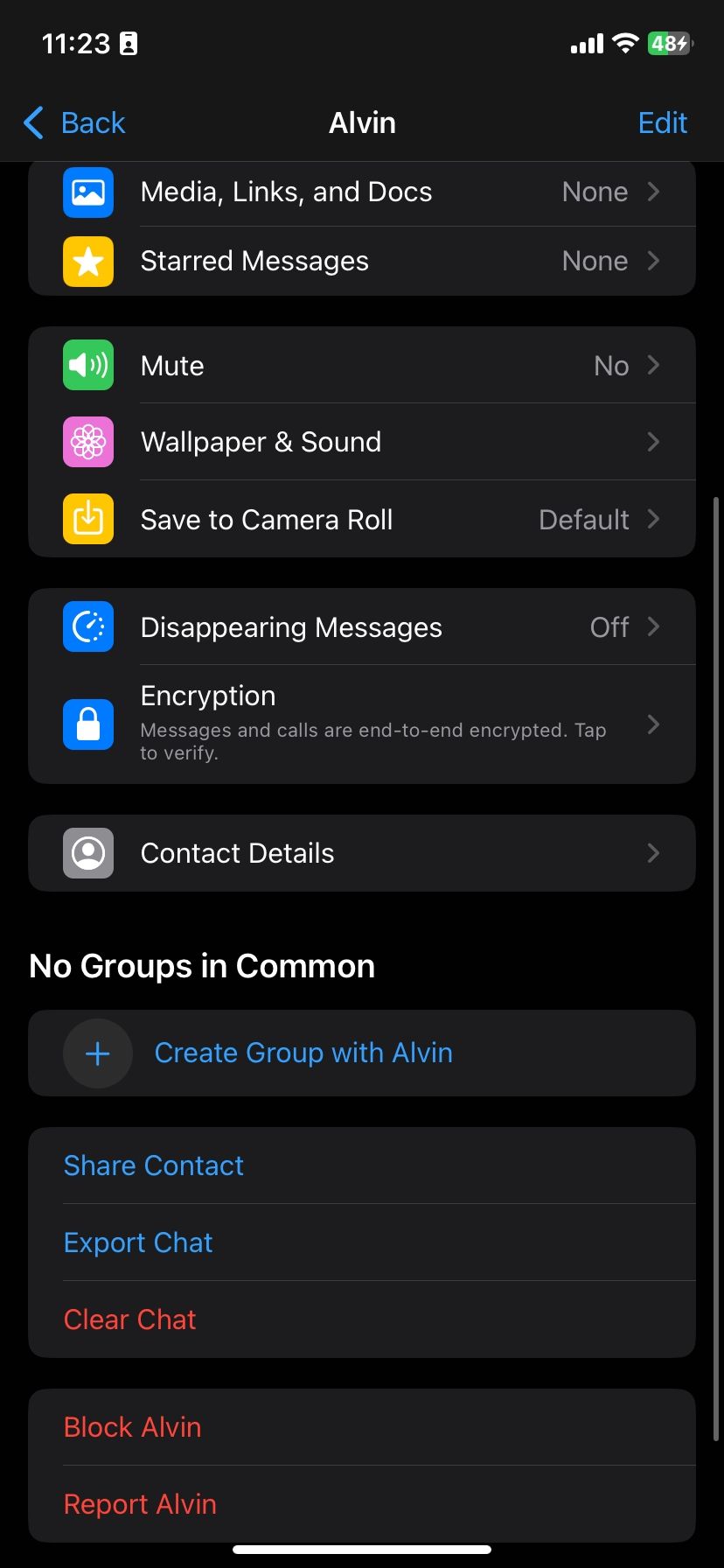
- Откройте чат. Нажмите на имя контакта сверху. Выберите «Исчезающие сообщения».
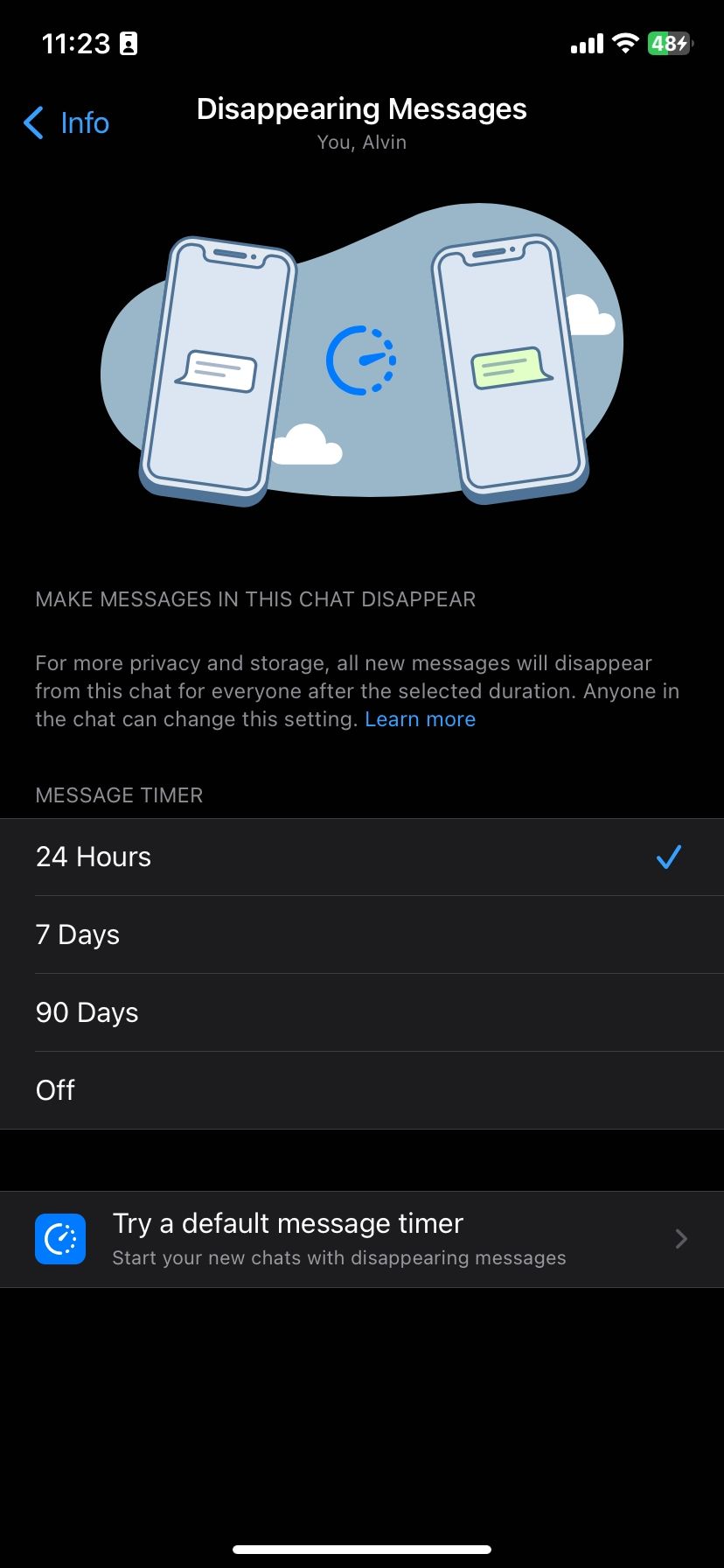
- Выберите срок удаления (например, 24 часа, 7 дней или 90 дней).
Советы и ограничения:
- Действует только на новые сообщения после включения. Сохраняйте осторожность: получатель всё ещё может сделать скриншот или переслать сообщение.
- Для групп: администраторы могут управлять настройками по умолчанию.
Когда это полезно: приватные договорённости, передача конфиденциальной информации на короткий срок, временные коды доступа.
Когда это не помогает: если собеседник копирует текст вручную, фотографирует экран или использует сторонние приложения для захвата данных.
2. Включите уведомления об изменении кода безопасности
Каждый чат имеет уникальный код безопасности, который подтверждает работу сквозного шифрования между участниками. Когда кто‑то регистрирует аккаунт заново или привязывает его к другому устройству, код меняется.
Как включить:
- iOS: «WhatsApp > Настройки > Аккаунт > Безопасность > Показать уведомления о безопасности» и включите переключатель.
- Android: «Настройки > Аккаунт > Уведомления безопасности» и активируйте «Показывать уведомления на этом телефоне».
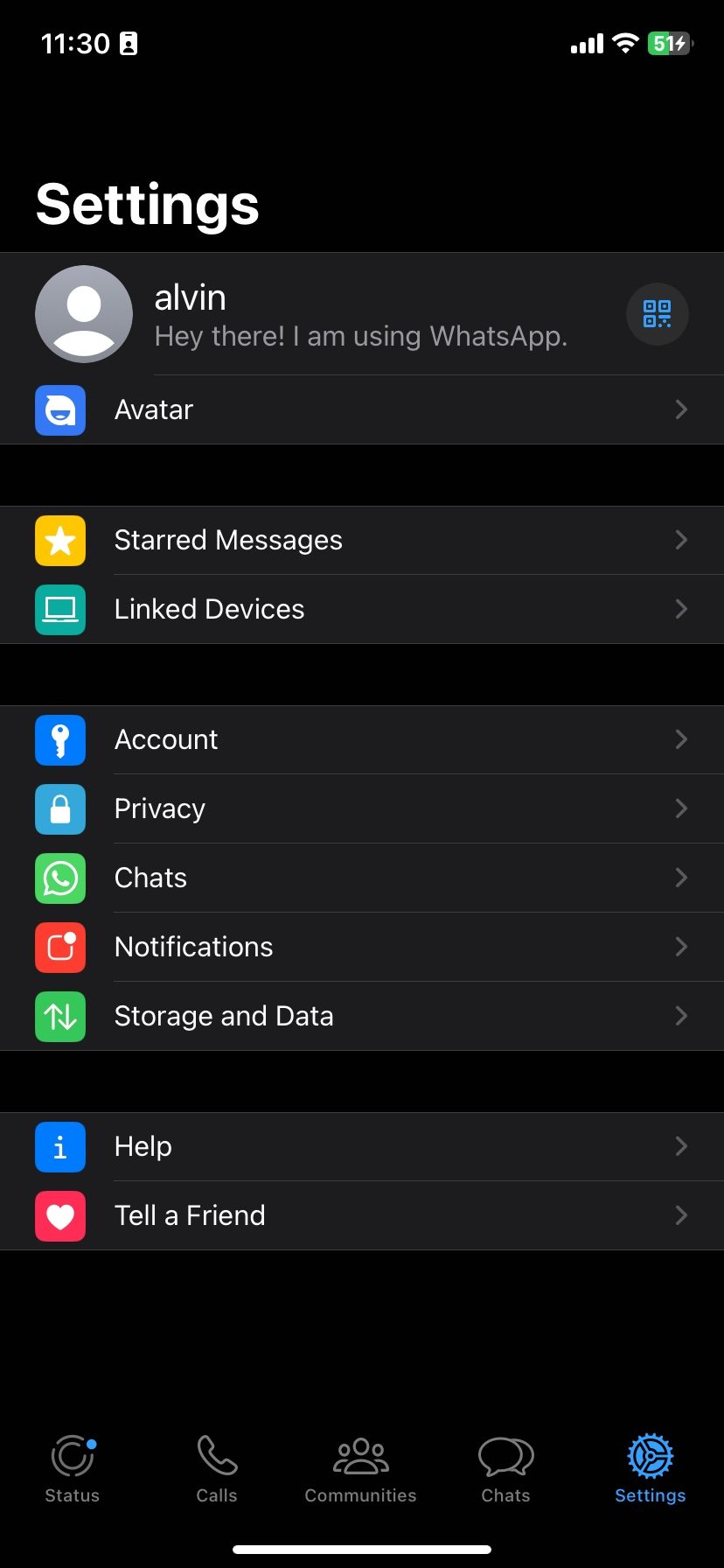
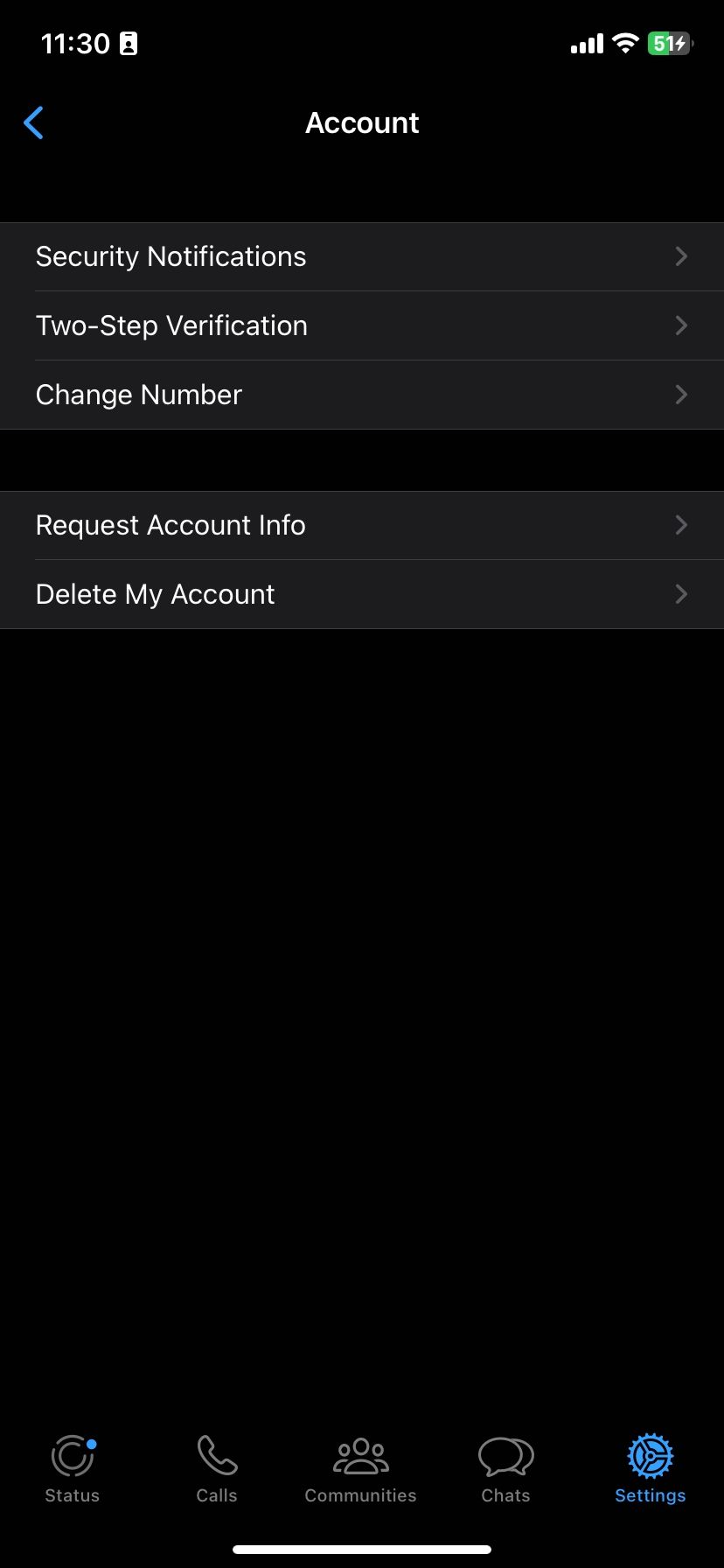
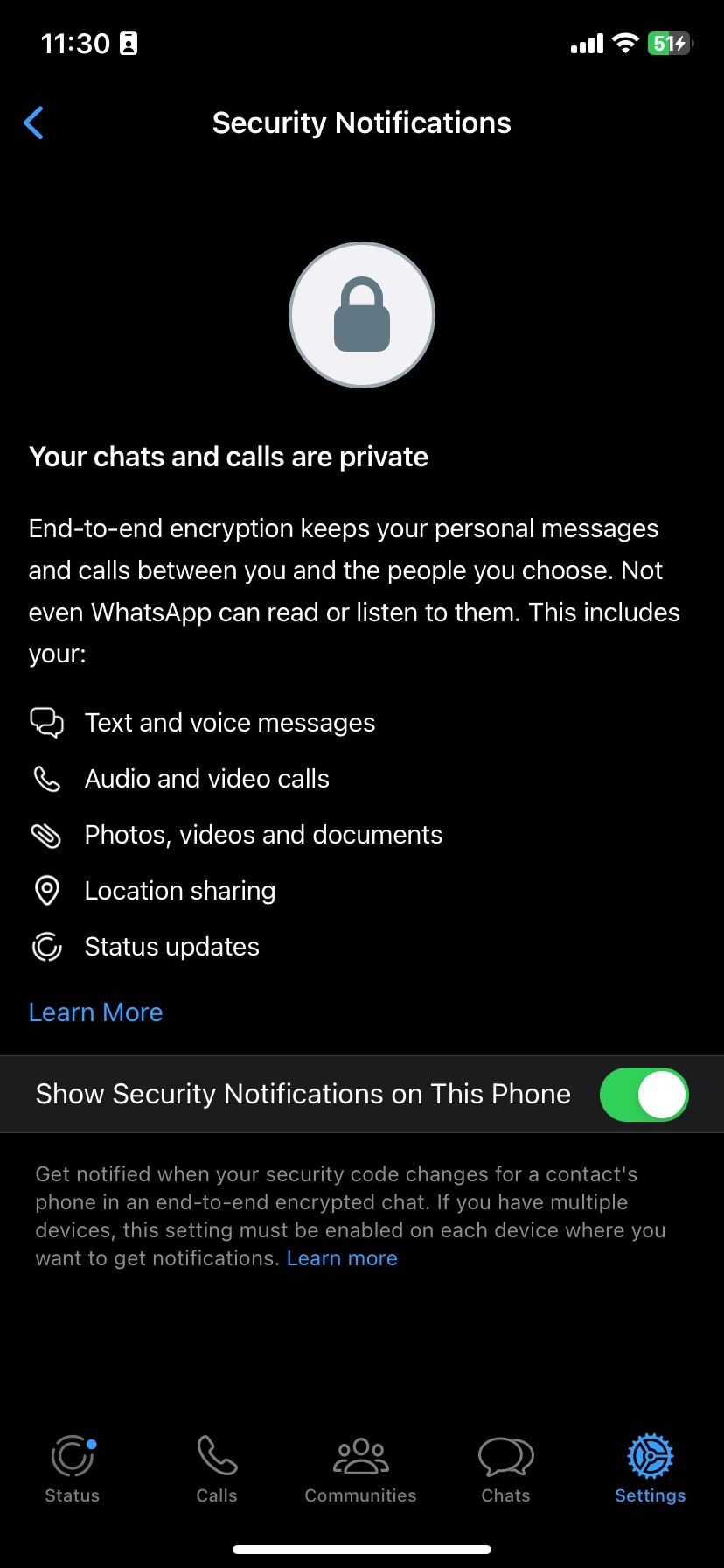
Практика: если получите уведомление об изменении кода, свяжитесь с контактом через другой канал (телефонный звонок, SMS, безопасный мессенджер) и подтвердите, что это разрешённое изменение.
3. Включите двухэтапную проверку
Двухэтапная проверка (2FA) добавляет постоянный PIN, который требуется периодически и при попытке привязать номер к новому устройству. Это снижает шанс у злоумышленника зарегистрировать ваш номер после SIM‑свапа.
Как включить:
- Откройте WhatsApp: «Настройки > Аккаунт > Двухэтапная проверка > Включить». Задайте шестизначный PIN и добавьте адрес электронной почты для восстановления.
Замечания:
- Не используйте простые или легко угадываемые PIN (например, 123456 или дату рождения).
- Электронная почта для восстановления должна быть защищена сильным паролем и 2FA.
4. Блокируйте приложение отпечатком или Face ID
Блокировка приложения предотвращает доступ к переписке, если кто‑то получает ваш телефон, даже при отключённом общем экранном замке.
Как установить:
- Android: нажмите меню ⋮ > Настройки > Конфиденциальность > Блокировка отпечатком. Включите «Разблокировать отпечатком» и настройте временные параметры автоблокировки.
- iOS: Настройки > Конфиденциальность > Блокировка экрана. Включите «Требовать Touch ID» или «Требовать Face ID» и выберите время ожидания.
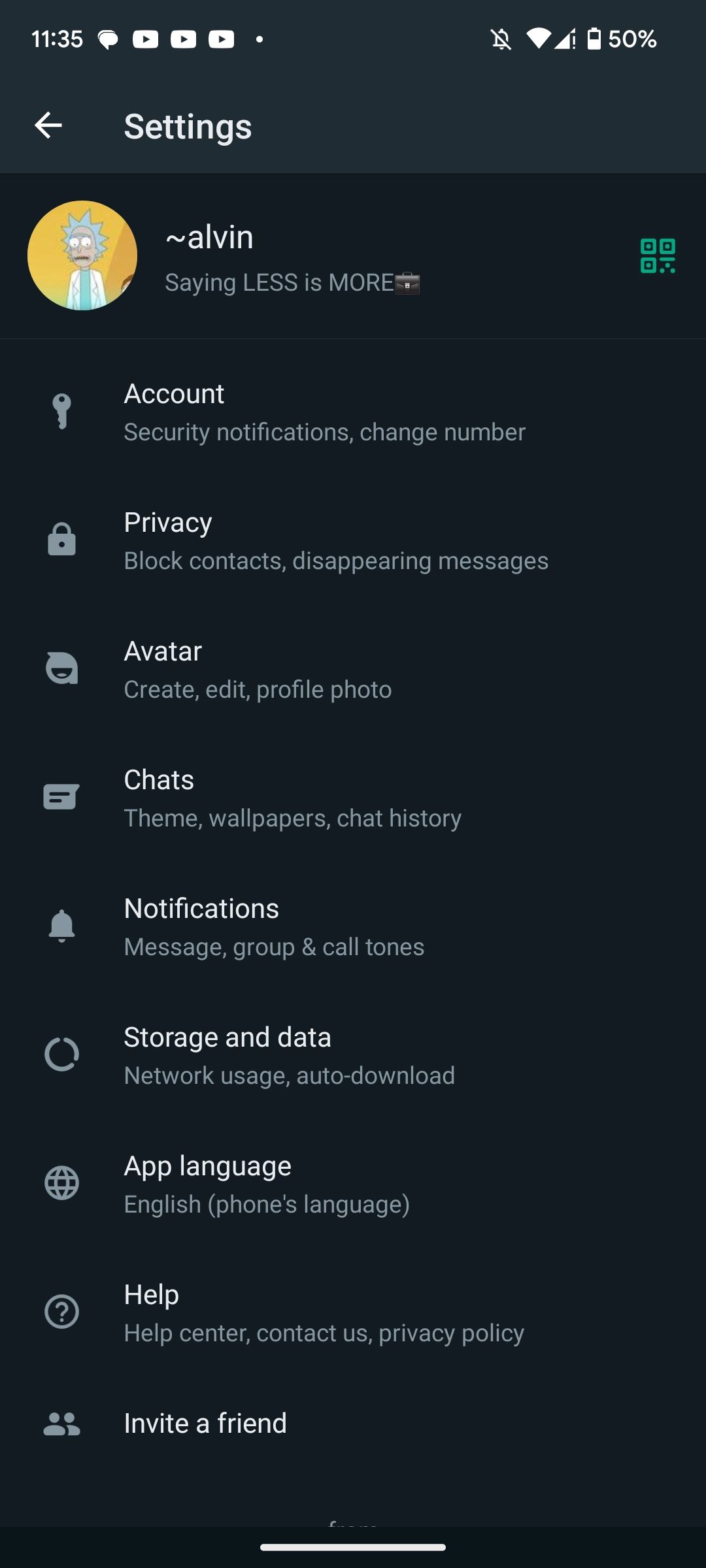
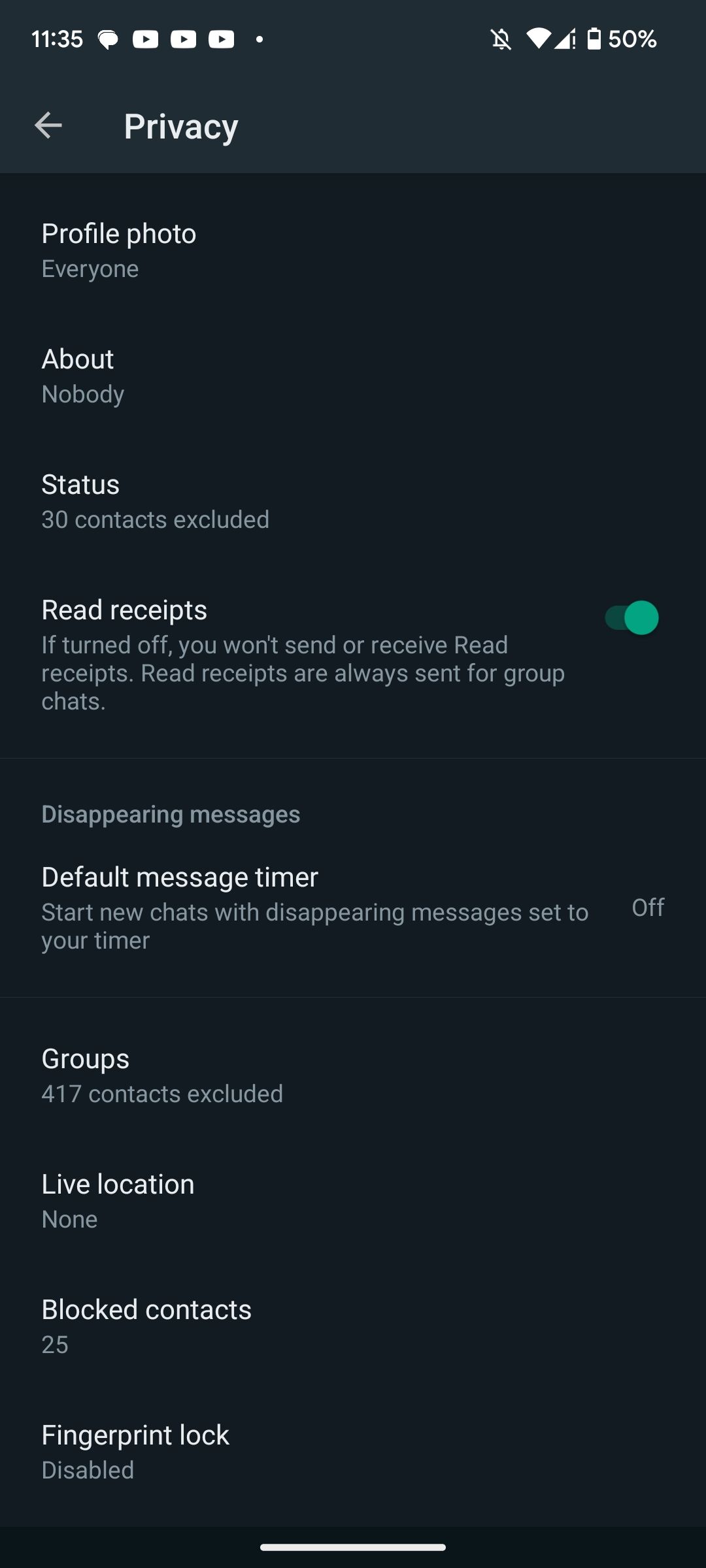
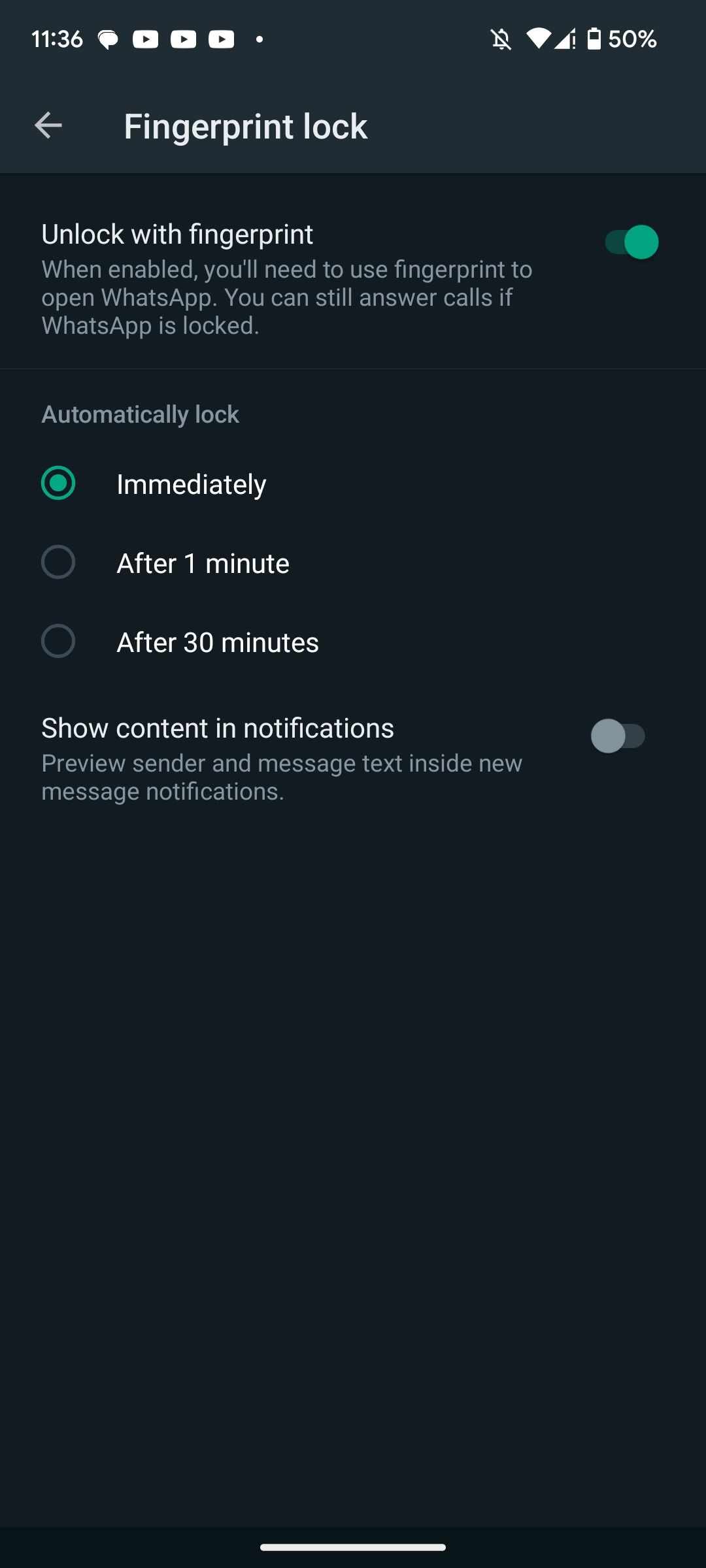
Ограничение: нельзя защитить WhatsApp отдельным паролем внутри приложения — доступ возможен только через биометрию. Для альтернативы можно рассмотреть системные функции или сторонние лаунчеры с защитой приложений.
5. Шифруйте резервные копии в облаке
По умолчанию чаты сохраняются в Google Drive или iCloud без сквозного шифрования. Для защиты архивов включите шифрование резервных копий.
Как включить:
- Android и iPhone: «Настройки > Чаты > Резервная копия чатов > Сквозное шифрование резервной копии > Включить». Выберите пароль или ключ шифрования и завершите настройку.
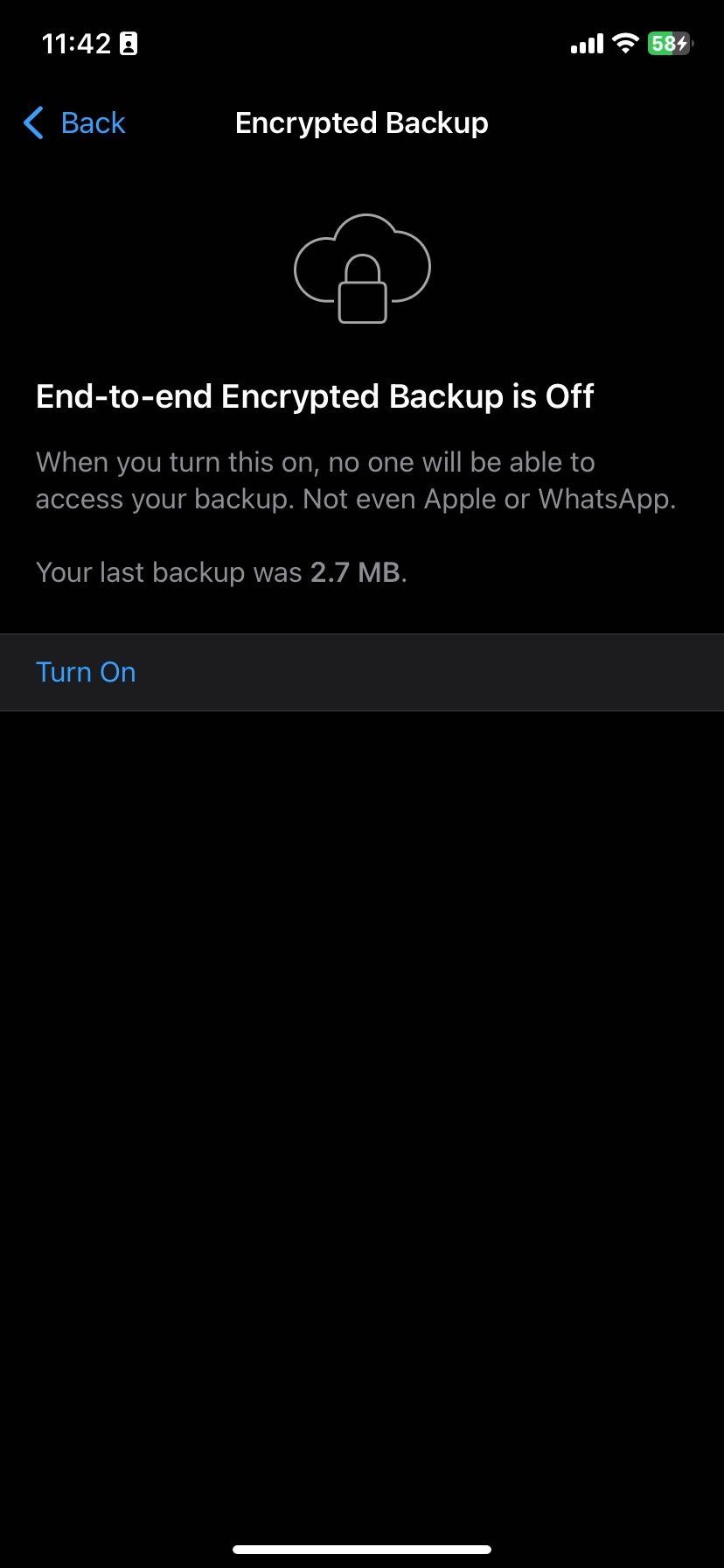
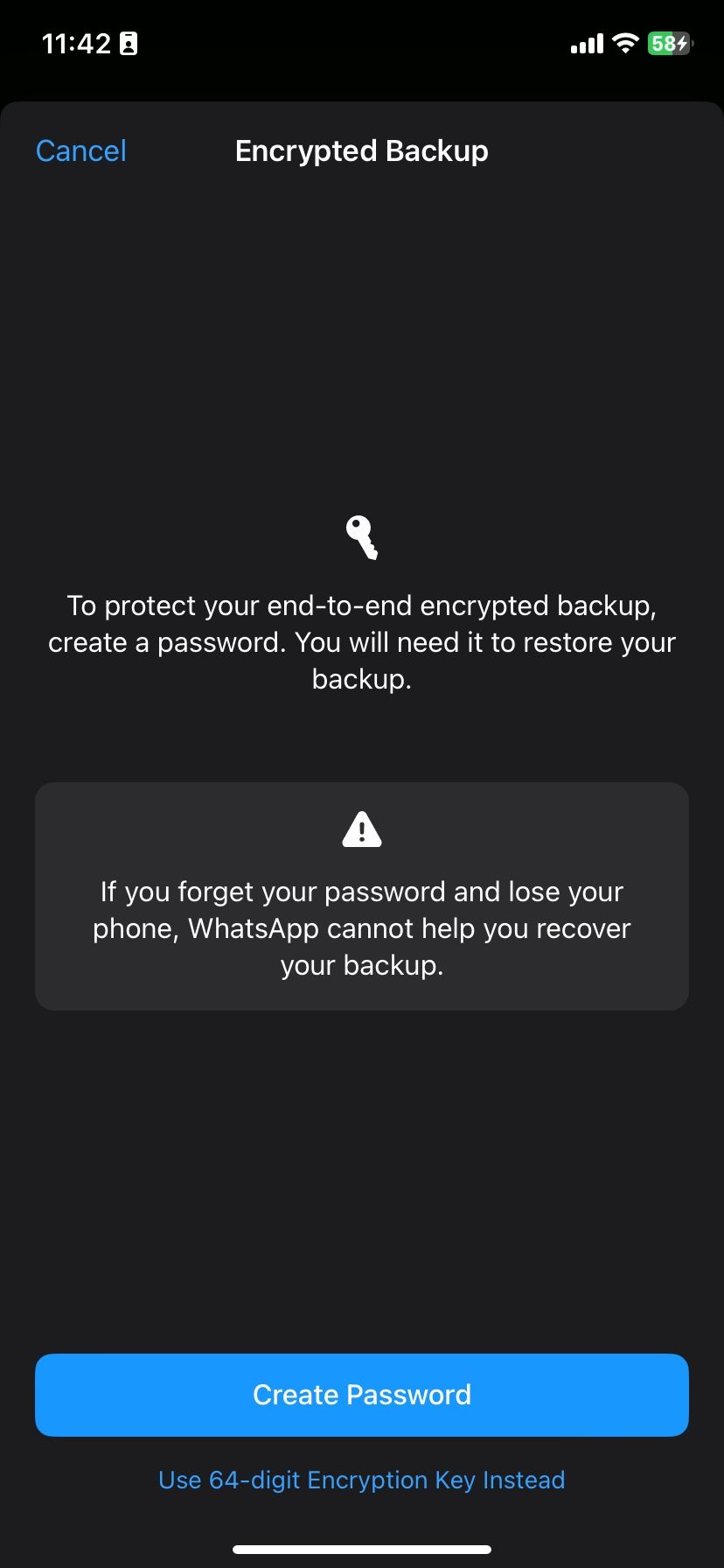
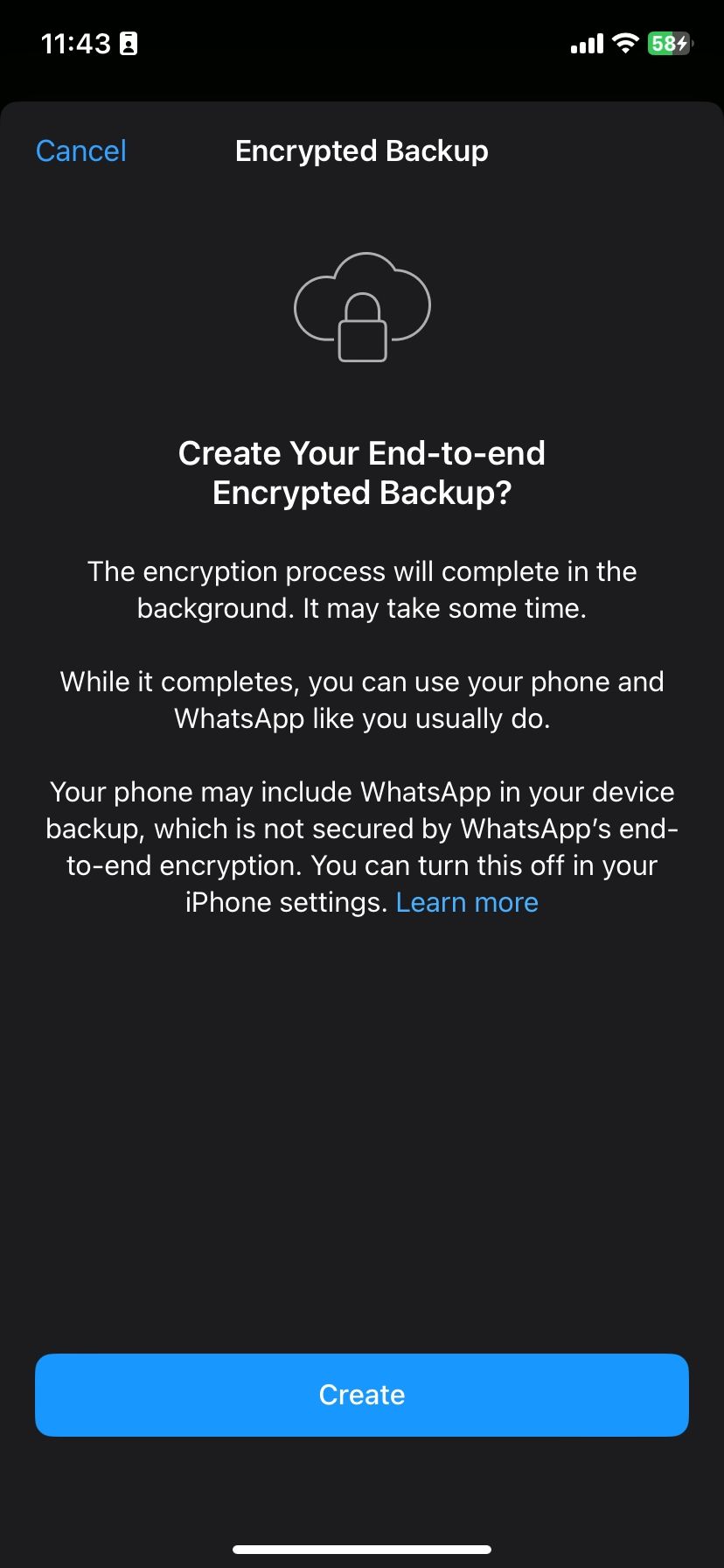
Примечания:
- Если вы забудете пароль или ключ шифрования и не храните их в надёжном месте, восстановить резервную копию не удастся.
- Даже зашифрованные архивы сохраняются в облачных хранилищах, и правовые механизмы доступа к ним зависят от юрисдикции и политики провайдера.
6. Будьте внимательны к мошенничеству
Популярные схемы: рассылки о платной «Gold»‑версии, требования оплатить «продление аккаунта», фишинговые ссылки для «восстановления доступа». Мошенники часто пытаются вызвать тревогу и спровоцировать действия.
Как распознать и что делать:
- Никогда не платите за WhatsApp. Официальное приложение бесплатно.
- Не переходите по подозрительным ссылкам. Проверьте домен и источник сообщения.
- Не разглашайте коды подтверждения SMS или шестизначный код 2FA.
- Если получили запрос на передачу кода или пароля, сразу свяжитесь с отправителем по другому каналу.
7. Используйте официальные десктоп‑приложения
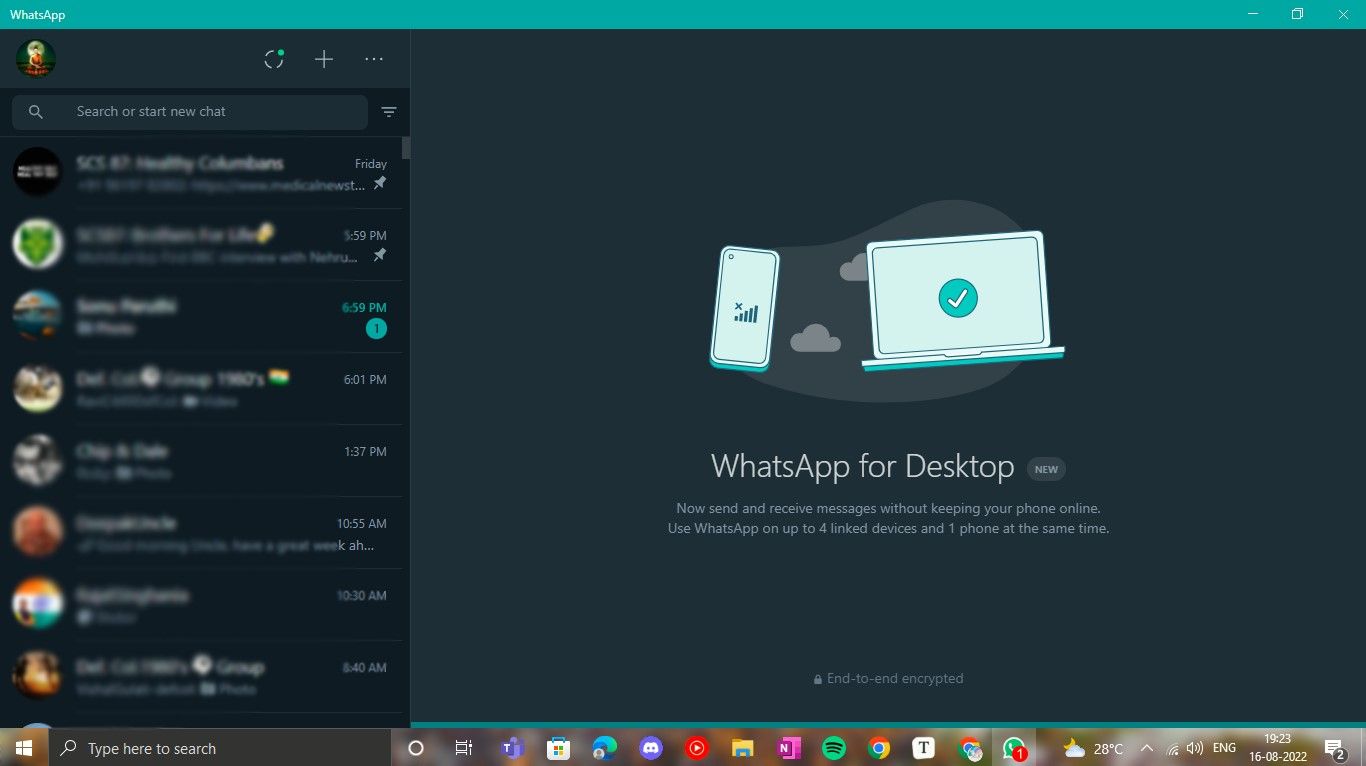
Загрузите WhatsApp Desktop только с официальных сайтов или из Microsoft Store / Mac App Store. Поддельные клиенты и загруженное ПО могут содержать вредоносный код.
Советы:
- Сравните контрольную сумму (если доступна) и источник загрузки.
- Для рабочего компьютера используйте отдельный профиль браузера и следите за расширениями, которые получают доступ к вкладкам и буферу обмена.
Скачать: WhatsApp для Windows | Mac (бесплатно)
8. Проверьте настройки приватности
Откройте «Настройки > Аккаунт > Конфиденциальность» и пройдитесь по опциям:
- Кто видит статус «Последний визит» и «Онлайн».
- Кто видит фото профиля и информацию «О себе».
- Кто может добавлять в группы.
- Отключение подтверждений прочтения (синие галочки).
- Настройте таймер по умолчанию для исчезающих сообщений.
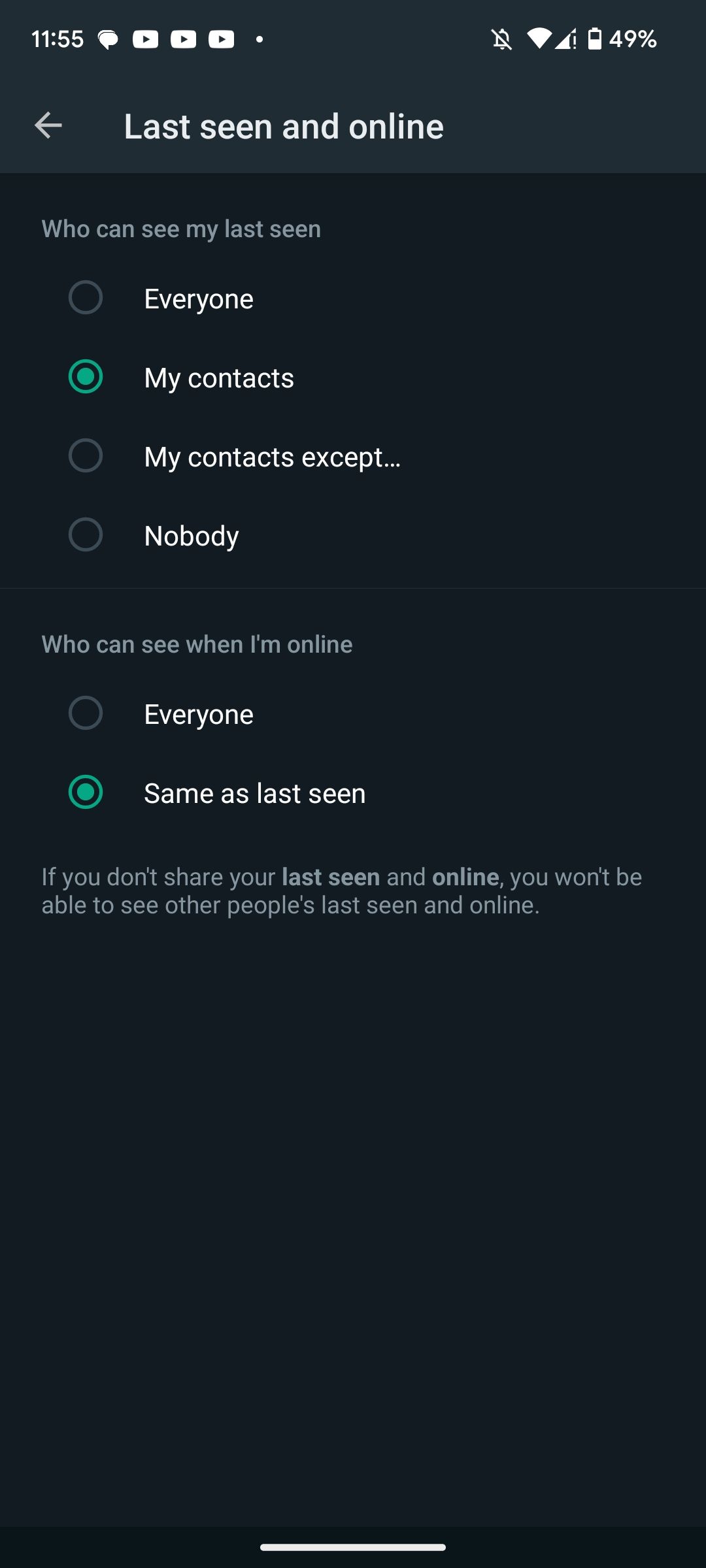
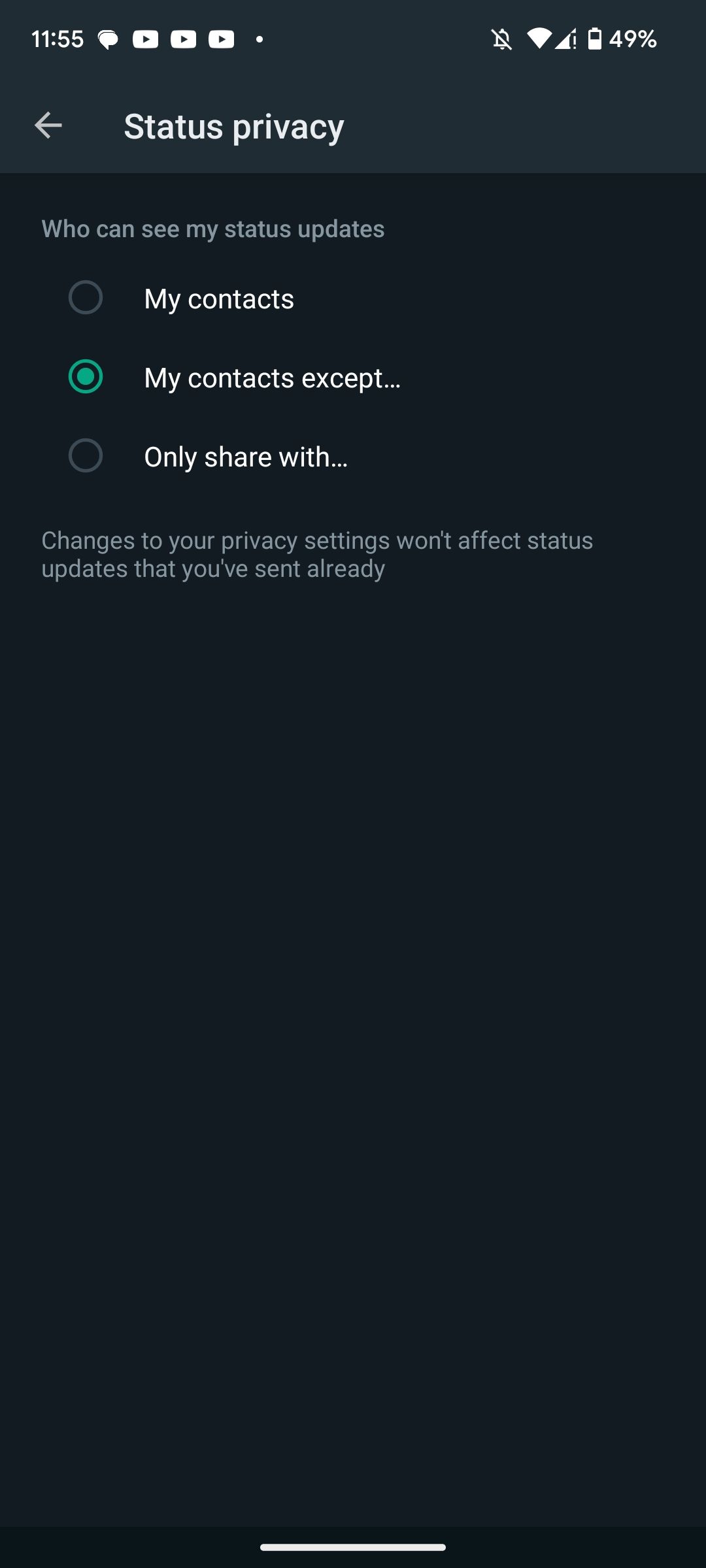
Оставьте те параметры, которые соответствуют вашему уровню риска. Некоторым пользователям удобнее открытое взаимодействие, другим — строгие ограничения.
Когда эти меры не помогут
- Если устройство полностью скомпрометировано (кейлоггер, бэкдор), шифрование сообщений бессильно — злоумышленник видит экран и нажимает клавиши.
- Если собеседник добровольно копирует и публикует переписку.
- Если вы используете старые версии WhatsApp с известными уязвимостями.
Рекомендация: держите ОС и приложение в актуальном состоянии и используйте мобильный антивирус и фильтрацию подозрительных приложений.
Альтернативные подходы и мессенджеры
Если вам нужна максимальная приватность, рассмотрите мессенджеры, ориентированные на конфиденциальность:
- Signal — минимальная телеметрия, открытый исходный код, сильная модель приватности.
- Threema — фокус на анонимности и платной одноразовой покупке.
- Telegram Secret Chats — сквозное шифрование только в «секретных чатах». Обычные чаты Telegram не сквозно шифруются на серверах.
Выбор зависит от требований: социальная сеть контактов, функциональность и удобство часто важнее абсолютной приватности.
Мини‑методика: как за 10 минут проверить и защитить аккаунт
- Откройте Настройки > Аккаунт.
- Включите Двухэтапную проверку.
- Проверьте уведомления о безопасности и включите их.
- Настройте шифрование резервных копий и сохраните ключ в безопасном месте.
- Включите биометрическую блокировку приложения.
- Пройдитесь по Конфиденциальности: фото, статус, кто видит «последний визит».
- Удалите подозрительные устройства в подключённых устройствах (WhatsApp Web / настольные клиенты).
Роли и чек‑листы
Чек‑лист для обычного пользователя:
- Включена двухэтапная проверка.
- Сохранён адрес электронной почты для восстановления.
- Включены уведомления об изменении кода безопасности.
- Включено шифрование резервной копии или резервные копии отключены.
- Настроена биометрия для блокировки приложения.
Чек‑лист для администратора организации:
- Политика BYOD и требования к обновлениям установлены.
- Руководства по инцидентам и контакт‑лист доступны сотрудникам.
- Обучение по распознаванию фишинга пройдено.
План реагирования на инцидент
- Немедленно отключите телефон от сети (режим полёта).
- Смена паролей и PIN для основных сервисов (электронная почта, облачные хранилища).
- Отключите и повторно авторизуйте все подключённые устройства в разделе «Подключённые устройства».
- Проведите сканирование устройства на вредоносные приложения.
- При подтверждённом компромиссе — переустановите ОС/приложение и восстановите только из зашифрованной резервной копии.
Матрица рисков и смягчающие меры
| Угроза | Вероятность | Последствия | Смягчающие меры |
|---|---|---|---|
| SIM‑свайп | Средняя | Высокие | Двухэтапная проверка, уведомления о безопасности, защита почты |
| Кража телефона | Средняя | Высокие | Биометрия, экранная блокировка, шифрование резервной копии |
| Фишинг | Высокая | Средние | Обучение, не переходить по ссылкам, проверка доменов |
| Вредоносный десктоп‑клиент | Низкая | Высокие | Загрузка только из официальных источников, проверка контента |
Критерии приёмки
- Включена двухэтапная проверка и сохранён email для восстановления.
- Шифрование резервной копии активно или резервные копии отключены по решению пользователя.
- Блокировка приложения настроена.
- Нет неизвестных подключённых устройств.
1‑строчный глоссарий
- Сквозное шифрование: шифрование от отправителя до получателя без возможности провайдера смотреть содержимое.
- 2FA: двухфакторная аутентификация, дополнительный уровень защиты учётной записи.
- SIM‑свайп: перепривязка номера к SIM злоумышленником через оператора.
Три простых правила для повседневной безопасности
- Не передавайте коды подтверждения никому.
- Регулярно проверяйте подключённые устройства.
- Обновляйте приложение и ОС сразу после выхода обновлений.
Социальное превью
OG title: Защитите приватность в WhatsApp — 8 практик
OG description: Быстрые и проверенные шаги: исчезающие сообщения, 2FA, шифрование резервных копий, блокировка приложений и план реагирования на инциденты.
Короткое объявление (100–200 слов)
WhatsApp защищает сообщения сквозным шифрованием, но для безопасного общения одного шифрования недостаточно. Включите исчезающие сообщения для чувствительных переписок, активируйте двухэтапную проверку, включите уведомления об изменении кода безопасности и зашифруйте резервные копии. Блокировка приложения биометрией защитит переписку при потере телефона. Обязательно используйте только официальные настольные клиенты и будьте внимательны к фишинговым сообщениям. В статье есть чек‑листы и план реагирования, чтобы вы могли быстро проверить и настроить свой аккаунт.
Итог
WhatsApp предоставляет мощный набор инструментов для защиты, но безопасность — это совокупность настроек и поведения. Пройдите чек‑лист, включите ключевые опции и сохраняйте осторожность при общении и загрузке программ. Регулярная ревизия настроек минимизирует риски и поможет сохранить приватность ваших данных.

Похожие материалы

Несколько аккаунтов Skype: Multi Skype Launcher

Журнал для работы: повысить продуктивность

Персональные звуки уведомлений на Android

Скачивание шоу Hulu для офлайн‑просмотра

Microsoft Start: персонализированная новостная лента
