
Как принудительно увеличить масштаб на веб‑страницах в Android

Быстрая навигация
- Включить принудительный зум в Chrome на Android
- Включить принудительный зум в Firefox на Android
- Увеличение размера текста и включение увеличителя экрана в Android
Почему это нужно
Многие сайты по умолчанию разрешают пользователю масштабировать страницу, но некоторые веб‑сайты и встроенные стили запрещают pinch‑to‑zoom, делая текст мелким и трудно читаемым. Принудительное масштабирование помогает обойти такие ограничения на уровне браузера или системы и повысить читаемость без изменения веб‑контента.
Важно: принудительный зум меняет только отображение на вашем устройстве и не влияет на то, как страницу видят другие пользователи.
Как включить принудительный зум в Chrome на Android
- Откройте приложение Google Chrome на вашем Android‑устройстве.
- Нажмите вертикальное меню (три точки) в правом верхнем углу.
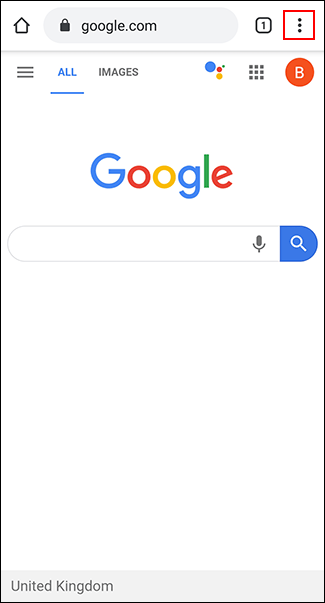
- В выпадающем меню выберите “Настройки”.
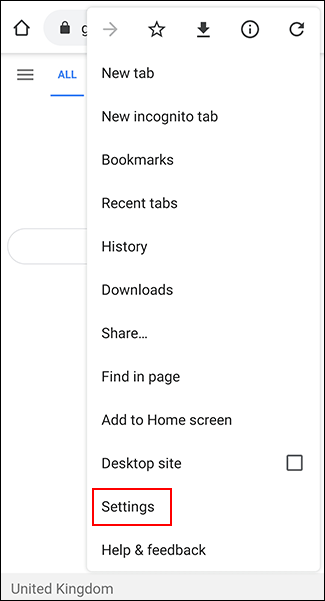
- В списке настроек пролистайте вниз и выберите “Специальные возможности”.
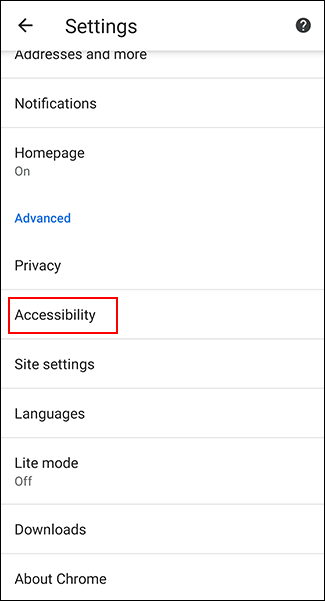
- Поставьте галочку у опции “Force Enable Zoom” (Принудительное разрешение масштабирования).
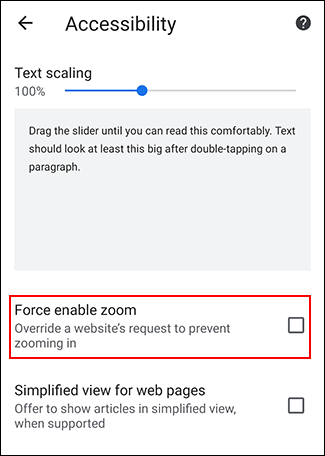
- При желании отрегулируйте ползунок “Text Scaling” (Масштаб текста), чтобы увеличить базовый размер шрифта на всех сайтах.
После включения вы сможете увеличивать любую страницу с помощью жеста pinch‑to‑zoom (сведение/разведение пальцев).
Важно: в некоторых сборках Android/Chrome подписи пунктов меню могут отличаться. Ищите раздел с названием “Accessibility” или переводом “Специальные возможности”.
Как включить принудительный зум в Firefox на Android
- Откройте Firefox на устройстве Android.
- Нажмите вертикальное меню (три точки) в правом верхнем углу.
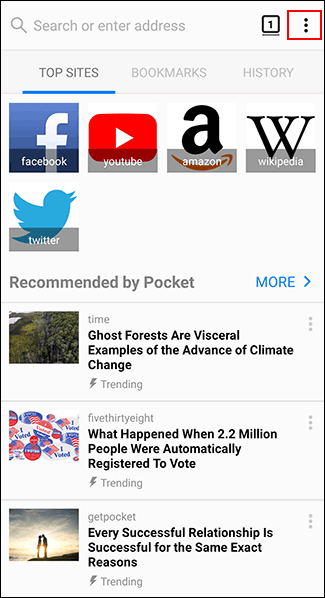
- В меню выберите “Настройки”.
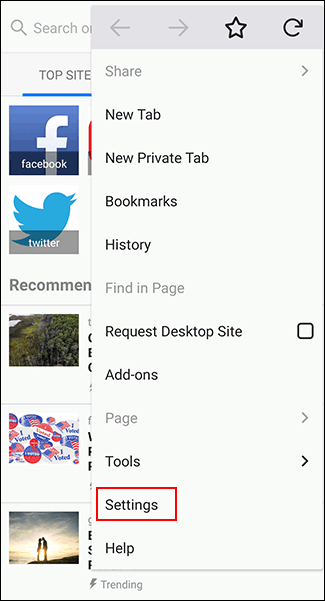
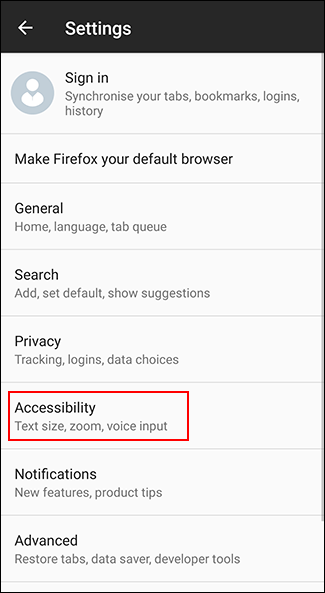
- Перейдите в раздел “Специальные возможности”.
- Включите переключатель рядом с опцией “Always Enable Zoom” (Всегда разрешать масштабирование).
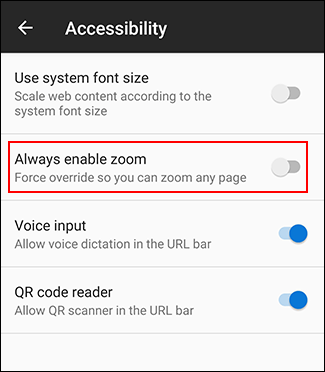
После этого Firefox будет игнорировать запреты на масштабирование, заданные на веб‑странице, и позволит вам увеличивать содержимое пальцами.
Увеличение размера текста и включение увеличителя экрана в Android
Если вы хотите повысить читаемость системно (везде, не только в браузере), используйте системные опции Android: изменение размера текста или активация функции увеличения экрана.
Примечание: шаги могут отличаться в зависимости от производителя устройства и версии Android. Ниже — общий алгоритм и примеры для Samsung с Android 9 (Pie).
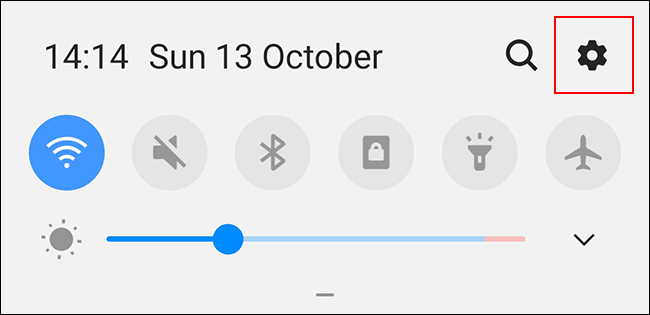
- Откройте настройки устройства (через список приложений или шторку уведомлений → значок шестерёнки).
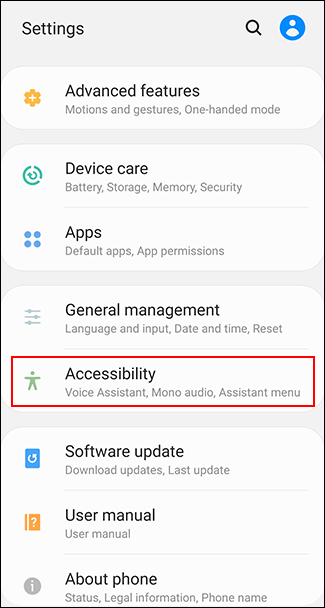
- Перейдите в раздел “Специальные возможности”.
Увеличение размера текста на экране
На некоторых устройствах пункт называется “Visibility Enhancements” (улучшение видимости) или прямо “Display Size” (Размер дисплея).
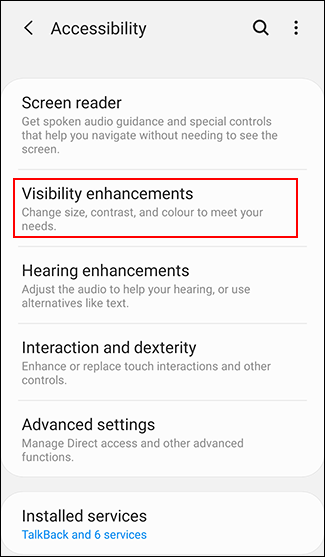
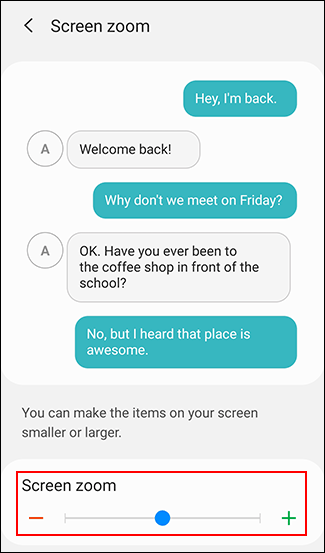
Для Samsung: откройте “Visibility Enhancements” → “Screen Zoom”.
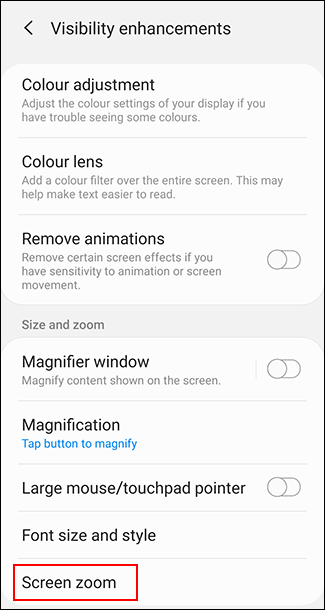
Передвиньте ползунок в правую сторону, чтобы увеличить масштаб текста и интерфейса. Изменение применится ко всему устройству, включая содержимое веб‑страниц в браузере.
Включение увеличителя экрана (Magnification)
Функция увеличения позволяет быстро масштабировать любую часть экрана жестом (тройное касание) или нажатием кнопки ярлыка.
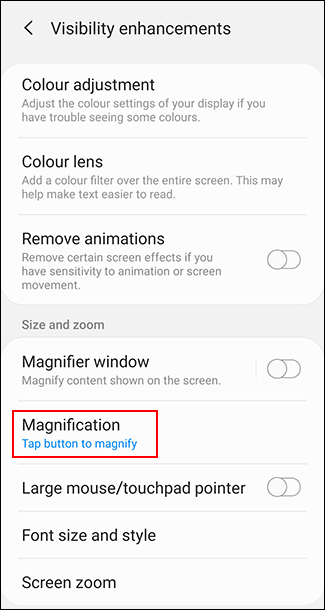
В меню “Специальные возможности” выберите “Visibility Enhancements” (Samsung) или “Magnification” (другие устройства).
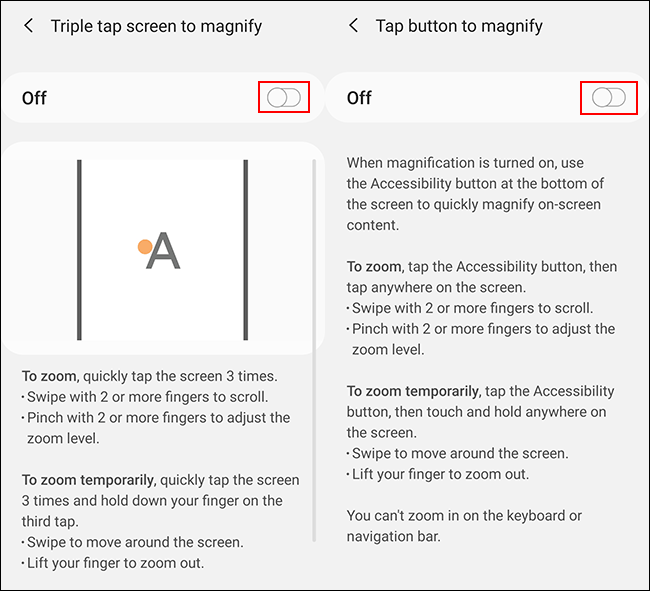
Выберите метод: “Tap Button to Magnify” (Нажать кнопку для увеличения) или “Magnify with Shortcut” (Увеличивать сочетанием), либо включите тройное касание.
- Активируйте переключатель нужного метода. Можно включить оба.
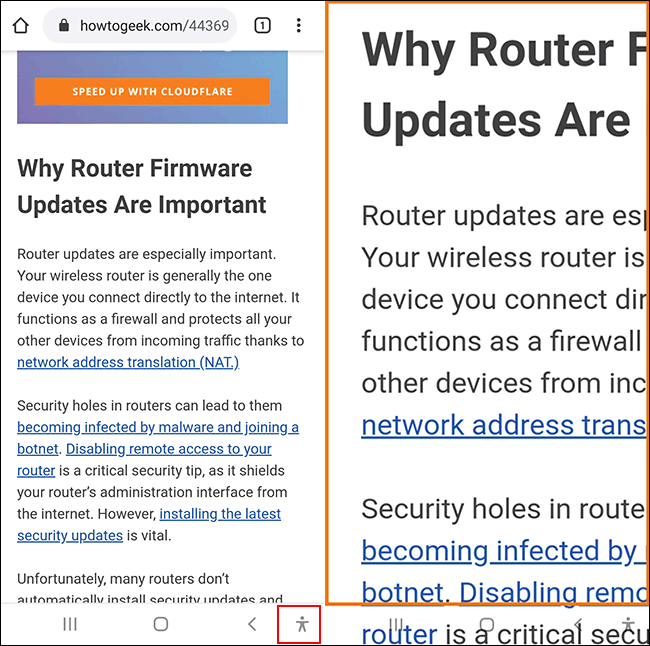
Чтобы воспользоваться увеличителем: откройте браузер, нажмите кнопку доступности в нижней панели или трижды коснитесь экрана. Перемещайте область увеличения пальцем; снова тройное касание или кнопка отключит увеличение.
Советы и устранение неисправностей
- Если опция в браузере не видна, обновите приложение до последней версии через Google Play.
- В редких случаях производитель устройства или фирменная оболочка могут скрывать или переназначать пункты меню — ищите эквиваленты “Accessibility”, “Специальные возможности”, “Увеличение”.
- Если сайт всё равно не масштабируется после включения принудительного зума, попробуйте очистить кэш браузера или открыть страницу в режиме инкогнито.
- На очень старых версиях Android некоторые функции могут отсутствовать — обновление системы иногда решает проблему.
Важно: принудительное масштабирование может сломать расположение элементов на странице (перекрытия, обрезки). Если вам нужен более чистый интерфейс, попробуйте режим чтения (Reader Mode) в браузере или расширения, если они поддерживаются.
Когда это не работает — типичные причины
- Сайт использует сложную кастомную верстку (Canvas, WebGL или динамические шрифты), где масштабирование не применимо.
- Производитель устройства отключил опции в системных настройках.
- Ваша версия браузера устарела и не поддерживает принудительное масштабирование.
Альтернативные подходы
- Включить режим чтения в браузере (если есть) — часто убирает лишние элементы и увеличивает шрифт.
- Использовать сторонние браузеры с улучшенной доступностью (например, браузеры, ориентированные на слабовидящих), если политика магазина приложений позволяет.
- Подключить внешний монитор с большим разрешением или использовать функцию увеличения на уровне ОС через подключение к ПК.
Проверки и критерии приёмки
Критерии приёмки для тестирования доступности масштабирования:
- При включённой опции принудительного зума любая веб‑страница увеличивается при pinch‑to‑zoom.
- Системное увеличение (тройное касание/кнопка) активируется и перемещается по экрану.
- Изменение размера текста через настройки влияет на содержимое страниц в браузере.
- Включение опции не приводит к аварийному завершению работы браузера.
Мини‑методика тестирования
- Откройте три разных сайта: простой (статичный текст), сложный (динамическая верстка), защищённый (возможно с ограничением зума).
- Для каждого сайта проверьте: масштабирование пальцами, режим чтения, реакцию верстки.
- Проверьте поведение при включённой и выключенной системной опции «Размер текста».
- Зафиксируйте любые визуальные артефакты.
Шаблон быстрого плейбука (SOP)
- Цель: повысить читаемость веб‑страниц на Android для пользователя.
- Действие 1: Включить в браузере принудительное масштабирование (Chrome или Firefox).
- Действие 2: При необходимости увеличить системный размер текста.
- Действие 3: Включить увеличитель экрана для временного масштабирования.
- Действие 4: Протестировать на нескольких сайтах.
- Откат: вернуть переключатели в исходное положение и перезапустить браузер.
Ролевые чек‑листы
Пользователь (чтобы быстро сделать текст читаемым):
- Включил принудительный зум в браузере.
- Попробовал pinch‑to‑zoom на проблемной странице.
- При необходимости увеличил системный размер шрифта.
- Запомнил способ отключения увеличителя (тройное касание или кнопка).
Тестировщик доступности:
- Проверил работу на разных движках страниц (статичные HTML, React/Vue, Canvas).
- Задокументировал баги, связанные с обрезанием контента.
- Убедился, что функции не влияют на производительность критически.
Девелопер интерфейсов:
- Оценил, какие элементы страницы ломаются при масштабировании.
- При необходимости сделал адаптивные правки (отказ от фиксированных размеров, использование относительных единиц).
Ментальные модели и когда не применять
- Модель «пользователь‑центричность»: масштабирование — временное локальное решение для читабельности; правильное решение — сделать контент адаптивным.
- Не используйте принудительный зум как долгосрочное исправление для всех пользователей — оптимальнее исправить вёрстку и доступность сайта.
Краткая глоссарий
- Принудительный зум: возможность браузера разрешать масштабирование страниц, даже если сайт запретил это.
- Reader Mode: режим чтения, который упрощает страницу и увеличивает шрифт.
- Magnification: системная функция Android для временного увеличения части экрана.
Диаграмма решения (Mermaid)
flowchart TD
  A[Проблема: текст слишком мелкий] --> B{Хотите изменить только в браузере?}
  B -- Да --> C[Включить Force Enable Zoom / Always Enable Zoom]
  B -- Нет --> D{Хотите системное решение?}
  D -- Да --> E[Изменить размер текста или включить Magnification]
  D -- Нет --> F[Попробовать режим чтения или альтернативный браузер]
  C --> G[Тестирование: pinch‑to‑zoom работает?]
  E --> G
  F --> G
  G -- Да --> H[Готово]
  G -- Нет --> I[Очистить кэш / обновить браузер / проверить версию Android]
  I --> H
Короткое резюме
- В Chrome включите “Force Enable Zoom” в настройках Специальные возможности.
- В Firefox включите “Always Enable Zoom”.
- Если нужно изменить всё устройство, увеличьте размер шрифта или включите системный увеличитель.
- Тестируйте поведение на нескольких типах сайтов и помните, что это клиентское решение — лучшее исправление делается на стороне сайта.
Важное: если вы веб‑разработчик, рассмотрите поддержку относительных единиц (em, rem, %), адаптивных макетов и корректную настройку мета‑тега viewport, чтобы пользователям не приходилось прибегать к принудительному зуму.

Похожие материалы

Несколько аккаунтов Skype: Multi Skype Launcher

Журнал для работы: повысить продуктивность

Персональные звуки уведомлений на Android

Скачивание шоу Hulu для офлайн‑просмотра

Microsoft Start: персонализированная новостная лента
