
Как пользоваться Skype: установка, звонки и групповые встречи
Быстрые ссылки
- Скачивание и установка Skype
- Импорт или добавление контактов
- Совершить голосовой вызов
- Совершить видеовызов
- Создать групповой видеовызов
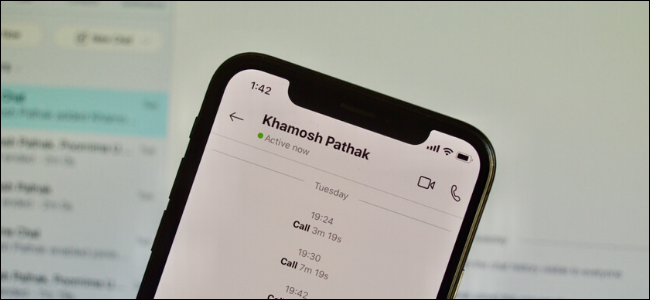
Skype давно стал одним из самых популярных приложений для видеозвонков. Оно бесплатно и доступно на большинстве платформ: iPhone, iPad, Android, Windows, macOS и Linux. В этой статье вы найдёте пошаговые инструкции, советы по безопасности, шаблоны приглашений и контрольные списки для ведущего и участников.
Установка Skype
Если вы никогда не использовали Skype, начните с установки приложения. Перейдите на официальный сайт Skype и скачайте версию для вашей ОС. Для быстрого доступа вы можете использовать Skype for the Web — он работает в Google Chrome и Microsoft Edge и поддерживает видеозвонки.
После установки откройте приложение и войдите в аккаунт. Если у вас уже есть учётная запись Microsoft, вы можете использовать её для входа в Skype.
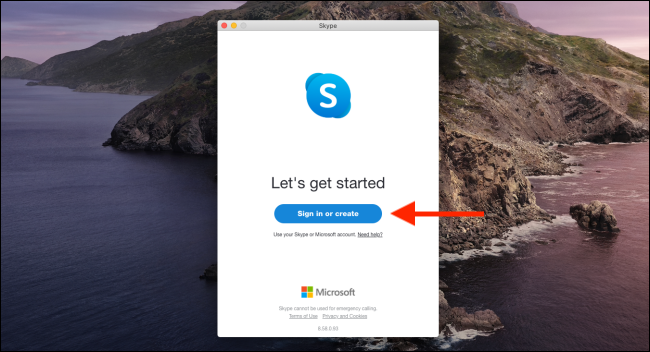
Если аккаунт уже создан, используйте тот же логин (имя пользователя или адрес электронной почты) и пароль. Если это ваш первый запуск Skype — создайте новую учётную запись прямо в приложении.
Важно: для корректной работы видеозвонков приложению нужны права на доступ к камере и микрофону. На мобильных устройствах и в браузере браузер также запросит эти разрешения.
Импорт или добавление контактов
После входа первым делом добавьте контакты. Есть два основных подхода: дать приложению доступ к вашим контактам или добавить пользователей вручную по имени Skype, почте или номеру телефона.
Если при установке вы разрешили доступ к контактам — Skype импортировал их и периодически синхронизирует обновления.
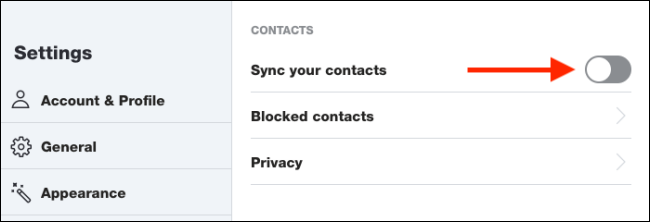
Если вы пропустили запрос, включите синхронизацию позже:
- На рабочем столе откройте “Settings” и выберите “Contacts”. Включите опцию “Sync Your Contacts”.
- На мобильных телефонах зайдите в Chats → нажмите профиль вверху → Settings → Contacts → Sync Your Contacts.
Чтобы добавить контакт вручную на рабочем столе, нажмите поле поиска и введите имя Skype, адрес электронной почты или номер телефона человека. Результат зависит от того, какую информацию человек указал в профиле.
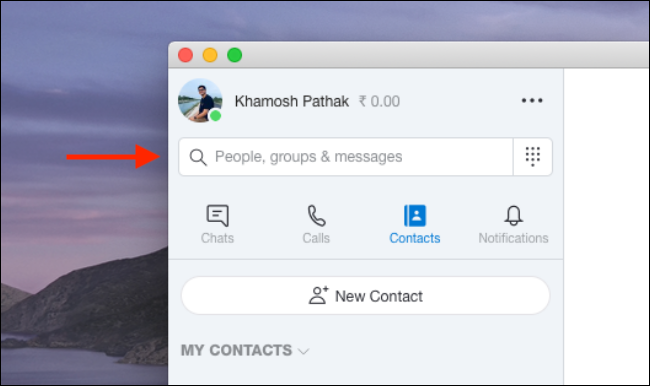
Найдя профиль нужного человека, щёлкните правой кнопкой и выберите “Add Contact”.

На мобильных устройствах откройте вкладку “Contacts” и нажмите строку поиска. Введите имя, e‑mail или номер телефона. Когда нужный профиль появится, нажмите и удерживайте его, а затем выберите “Add Contact”.
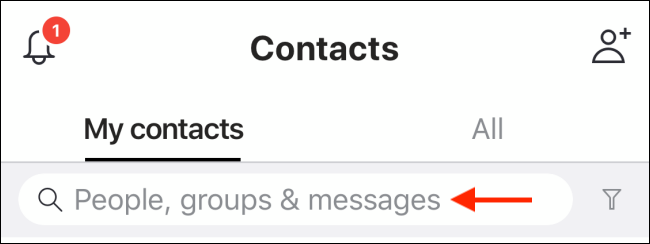
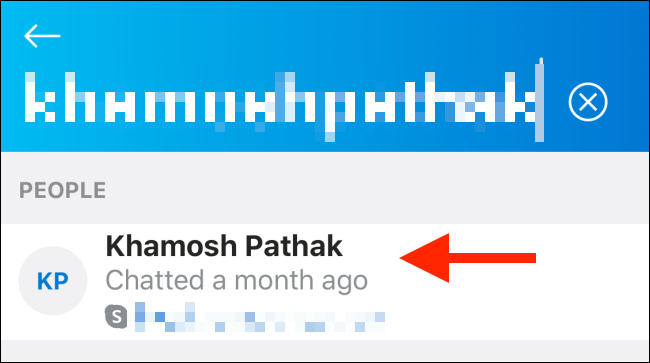
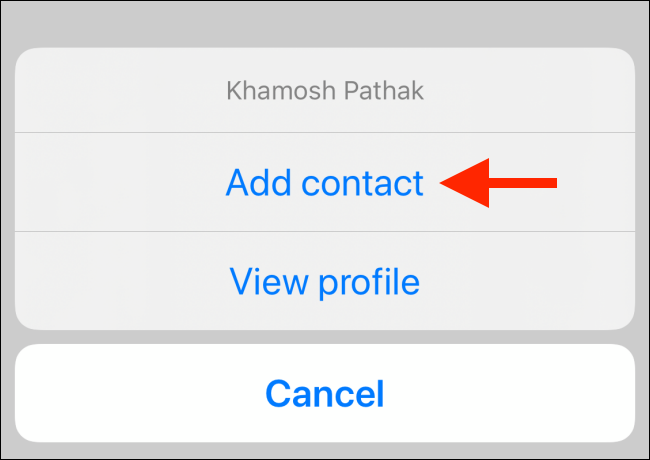
Этот контакт появится в списке “Contacts”. Повторите для всех нужных людей.
Примечание: если человек не виден в результатах поиска, возможно, он не использует Skype или настроил приватность так, чтобы его было трудно найти.
Совершить голосовой вызов
Теперь, когда контакты добавлены, можно звонить. Skype поддерживает обмен сообщениями, файлообмен, голосовые и видеозвонки — всё в одном интерфейсе.
Откройте вкладку “Chats” или “Contacts” и выберите контакт, которому хотите позвонить.
На рабочем столе чат откроется справа. Выберите контакт и нажмите иконку телефонной трубки, чтобы начать голосовой звонок.
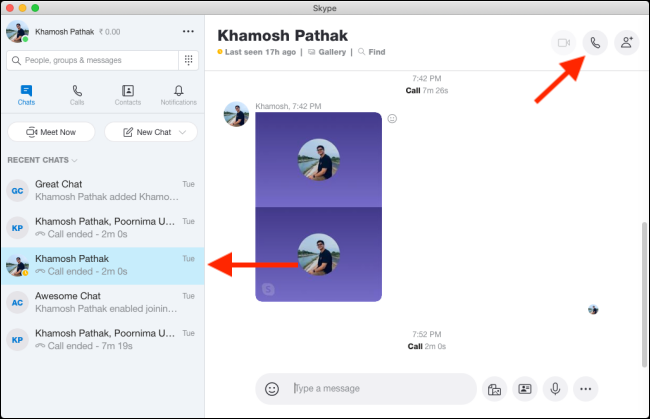
На мобильных устройствах откройте страницу контакта и нажмите иконку телефона рядом с именем.
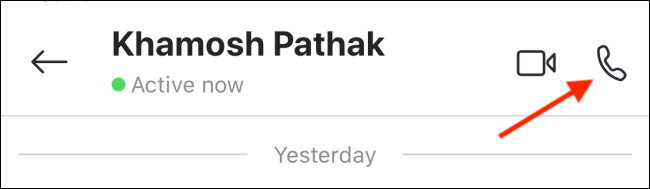
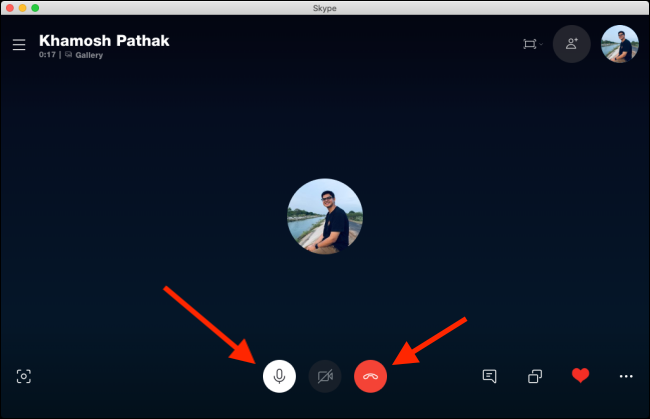
Когда собеседник ответит, начнётся звонок. Во время голосового звонка вы увидите только фото профиля собеседника (или его инициалы), если не включена камера.
Чтобы отключить микрофон — нажмите значок микрофона. Чтобы завершить звонок — нажмите красную кнопку “End Call”.
Важно: если другие приложения используют микрофон или камеру, качество звонка может ухудшиться. Перед важным разговором закройте лишние программы.
Совершить видеовызов
Видео — одна из основных функций Skype. Чтобы начать видеовызов, откройте переписку и нажмите значок видеокамеры в верхней панели.
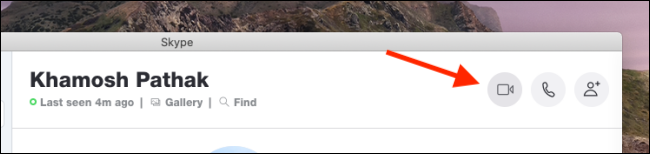
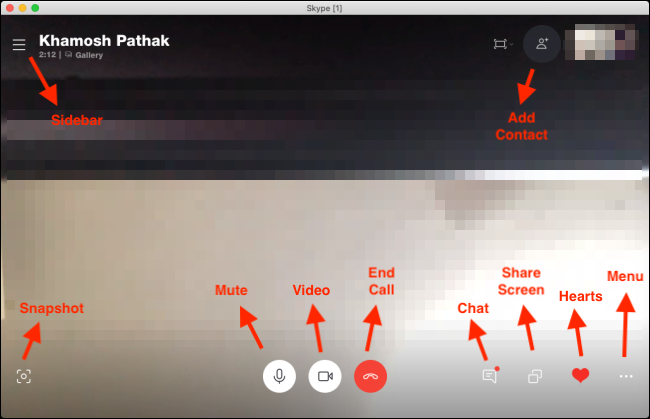
Когда адресат примет вызов, откроется окно видеоконференции. На экране вы увидите видео собеседника — центральная область — а своё видео появится в мини‑окне в правом верхнем углу.
На рабочем столе доступны дополнительные элементы управления: отключение микрофона, создание снимка экрана, отправка реакций (сердечки), открытие окна чата, боковой панели, а также демонстрация экрана. При демонстрации экрана убедитесь, что не показываете личные или конфиденциальные данные.
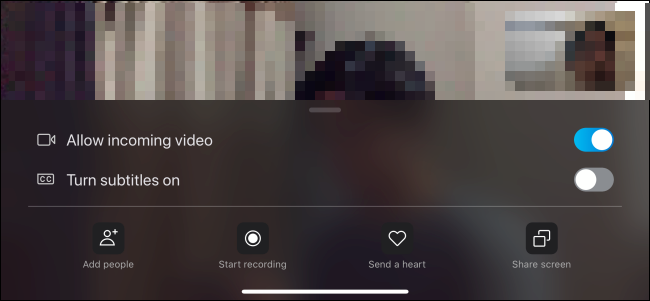
На мобильных устройствах часть функций может быть спрятана под меню «…» в правом нижнем углу.
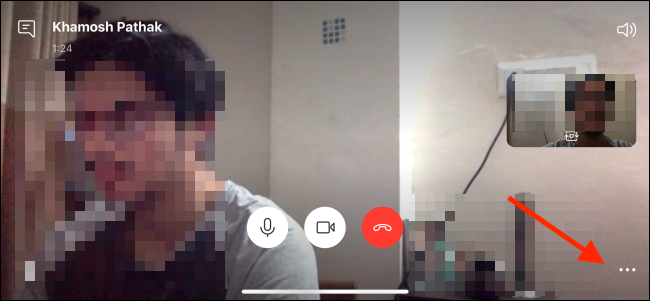
В меню мобильного приложения вы можете отключить входящее видео, включить субтитры, записать звонок, поделиться экраном или пригласить других участников.
Чтобы завершить разговор, нажмите красную кнопку “End Call”.
Примечание: запись звонка сохраняется локально или в облаке (в зависимости от настроек) и может быть доступна участникам через чат.
Создать групповой видеовызов
Групповые видеовызовы полезны для рабочих встреч, онлайн‑уроков и семейных созвонов. Вы можете заранее создать групповой чат или добавить участников прямо во время уже идущего звонка.
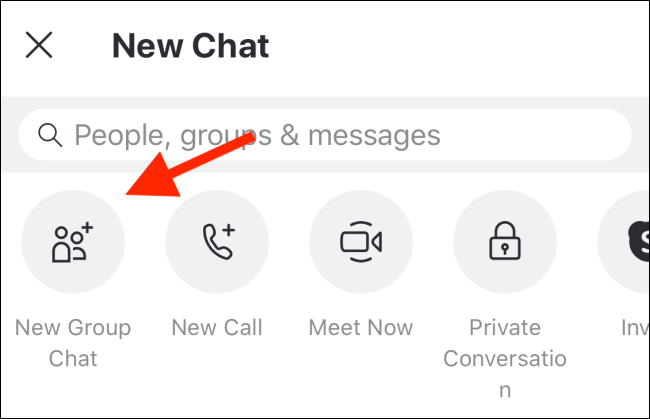
Чтобы создать группу на рабочем столе, в разделе “Chats” нажмите “New Chat” → “New Group Chat”. Введите имя группы, при желании добавьте фото и нажмите стрелку вправо для продолжения.
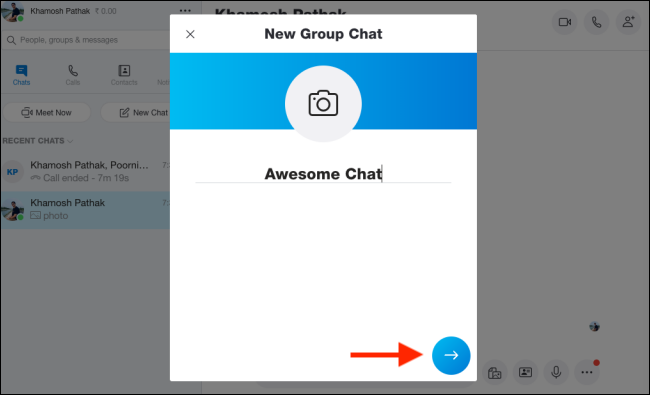
На следующем экране найдите и выберите контакты, которых хотите пригласить, затем нажмите “Done”.

Групповой чат появится в списке. Чтобы начать общий видеозвонок — нажмите значок видеокамеры. Чтобы добавить кого‑то уже во время звонка — нажмите иконку “Add Person” в верхней панели.
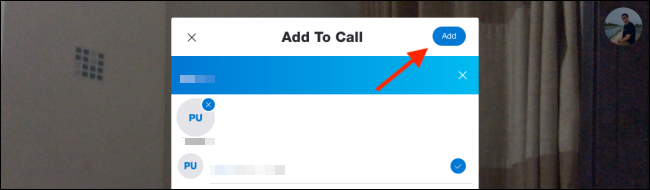
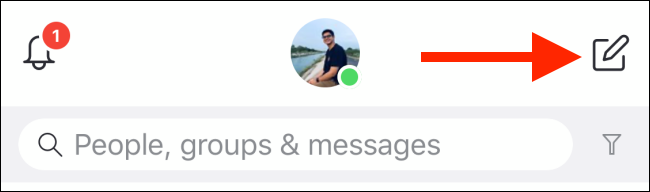
На мобильном устройстве нажмите кнопку с карандашом и планшетом в правом верхнем углу вкладки “Chats” → выберите “New Group Chat” → задайте имя и фото → нажмите стрелку и добавьте контакты → “Done”.
После создания группы нажмите значок видеокамеры, чтобы начать групповую видеовстречу.

Совет: если вы часто общаетесь с одинаковой группой, закрепите чат вверху списка для быстрого доступа.
Быстрая встреча по ссылке: Meet Now
Хотите провести быструю встречу, куда можно пригласить кого‑угодно по ссылке, без регистрации? Используйте Meet Now. Сервис создаёт ссылку для мгновенного присоединения — удобно для веб‑семинаров и одноразовых встреч.
Важно: при использовании Meet Now гости могут не требовать учётной записи, но администратор встречи должен следить за безопасностью и ограничивать доступ.
Когда Skype не подходит (когда искать альтернативы)
- Если нужна корпоративная система с продвинутыми календарями и управлением участниками, рассмотрите Microsoft Teams или Zoom. Skype хорош для личного использования и небольших групп.
- Для передачи больших потоков видео и стриминга с низкой задержкой лучше подходят специализированные платформы (OBS + YouTube Live, Twitch).
- Если в приоритете сквозное шифрование «по умолчанию», изучите Signal — в нём включено E2E‑шифрование для звонков и сообщений.
Альтернативные подходы к онлайн‑встречам
- Организуйте видеовстречу через календарь (Outlook/Google Calendar) с прикреплённой ссылкой Meet Now или ссылкой Zoom.
- Используйте веб‑версии для быстрого доступа с чужого компьютера без установки.
- Для крупных вебинаров используйте платформы с регистрацией и управлением Q&A.
Мини‑методика подготовки к важному звонку
- Обновите приложение Skype до последней версии.
- Проверьте камеру и микрофон в настройках Skype.
- Отключите ненужные приложения (особенно те, что используют камеру/микрофон).
- Подберите нейтральный фон или используйте виртуальный фон в Skype.
- Тестовый звонок с коллегой за 5–10 минут до события.
Краткая инструкция по проверке устройств:
- На рабочем столе: Settings → Audio & Video → выберите устройства и проверьте уровень микрофона.
- На мобильном: Settings → Audio & Video (или параметры вызова).
Ролевые чек‑листы перед звонком
Чек‑лист для ведущего
- Создать группу или встречу и разослать приглашения.
- Подготовить повестку и материалы, загрузить в чат.
- Проверить разрешения на запись и уведомить участников.
- Назначить модератора для управления вопросами.
Чек‑лист для участника
- Прийти за 5 минут, проверить звук и видео.
- Выключить микрофон при неактивном участии.
- Подготовить вопросы и материалы заранее.
Шаблон приглашения на видеовстречу (скопируйте и адаптируйте)
Тема: Совещание по проекту X — Skype встреча
Время: 20 мая, 15:00 (MSK) Ссылка на встречу: <вставьте Meet Now или ссылку из чата> Повестка:
- Статус задач (10 мин)
- Обсуждение рисков (15 мин)
- Решения и действия (10 мин)
Пожалуйста, подключитесь за 5 минут до начала и отключите звук при входе.
Типичные ошибки и способы их устранения
- Низкое качество звука: проверьте скорость интернета, переключитесь на проводное подключение или закройте фоновые загрузки.
- Камера не включается: проверьте системные разрешения, перезапустите Skype и устройство.
- Не удаётся найти контакт: уточните точное имя Skype или используйте email/номер телефона.
- Участники не слышат вас: проверьте выбранный микрофон в настройках Skype.
Важно: перед публичной презентацией сделайте тестовую запись, чтобы проверить уровень громкости и видимость слайдов.
Безопасность и конфиденциальность
- Не передавайте пароли или чувствительные документы через общий экран.
- При демонстрации экрана заранее закройте личные вкладки и уведомления.
- Перед началом записи предупредите участников, так как в некоторых юрисдикциях требуется согласие на запись.
Примечание: Skype использует шифрование передачи данных, но если нужны корпоративные политики безопасности, согласуйте платформу с IT‑отделом.
Факты и ориентиры (важное в цифрах и понятиях)
- Поддержка платформ: десктоп (Windows, macOS, Linux), мобильные (iOS, Android), веб (Chrome, Edge).
- Типичный сценарий: 1:1 и групповые видеозвонки до нескольких десятков участников — для больших вебинаров лучше выбирать специализированные решения.
- Основные элементы интерфейса: Chats, Contacts, Search, Call (Phone icon), Video (Camera icon), Add Person.
Критерии приёмки для успешной встречи
- Все ключевые участники присутствуют вовремя.
- Звук и видео работают у ведущего и у подавляющего большинства участников.
- Повестка обсуждена и зафиксированы действия и ответственные.
- При необходимости — запись сохранена и доступна в чате.
Резюме
Skype остаётся удобным вариантом для личного общения и небольших рабочих встреч. Он прост в установке, имеет понятный интерфейс и поддерживает необходимые функции: голос, видео, демонстрация экрана и запись. Для сложных корпоративных сценариев или крупных вебинаров рассмотрите более специализированные платформы.
Полезные действия прямо сейчас:
- Установите Skype и выполните тестовый звонок.
- Синхронизируйте контакты и создайте один групповой чат для ближайших встреч.
- Используйте шаблон приглашения и чек‑лист ведущего для первой официальной встречи.
Хотите быстро запустить звонок, к которому можно присоединиться по ссылке? Попробуйте функцию Meet Now в Skype.
Связанные статьи: Как настроить видеозвонок в Skype, Как безопасно делиться экраном

Похожие материалы

Несколько аккаунтов Skype: Multi Skype Launcher

Журнал для работы: повысить продуктивность

Персональные звуки уведомлений на Android

Скачивание шоу Hulu для офлайн‑просмотра

Microsoft Start: персонализированная новостная лента
