
Как использовать видеозвонки в Facebook Messenger
Быстрые ссылки
Как использовать видеозвонок в Facebook Messenger на мобильном устройстве
Как использовать видеозвонок в Facebook Messenger на компьютере
Facebook помогает поддерживать связь с семьёй и друзьями независимо от расстояния. Функция видеосвязи в Messenger позволяет быстро связаться с людьми — в большинстве случаев поддерживается до 50 участников.
Как использовать видеозвонок в Facebook Messenger на мобильном устройстве
Если вы используете Android, скачайте приложение Messenger в Google Play. Для iPhone, iPad и Apple Watch приложение доступно в App Store.
После установки откройте приложение и коснитесь строки поиска, чтобы найти контакт, с которым хотите поговорить. Если вы ранее переписывались или звонили в Messenger, нужные люди будут отображаться под строкой поиска.

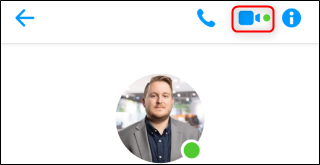
Выберите человека, а затем нажмите иконку видеозвонка в правом верхнем углу экрана.
Когда вам звонят, Messenger сразу показывает уведомление — вы можете принять или отклонить вызов.
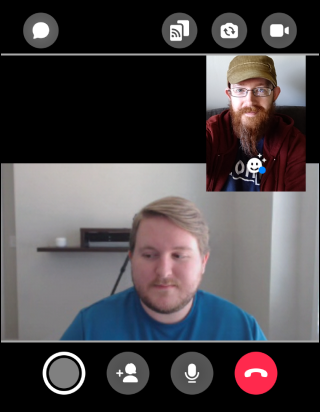
Во время звонка в центре экрана отображается видео собеседника, а ваш видеопоток — в маленьком окне вверху справа. Кнопки в верхней части экрана позволяют открыть чат, транслировать звонок на доступное устройство, переключать камеру (задняя/фронтальная) и отключать камеру.
В нижней строке находятся элементы управления для смены фона (цвета), добавления участников в звонок, отключения микрофона и завершения вызова.
Как использовать видеозвонок в Facebook Messenger на компьютере
Если у вас ноутбук с веб-камерой или настольный ПК с подключённой внешней камерой, вы можете звонить друзьям через Messenger в браузере.
- Войдите в Facebook в предпочитаемом браузере.
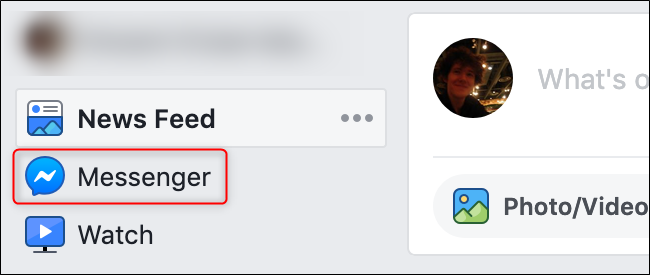
- Нажмите «Messenger» в левой колонке главной страницы Facebook.
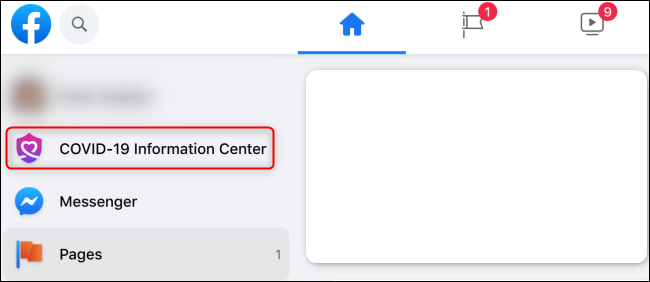
Ссылка на Messenger обычно располагается в том же месте и в старом интерфейсе.
Кликните имя или аватарку человека, которому хотите позвонить, затем выберите иконку видеозвонка в правом верхнем углу.
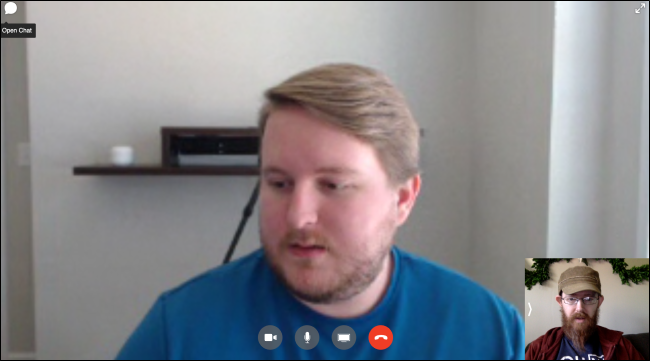
Когда собеседник ответит, его видео появится в центре экрана, а ваше — внизу справа. Нажимайте значки камеры и микрофона, чтобы включить или отключить видео и звук.
Кликнув по иконке монитора, вы сможете поделиться экраном. Для завершения звонка нажмите красную кнопку с изображением трубки.
Подготовка перед звонком — мини-методология
- Убедитесь в стабильном подключении к интернету (Wi‑Fi или мобильные данные). Слабое соединение влияет на качество видео и звука.
- Обновите приложение Messenger до последней версии или используйте современный браузер (Chrome, Firefox, Edge, Safari).
- Проверьте права доступа приложения к камере и микрофону в настройках устройства.
- Подготовьте освещение и фон: ровный источник света спереди улучшит картинку.
- Подключите наушники с микрофоном при необходимости, чтобы избежать эха.
Важно: если вы используете общественную сеть, избегайте передачи конфиденциальной информации без шифрования или защищённого канала.
Частые проблемы и как их решить
- Нет изображения от камеры: проверьте разрешения приложения, закройте другие программы, использующие камеру, и перезапустите устройство.
- Нет звука: убедитесь, что микрофон не отключён в самом приложении и в системных настройках; проверьте уровень громкости и подключение наушников.
- Плохое качество видео: понизьте нагрузку на сеть (закройте фоновые загрузки) или переключитесь на более быстрый интернет.
- Невозможно подключиться: проверьте, не блокирует ли корпоративная/школьная сеть видеозвонки; попробуйте другой браузер или мобильную сеть.
Альтернативные подходы
- Если у собеседников проблемы с Messenger, используйте другие популярные сервисы видеосвязи (конференц‑сервисы, мессенджеры), но учитывайте удобство контактов и требования к учетным записям.
- Для трансляций на несколько устройств рассмотрите использование функции трансляции на устройство или внешние сервисы для стриминга.
Ролевые чек-листы
Хозяин звонка:
- Проверил доступы камеры и микрофона.
- Подключился к стабильному интернету.
- Пригласил участников и проверил их доступы.
Участник звонка:
- Убедился, что камера и микрофон работают.
- Подключился в тихом месте с хорошим освещением.
- Знал, как отключить звук/видео при необходимости.
Системный администратор:
- Убедился, что корпоративный фаервол не блокирует службы Facebook.
- Предоставил инструкции по использованию браузеров и настройкам безопасности.
Безопасность и конфиденциальность
- Перед началом видеозвонка спросите согласие участников на запись или трансляцию.
- При необходимости отключайте функцию автоматической синхронизации контактов.
- Избегайте передачи личных данных в открытых групповых звонках.
Заметка: Facebook управляет хранением и обработкой данных в соответствии со своей политикой конфиденциальности; при работе с конфиденциальной информацией учитывайте требования вашей организации и законодательства.
Критерии приёмки
Звонок считается успешно установленным, если:
- Видео и аудио обоих участников видны и слышны.
- Участники могут подключать/отключать видео и микрофон.
- При необходимости работает демонстрация экрана.
Короткое руководство по тестированию (тест‑кейсы)
- Провести тестовый звонок один‑на‑один: проверить видео, звук, завершение вызова.
- Добавить третьего участника: проверить добавление в конференцию и перенос качества.
- Поделиться экраном: проверить видимость содержимого у других участников.
- Переключить камеры и проверить переключение отправки видеопотока.
Итог
Facebook Messenger предлагает простой и быстрый способ видеосвязи как на мобильных устройствах, так и на компьютерах. Правильная подготовка (проверка разрешений, стабильный интернет, обновлённое приложение) и базовые правила безопасности помогут провести звонок без сбоев.
Важно: если вы регулярно используете видеозвонки для работы, создайте короткий чек‑лист перед каждым важным звонком: обновление, тест микрофона, проверка соединения и освещения.
Краткое резюме ниже.
Краткое резюме
- Установите приложение или откройте Messenger в браузере.
- Проверьте камеру, микрофон и подключение к интернету.
- Нажмите иконку видеозвонка, чтобы начать; используйте управление для добавления участников, совместного использования экрана и завершения вызова.

Похожие материалы

Несколько аккаунтов Skype: Multi Skype Launcher

Журнал для работы: повысить продуктивность

Персональные звуки уведомлений на Android

Скачивание шоу Hulu для офлайн‑просмотра

Microsoft Start: персонализированная новостная лента
