
Как подключить смарт‑дисплей и регулярно звонить пожилым родителям по видео
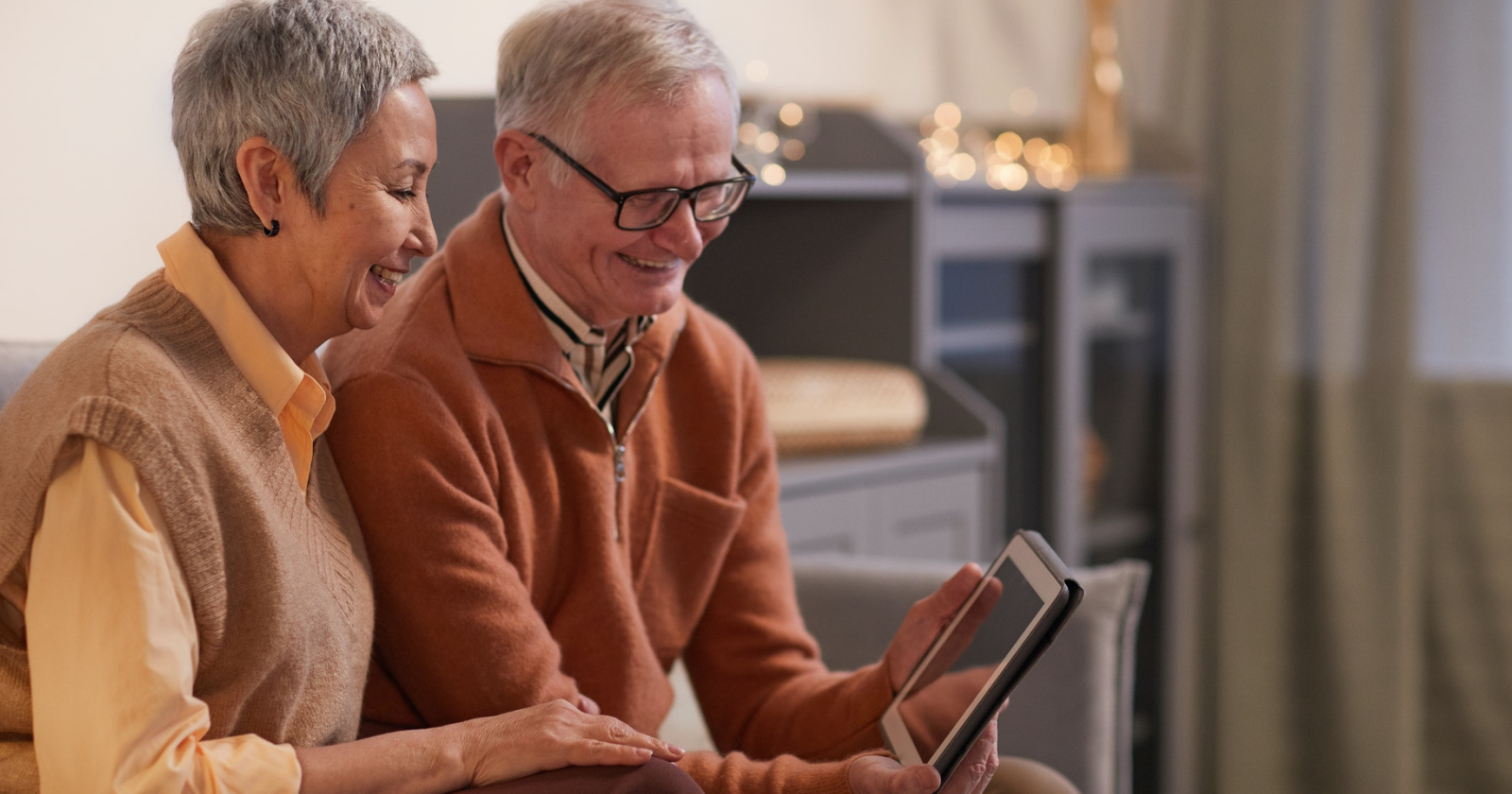
Пандемия COVID‑19 лишила многих возможности находиться рядом с близкими. Особенно тяжело это отражается на пожилых родителях, которые нуждаются в контакте и спокойствии. Смарт‑дисплей помогает видеть их лица, разговаривать и следить за домом, не полагаясь на сложные компьютеры.
Зачем выбирать смарт‑дисплей для родителей
Коротко: смарт‑дисплей — это экран с камерой, динамиками и голосовым помощником. Он готов к видео‑звонку без постоянного включения компьютера и чаще всего прост в управлении.
Преимущества:
- Простота: включил в розетку — устройство готово. Пожилым проще перезагрузить устройство, отключив и снова подключив.
- Низкое обслуживание: обновления обычно происходят автоматически.
- Интеграция с голосовым ассистентом: звонить можно голосовой командой.
- Автопозиционирование и хорошие микрофоны на старших моделях упрощают общение.
Короткое определение: смарт‑дисплей — это интернет‑устройство с экраном и камерой, которое управляется голосом и приложением для телефона.
Важно: выбор модели зависит от потребностей — размер экрана, качество камеры, защита приватности и цена.
1. Как выбрать устройство
Популярные варианты, которые часто подходят для пожилых:
- Google Nest Hub Max — 10” экран, хорошие динамики и камера, удобна интеграция с Google‑сервисами.
- JBL Link View — 8” экран, компактнее, отличные колонки и физическая шторка для приватности.
- Amazon Echo Show 10 (3‑е поколение) — 10.1” экран, 13 МП камера с автопозиционированием, движется за собеседником.
Сравнение на уровне потребностей:
- Максимальная простота: модели с крупным экраном и минимальными меню.
- Лучшее качество звука: устройства с фирменными динамиками (JBL, Nest Audio).
- Приватность: устройства с физической шторкой камеры (JBL, некоторые модели Echo).
Факторы для выбора:
- Размер экрана и читаемость текста.
- Наличие физической шторки камеры.
- Возможность автоматического ответа (нужна осторожность).
- Совместимость с вашими аккаунтами (Google, Amazon).
2. Подготовка перед покупкой
Рекомендации:
- Проверьте качество Wi‑Fi в квартире родителей. Для видео нужна стабильная связь (минимум 2–3 Мбит/с на видеопоток, лучше 5+ Мбит/с).
- Подумайте о розетке рядом с местом установки и месте для кабеля.
- Решите, будете ли вы управлять устройством удалённо через один общий аккаунт.
Полезный чек‑лист перед покупкой:
- Проверить покрытие Wi‑Fi.
- Выбрать модель с учётом приватности.
- Подготовить новый номер телефона для учётной записи (опционально).
3. Пошаговая настройка устройства (Google Nest и похожие)
Следуйте понятному порядку. Ниже — подробная инструкция для устройств на базе Google Home. Она применима с небольшими отличиями и к другим платформам.
- Достаньте устройство из коробки и подключите его к электросети в комнате, где оно будет стоять.
- Установите устройство на устойчивую поверхность, не в углу и не за занавеской.
- Скачайте и установите приложение Google Home на смартфон (Google Play или App Store).
- Откройте приложение Google Home и войдите в аккаунт, который вы будете использовать для управления домом.
- Нажмите «+» и выберите Set up device → New devices (Настроить новое устройство → Добавить новое устройство).
- Позвольте приложению отсканировать сеть и найдите ваше устройство в списке.
- Выберите устройство из списка и подтвердите звуковой код или изображение на экране для связывания.
- Выберите комнату (к примеру, «Гостиная» или «Комната мамы») для удобства управления.
- Подключите устройство к Wi‑Fi родителей. Рекомендуется использовать отдельную сеть, если у вас есть гостевая сеть — это добавит безопасности.
- Настройте дополнительные параметры: голосовые команды, предпочтения тем, распознавание лиц/голосов при наличии опций.
- При необходимости обновите прошивку и дайте устройству перезагрузиться.
Совет: заведите отдельный Google‑аккаунт «для дома» родителей. Это упрощает управление устройствами и изоляцию данных от ваших личных сервисов.
4. Настройка Google Duo для видеозвонков
Google Duo — простой способ делать видеозвонки через смарт‑дисплей и смартфон.
Шаги:
- Создайте новый Google‑аккаунт для дома родителей (если ещё не сделали).
- Привяжите к нему номер телефона родителей или специальный номер, выделенный для устройства.
- На вашем телефоне добавьте этот аккаунт как пользователя дома в Google Home.
- В приложении Google Duo добавьте контакт (аккаунт родителей) и проверьте тестовый звонок.
Рекомендации по удобству звонков:
- Назначьте короткое имя контакта (например, «Мама»), чтобы им было легко найти.
- Если возможно, настройте автоматический ответ на звонки от определённых номеров (только если родители согласны).
- Настройте быстрый доступ на экране устройства (ярлык на главном экране).
Important: Не включайте автоматический ответ без согласия родителей — это затрагивает приватность.
5. Сценарии и рутины в Google Home
Рутины позволяют автоматизировать звонки и упрощают взаимодействие. Примеры полезных рутин:
- «Утро»: включить экран, показать семейные фото, проиграть музыку и подготовить быстрый набор на ваш номер.
- «Позвонить ребенку»: рутинный ярлык, который одним нажатием или голосовой командой делает звонок на заранее заданный контакт.
- «Проверить камеру»: открывает прямой видеопоток со смарт‑дисплея на ваше устройство.
Как создать простую рутину:
- В Google Home откройте «Рутины» → «Добавить рутину».
- Задайте триггер (голосовая фраза или время).
- Выберите действие: «Совершить звонок» или «Открыть камеру».
- Сохраните и протестируйте.
Пример: Рутинная команда «Открыть камеру в комнате мамы» соединит вас с экраном мгновенно.
6. Размещение устройства и Wi‑Fi советы
Расположение устройства влияет на качество связи и удобство использования.
Рекомендации:
- Ставьте устройство на высоте 80–120 см от пола для естественного угла камеры.
- Оставляйте пространство вокруг для хорошего приёма Wi‑Fi.
- Размещайте рядом с розеткой, но вне досягаемости детей/домашних животных.
- Если Wi‑Fi слабый, рассмотрите усилитель сигнала или выделение гостевой сети.
Важно: не закрывайте устройство шторами и не ставьте его в темном углу — это ухудшит качество видео.
7. Безопасность, приватность и права доступа
Коротко: уважайте приватность родителей и ограничьте доступ к камере и микрофону.
Рекомендации по безопасности:
- Используйте надёжный пароль для Google‑аккаунта и включите двухфакторную аутентификацию.
- Ограничьте список аккаунтов, имеющих права управления устройством.
- Включите физическую шторку камеры, если устройство это поддерживает.
- Отключайте доступ к камере, когда он не нужен.
Заметка: уведомляйте родителей о том, когда вы подключаетесь к камере, чтобы сохранить доверие.
8. Типичные проблемы и план экстренного восстановления
Короткое руководство на случай проблем.
Сценарий A — Нет связи:
- Проверьте индикатор Wi‑Fi на устройстве.
- Перезагрузите маршрутизатор и сам дисплей (отключите на 10 сек).
- Перенастройте Wi‑Fi через Google Home.
Сценарий B — Нет звука/камера не работает:
- Проверьте настройки конфиденциальности в приложении (камера/микрофон разрешены).
- Обновите прошивку устройства через Google Home.
- Протестируйте звонок с другого устройства.
Сценарий C — Родители случайно отключили устройство:
- Объясните им простую последовательность: отключить кабель, подождать 10 сек, подключить снова.
- Рассмотрите наклейку с короткой инструкцией рядом с устройством.
Руководство по инциденту (короткая форма):
- Установить факт (проверить удалённо через приложение).
- Выполнить быстрый перезапуск.
- Если не помогает, попросить родителя прислать фото экрана или названием ошибки.
- При необходимости — переустановить соединение через Google Home или вызвать знакомого техспециалиста.
9. Сценарии использования и когда это не подойдёт
Когда смарт‑дисплей отлично работает:
- Регулярные видеозвонки семьёй.
- Быстрые проверки состояния уединённой пожилой семьи.
- Демонстрация фото и воспоминаний.
Когда смарт‑дисплей не лучший выбор:
- Если у родителей нет стабильного интернета.
- Если родители категорически против камеры в доме.
- Если требуется сложная удалённая помощь с компьютером — тогда нужен ПК или планшет с удалённым доступом.
Альтернативы:
- Простые планшеты с автозапуском приложения для звонков.
- Настройка стационарного телефона с видеосвязью (реже встречается).
10. Ролевые чек‑листы: кто что делает
Для ребёнка/организатора:
- Подобрать модель и купить устройство.
- Настроить Google‑аккаунт и рутину.
- Настроить список доверенных контактов.
- Составить короткую инструкцию для родителей.
Для родителя (коротко на наклейке рядом с устройством):
- Как принять/отклонить звонок (одна‑две фразы).
- Что делать при проблеме (перезагрузить устройство).
- Контакт ребёнка для помощи по телефону.
Для удалённого помощника/соседа:
- Контролировать обновления и физическое состояние устройства.
- Быстро выполнить перезагрузку при обращении.
11. Критерии приёмки
Устройство считается правильно настроенным, если выполнены все пункты:
- Устройство подключено к Wi‑Fi и отображается в Google Home.
- Вы можете инициировать видеозвонок и получить видеопоток с дисплея.
- Родители знают, как принять звонок и перезагрузить устройство.
- Включены базовые настройки приватности и защищён доступ к аккаунту.
12. Короткий план действий (SOP) для быстрой установки
- Купите устройство, проверьте покрытие Wi‑Fi.
- Привяжите новый Google‑аккаунт и номер.
- Подключите устройство и настройте через Google Home.
- Настройте Google Duo, добавьте контакты.
- Создайте одну‑две рутины: «Позвонить» и «Проверить камеру».
- Объясните родителям, где кнопка питания и как перезагрузить.
13. Частые вопросы (мини‑FAQ)
Q: Нужно ли покупателю иметь тот же аккаунт, что и родители? A: Лучше создать отдельный домовой аккаунт и добавить ваш основной аккаунт как управляющий.
Q: Как обеспечить безопасность видео‑потока? A: Используйте сложные пароли, двухфакторную аутентификацию, ограничьте список управляющих аккаунтов.
Q: Можно ли открыть камеру удалённо без уведомления? A: По умолчанию устройства уведомляют о доступе к камере; проверяйте настройки приватности.
Итог
Смарт‑дисплей — практичное решение для регулярного визуального контакта с пожилыми родителями. Он сочетает в себе простоту использования, низкое обслуживание и набор функций, полезных для семьи. Главное — правильно выбрать модель, позаботиться о безопасности и подготовить простые инструкции для родителей. Небольшая подготовка и автоматизация с помощью Google Home и Duo сделают общение регулярным и бесстрессовым.
Important: перед установкой обсудите с родителями вопросы приватности и согласие на видеозвонки.
Краткие ключевые шаги:
- Проверьте Wi‑Fi, купите подходящую модель; заведите отдельный аккаунт.
- Настройте устройство через Google Home и подключите Google Duo.
- Создайте рутину для упрощения звонков.
- Подготовьте простую инструкцию и план восстановления на случай проблем.

Похожие материалы

Несколько аккаунтов Skype: Multi Skype Launcher

Журнал для работы: повысить продуктивность

Персональные звуки уведомлений на Android

Скачивание шоу Hulu для офлайн‑просмотра

Microsoft Start: персонализированная новостная лента
