
Как организовать видеозвонки с пожилыми родителями через смарт-экран
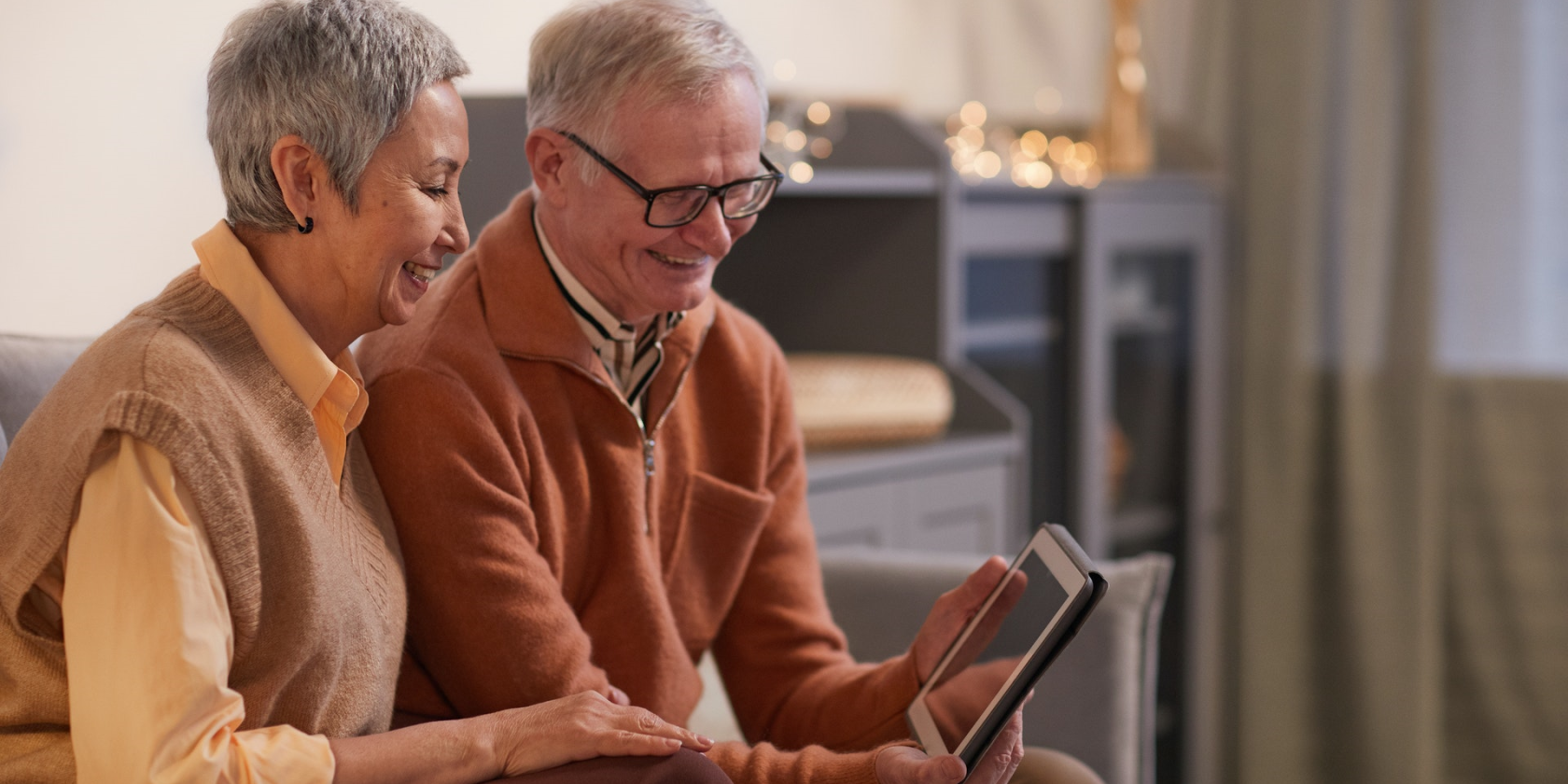
Пандемия и связанные с ней ограничения сделали живое общение сложнее. Для пожилых людей одиночество и дефицит личного контакта — серьёзная проблема. Смарт-экран даёт возможность видеть родственников, не требуя от родителей сложных действий: устройство работает как настольный видеотелефон, всегда включено и готово принять вызов.
В этой статье вы найдёте практическое руководство: какие модели подходят, как настроить аккаунты и видеозвонки (на примере Google Duo и Alexa), как автоматизировать процессы, как обезопасить устройство и что делать при сбоях.
Почему смарт-экран — хорошее решение для пожилых людей
Кратко о ключевых преимуществах:
- Простота использования: крупный экран, голосовое управление, минимальное количество действий для пользователя.
- Низкое обслуживание: часто достаточно подключить устройство к розетке и сети Wi‑Fi; при сбое — перезагрузка вилкой.
- Встроенные камеры и динамики обеспечивают видимую связь и удобный звук.
- Возможность удалённого управления и помощи со стороны семьи.
Определения в одну строку:
- Смарт-экран — устройство с сенсорным экраном, динамиками, микрофоном и камерой, способное выполнять голосовые команды и совершать видео/аудио вызовы.
Важно: не все функции одинаково реализованы на всех платформах. Читайте разделы по совместимости и безопасности перед покупкой.
Какие устройства выбрать и когда их предпочесть
Популярные варианты:
- Google Nest Hub Max — 10” экран, качественные динамики, интеграция с Google-экосистемой. Подходит, если вы используете Google-аккаунты и планируете управлять умным домом.
- JBL Link View — 8” экран, компактный, хорош для ограниченного пространства. Подходит, если важны компактность и звук.
- Amazon Echo Show 10 (3rd Gen) — 10.1” экран, камера 13 МП с автослежением. Хорош, если в доме используются устройства и сервисы Alexa; функция Drop In позволяет быстро подключаться.
- Lenovo Smart Clock — компактные модели для спальни; удобны для голосовых напоминаний и коротких видеовызовов.
Когда какой выбрать:
- Если ваша семья уже в Google (Gmail, Google Photos) — Nest Hub Max.
- Если вы используете Amazon Echo и Alexa — Echo Show.
- Если нужно компактное решение в ограниченном пространстве — JBL Link View или Lenovo.
Совет по покупке: выбирайте модель с физической шторкой камеры или механическим отключением камеры, если безопасность и приватность важнее всего.
Подготовка перед покупкой и совместимость
Проверьте:
- Наличие стабильного Wi‑Fi в месте установки (минимум 2.4 ГГц, для видеозвонков лучше 5 ГГц, если устройство поддерживает).
- Поддерживаемые приложения для видеозвонков (Google Duo / Google Meet, Alexa Calls, Zoom — проверьте список в описании устройства).
- Наличие функции «домашние контакты» или «семья» для упрощённого доступа.
Если у родителей слабый интернет, рассмотрите увеличение тарифного плана или установку Wi‑Fi-репитера.
Пошаговая установка смарт-экрана на примере Google Nest Hub
- Достаньте устройство из коробки и установите в комнате рядом с розеткой и зоной с хорошим Wi‑Fi покрытием.
- Включите устройство в розетку — экран загрузится автоматически.
- На вашем телефоне установите приложение Google Home (Play Store / App Store).
- Откройте Google Home, нажмите “+” и выберите Set up device → New device.
- Дайте приложению отсканировать устройство, выберите имя устройства и комнату.
- Подключите к Wi‑Fi сети родителей. Рекомендуется использовать фиксированный SSID и пароль, не раскрывая их посторонним.
- В настройках устройства включите видеозвонки и привяжите Google-аккаунт, созданный специально для дома родителей (о создании ниже).
- Отрегулируйте громкость, яркость экрана и включите фоновые обои с семейными фотографиями.
Примечание: некоторые шаги могут слегка отличаться в зависимости от версии ПО. Следуйте подсказкам приложения.
Как создать и организовать Google-аккаунт для родителей
Рекомендация: заведите «домашний» Google-аккаунт, который используется только для умных устройств родителей. Это упрощает управление доступом и минимизирует риск случайных изменений.
Шаги:
- Создайте новую учётную запись Gmail (напр., imya.roditelei@example.com).
- Подтвердите номер телефона: лучше купить отдельную сим‑карту или привязать стационарный номер родителей.
- Включите двухфакторную аутентификацию (2FA) и добавьте доверенные номера/электронную почту вашей семьи.
- Добавьте ваш основной аккаунт как «член дома» или управляющий в Google Home.
- В Google Family Link можно создать профиль ребёнка — не используйте это для взрослых; вместо этого используйте «Домашняя группа» в настройках Google Home.
Почему это удобно:
- Устройства в одной домашней учетной записи видны и управляются централизованно.
- Вы можете удалённо изменять настройки и проверять подключение.
Настройка видеозвонков через Google Duo и альтернативы
Google Duo — стандартный вариант для Nest-устройств. Echo Show использует Alexa Calls и функцию Drop In.
Для Google Duo:
- Войдите на устройстве родителей в Google Account, привяжите телефонный номер.
- В приложении Duo на вашем телефоне добавьте номер этого аккаунта в контакты и проверьте, что вызовы проходят.
- На Nest Hub можно отклонять/принимать вызовы либо отвечать голосом (если включены соответствующие настройки).
- Добавьте их контакт в «Избранное» и создайте голосовую команду в Google Home (например, «Окей Google, позвони маме»).
Альтернатива для Echo Show:
- Используйте Alexa Drop In — позволяет мгновенно подключаться к устройству в доме, если разрешения настроены заранее.
Важно по удобству:
- Обсудите с родителями, как они хотят принимать звонки: нажатием на экран, по голосовой команде или автоподключением.
Настройка рутин и упрощённых сценариев
Рутины позволяют автоматизировать процесс и снизить необходимость действий со стороны родителей.
Примеры рутин:
- Автоматический ежедневный звонок в фиксированное время: настраивается в приложении Google Home как напоминание с запуском Duo.
- Кнопка-ярлык на главном экране «Позвонить сыну/дочери».
- Голосовая команда «Окей Google, позвонить семье» — запускает групповой видеозвонок.
Совет: если приёмы звонков всё ещё сложны, сделайте расписание и предупредите родителей — они будут ожидать звонок и легче найдут устройство.
Чек-листы по ролям
Чек-лист для заботящегося (вы):
- Купить смарт-экран с поддержкой нужного сервиса.
- Создать «домашний» Google/Amazon аккаунт.
- Настроить Wi‑Fi и проверить скорость интернет-канала.
- Добавить свой аккаунт в качестве администратора в Google Home/Alexa.
- Настроить рутину для ежедневных/регулярных звонков.
- Настроить 2FA и надежные пароли.
- Обучить родителей двум простым действиям: как ответить и как перезагрузить устройство.
Чек-лист для пожилого родителя:
- Убедиться, что устройство подключено к розетке.
- Расположить устройство на видном месте, не за занавесками.
- По возможности пользоваться физической шторкой камеры, если не на связи.
- Нажать на кнопку ответа или сказать «Окей Google, ответь» (если включено).
Безопасность и приватность
Ключевые рекомендации:
- Используйте уникальные сильные пароли и включите двухфакторную аутентификацию.
- Ограничьте список доверенных контактов — доверенные номера могут автоматически подключаться.
- Включите оповещения о новых входах в аккаунт и периодически просматривайте журналы активности.
- По возможности используйте физическую шторку для камеры или отключение камеры через настройки.
- Для коммерческих облачных сервисов узнайте политику хранения данных и настройки удаления записей. Если данные чувствительны, отключите облачную запись камеры.
Примечание о законах и персональных данных: для обработки персональных данных в ЕС и некоторых других юрисдикциях действуют строгие правила. При организации удалённого доступа уточните локальные требования к хранению и передаче данных.
Типичные неполадки и план действий (инцидентный план)
Сценарий: устройство не принимает видео-звонки.
- Проверка статуса сети: убедитесь, что индикатор Wi‑Fi на устройстве активен.
- Перезагрузка: отключите устройство от питания на 10 секунд и включите снова.
- Проверка аккаунта: убедитесь, что домашний аккаунт вошёл в систему и не требует подтверждения.
- Проверка приложения: откройте Google Home/Alexa на своём телефоне — устройство должно быть в списке.
- Обновление ПО: проверьте обновления системы устройства в настройках.
- Фабричный сброс: как крайняя мера — сбросьте устройство и настройте заново.
Критерии успеха после восстановления:
- Устройство подключается к Wi‑Fi и стабильно держит соединение.
- Звонки проходят в обе стороны без существенных задержек.
- Родители могут принять вызов без вашей помощи.
Критерии приёмки
Перед тем как считать установку завершённой, проверьте:
- Устройство отвечает на вызов из вашего основного аккаунта.
- Камера и микрофон работают — вас слышно и видно на приемлемом уровне.
- Родитель может принять вызов с минимальным количеством шагов (1–2 действия).
- Настроены резервные сценарии: контакт/номер на случай сбоя.
Тестовые случаи и сценарии приёмки
- Вы делаете исходящий звонок — родитель принимает за <30 секунд.
- Родитель звонит вам — вызов отображается и вы принимаете.
- Перезагрузка устройства — после включения оно автоматически подключается к Wi‑Fi.
- Временное отключение интернета — устройство возобновляет соединение при восстановлении сети.
Советы по расположению и аудио/видео качеству
- Ставьте устройство рядом с розеткой, но не вплотную к стене — это улучшит звук и приём Wi‑Fi.
- Высота экрана — примерно на уровне груди сидящего человека.
- Освещение: избегайте контрового света. Для ночных звонков используйте мягкую локальную подсветку.
Альтернативные подходы и когда смарт-экран не подходит
Когда смарт-экран может не подойти:
- Если у родителей нет стабильного интернета и нет возможности его улучшить.
- Если родители принципиально не хотят камеры в доме.
Альтернативы:
- Простые планшеты с предустановленным приложением для видеозвонков.
- Настенный «видеофон» от локального провайдера с офлайн-режимом.
- Регулярные телефонические звонки или «звонки по расписанию» при отсутствии видео.
Частые вопросы
Можно ли автоматически отвечать на звонки без участия родителей?
Автоматический приём вызова сильно зависит от платформы и политики приватности. Amazon Echo Show поддерживает функцию Drop In при явном разрешении; Google Nest по умолчанию требует принятия вызова. Автоматический ответ снижает приватность и обычно не рекомендуется без согласия родителей.
Как отключить запись видео и хранение данных?
В настройках аккаунта устройства отключите облачную запись и архивирование камеры. Также проверьте настройки резервного копирования в Google/Amazon аккаунтах.
Что делать при слабом Wi‑Fi?
Рассмотрите перенос маршрутизатора ближе к месту установки, покупку репитера/mesh-системы или использование выделенной SIM‑точки доступа с хорошим покрытием.
Может ли кто-то посторонний подключиться к устройству?
Если используется стандартный домашний аккаунт с надежным паролем и 2FA, риск минимален. Всегда удаляйте незнакомые устройства из списка доверенных и проверяйте активность в учётной записи.
Шаблон плана внедрения (микро‑SOP)
- Купить и доставить устройство домой родителей.
- Подготовить «домашний» аккаунт и привязать номер.
- Установить и подключить устройство к Wi‑Fi.
- Настроить видеозвонки, рутину и ярлык для быстрого доступа.
- Протестировать 3 полных сценария (входящий, исходящий, восстановление после перезагрузки).
- Обучить родителей двум простым действиям и оставить инструкцию на листе рядом с устройством.
- Проверять связь 1 раз в неделю в первые 2 месяца.
Короткое объявление для семьи (100–200 слов)
Мы установили в доме родителей смарт-экран, чтобы проще поддерживать связь и видеть друг друга чаще. Устройство подключено к домашнему интернету и настроено на ежедневные короткие видеозвонки. Для безопасности используется отдельная учётная запись и двухфакторная аутентификация; при желании камера всегда закрывается шторкой. Если хотите присоединиться к звонку — сообщите свой номер, и вас добавят в список доверенных контактов.
Ответственность и полезные наблюдения
Важно согласовывать любые автоматические подключения с самими пожилыми людьми. Технология должна облегчать жизнь, а не создавать лишний стресс.
Часто используемые команды и ярлыки (шпаргалка)
- «Окей Google, позвони маме» — запускает видео через Duo (если контакт настроен).
- «Окей Google, покажи камеру» — открывает прямой просмотр с устройства (если доступ разрешён).
- «Алекса, Drop In на кухню» — мгновенное подключение к Echo Show (если разрешено).
Часто задаваемые вопросы (FAQ)
Можно ли использовать один аккаунт для нескольких устройств у родителей?
Да, рекомендуется использовать единый «домашний» аккаунт для простоты управления и синхронизации устройств.
Нужно ли оплачивать подписку для видеозвонков?
Большинство базовых функций видеозвонков через Duo или Alexa бесплатны. Платные подписки могут понадобиться для облачной записи видео или дополнительных сервисов.
Как убедиться, что родители поняли, как принимать звонки?
Проведите один‑два учебных звонка, оставьте простую памятку рядом с устройством и настроьте рутину с ежедневным тестовым сигналом.
Итог
Смарт-экран — практичное и доступное решение для регулярных видеозвонков с пожилыми родственниками. Правильный выбор устройства, продуманная настройка аккаунтов, автоматизация рутин и базовые меры безопасности позволяют минимизировать технические барьеры и сохранить личный контакт. Следуйте чек-листам и инцидентному плану — это значительно упростит сопровождение и снизит стресс для родителей.
Важное: перед установкой обсудите с родителями вопросы приватности и удобные для них сценарии вызова. Небольшая подготовка и регулярные проверки обеспечат стабильную связь и положительный опыт общения.

Похожие материалы

Несколько аккаунтов Skype: Multi Skype Launcher

Журнал для работы: повысить продуктивность

Персональные звуки уведомлений на Android

Скачивание шоу Hulu для офлайн‑просмотра

Microsoft Start: персонализированная новостная лента
