
Как преобразовать растровое изображение в вектор — онлайн-инструменты и руководство

Векторная графика становится стандартом для логотипов, иконок и печатной продукции благодаря почти бесконечной масштабируемости. Если у вас есть растровая картинка (JPEG/PNG и т. п.) и нужно получить чистый масштабируемый файл, вы можете воспользоваться одним из множества онлайн-инструментов — от простых бесплатных сервисов до платных приложений с продвинутыми настройками.
Ниже — перевод и адаптация обзора популярных онлайн-инструментов, а также практическое руководство с рекомендациями по выбору и контролю качества результата.
Что такое векторное изображение
Растровые изображения состоят из пикселей; векторные — из математических путей (контуров), задаваемых точками и кривыми. Краткое определение: вектор — масштабируемая графика, основанная на траекториях, а не на пикселях.
Ключевое преимущество: при увеличении вектор не теряет четкости. Поэтому логотипы, шрифты и простая графика обычно делаются в векторе — от визитки до билборда.
Краткая однострочная терминология:
- Растр — изображение из пикселей (JPEG, PNG, TIFF).
- Вектор — изображение из путей (SVG, EPS, AI, PDF).
Какие задачи решают онлайн-инструменты векторизации
- Преобразовать старый логотип и сохранить масштабируемость.
- Подготовить иллюстрации к печати большого формата.
- Быстро получить SVG для веба.
- Сэкономить время на первичной автоматической трассировке перед ручной доработкой в векторном редакторе.
Когда автоматическая векторизация не подходит: детальные фотографии, сложные градиенты и полутоновые изображения — здесь часто требуется ручная трассировка или гибридный подход.
Короткий обзор инструментов (что проверялось)
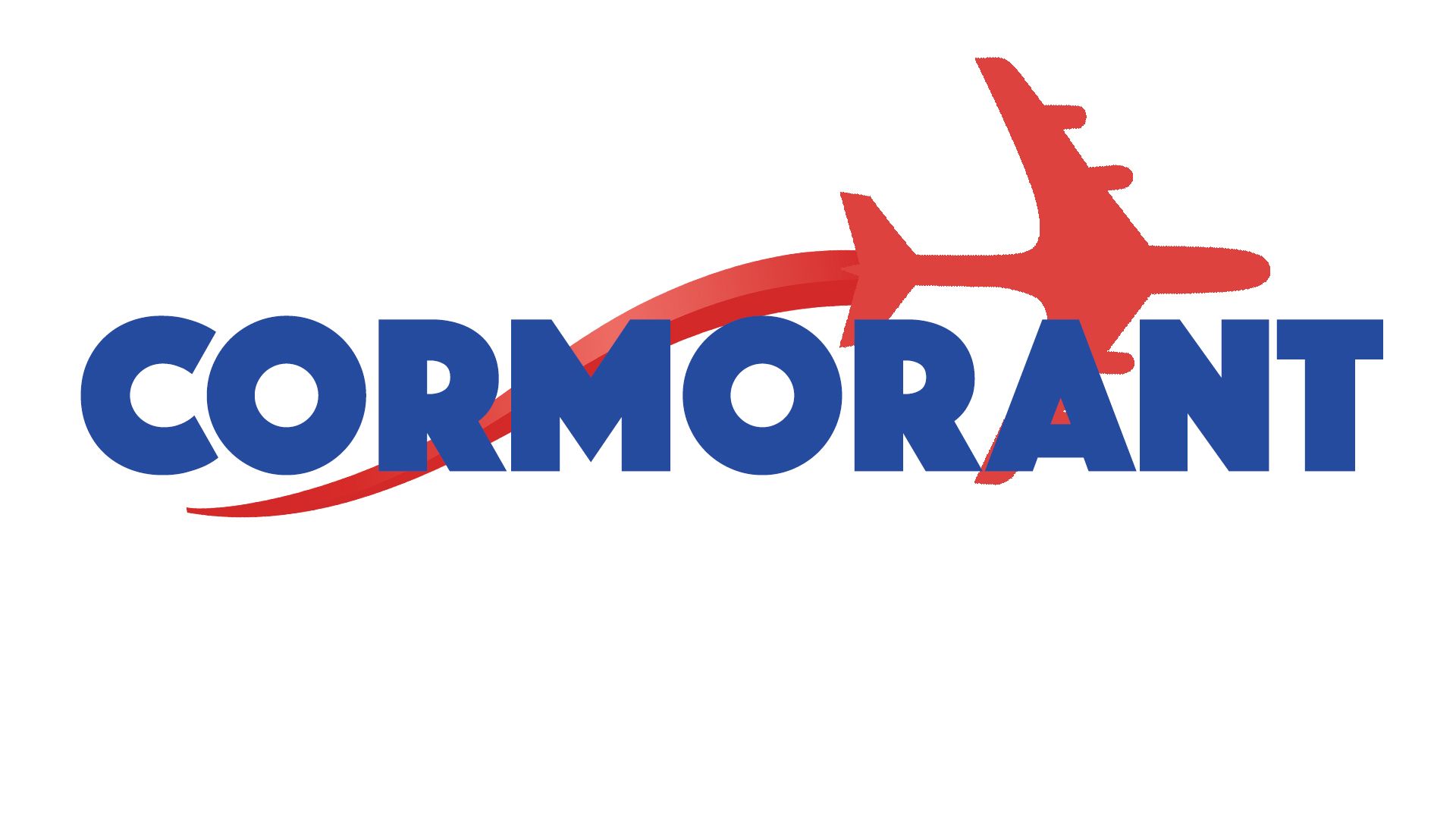
В демонстрации использовался вымышленный логотип авиакомпании Cormorant Airlines — растровый файл с видимой пикселизацией и частичным градиентом. Ниже — перевод обзора каждого инструмента и выводы о поведении при векторизации.
1. VectorMagic
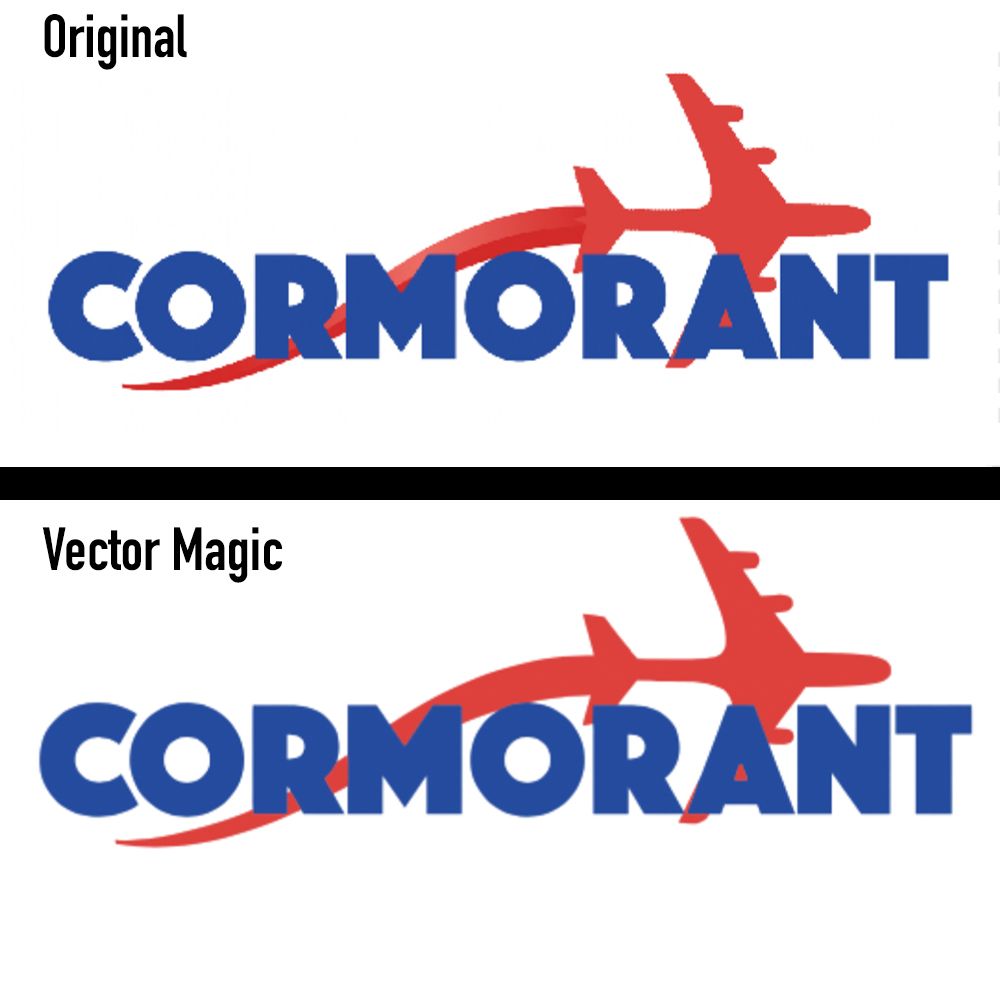
Поддерживаемые форматы: JPG, PNG, BMP, GIF. Выходные форматы: SVG, EPS, PDF. Ценообразование: требуется подписка для скачивания полноценного векторного файла.
Особенности: интерфейс удобный, автоматическая и ручная настройка. Из минусов при тесте — инструмент не смог корректно воспроизвести сложный фрагмент с градиентом на хвосте самолёта, хотя контуры стали гладкими.
Вывод: отличная автоматическая трассировка для простых логотипов; платный экспорт — важный фактор.
2. Photopea
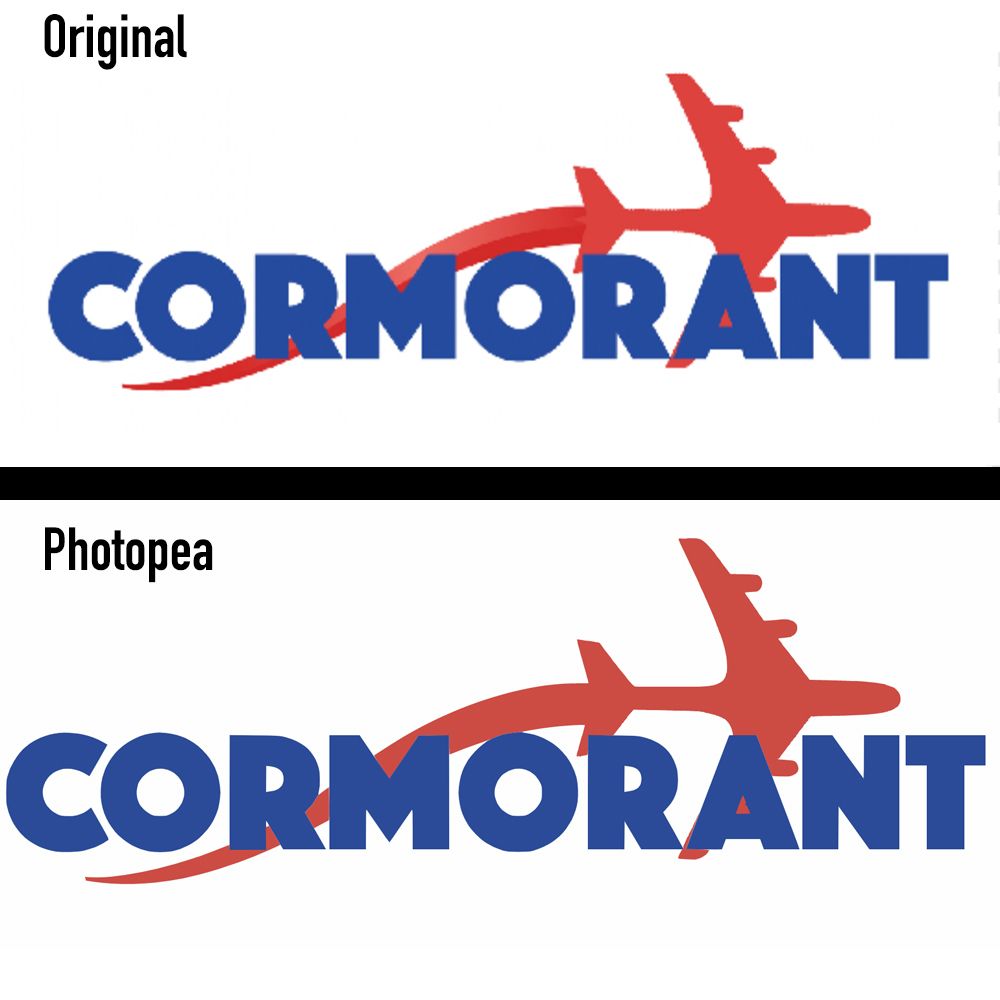
Поддерживаемые форматы: JPG, PNG, BMP, GIF, PSD. Выходные форматы: SVG, PDF. Ценообразование: есть бесплатный доступ и премиум-аккаунт.
Особенности: Photopea — это онлайн-фоторедактор с опцией Image → Vectorize Bitmap. Полезны параметры: Colors, Reduce Noise, Segmentize. Градиенты часто упрощаются; цвета могут быть немного приглушены.
Вывод: хороший выбор, если вы хотите комбинировать фоторедактирование и векторизацию в одном интерфейсе.
3. Autotracer
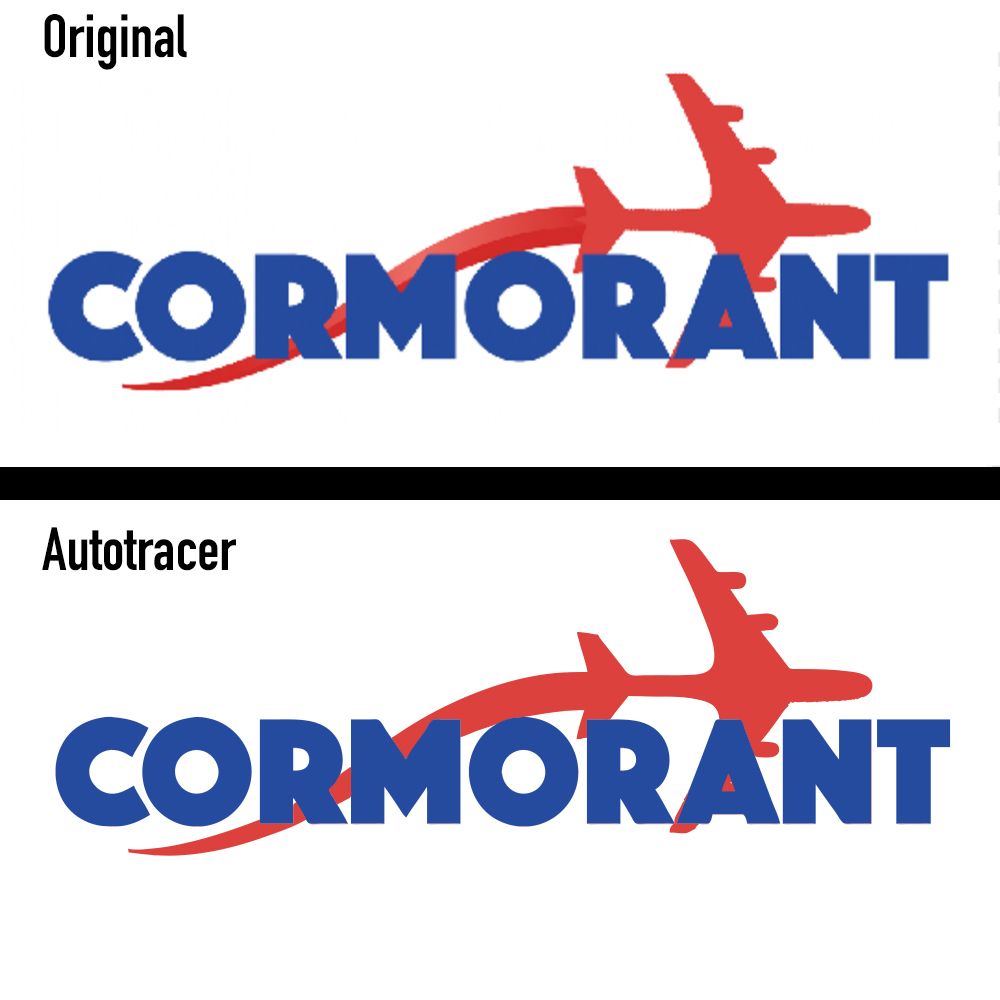
Поддерживаемые форматы: JPG, PNG, PDF, JPEG. Выходные форматы: SVG, PDF, AI, DXF, EPS, SK, FIG. Ценообразование: бесплатный, работает на пожертвования.
Особенности: простой интерфейс, настраиваемое количество цветов, детализация и сглаживание. Можно убрать белый фон и получить альфа-канал — полезно для логотипов.
Вывод: надёжный бесплатный инструмент для логотипов и простой графики.
4. Vectorization.org
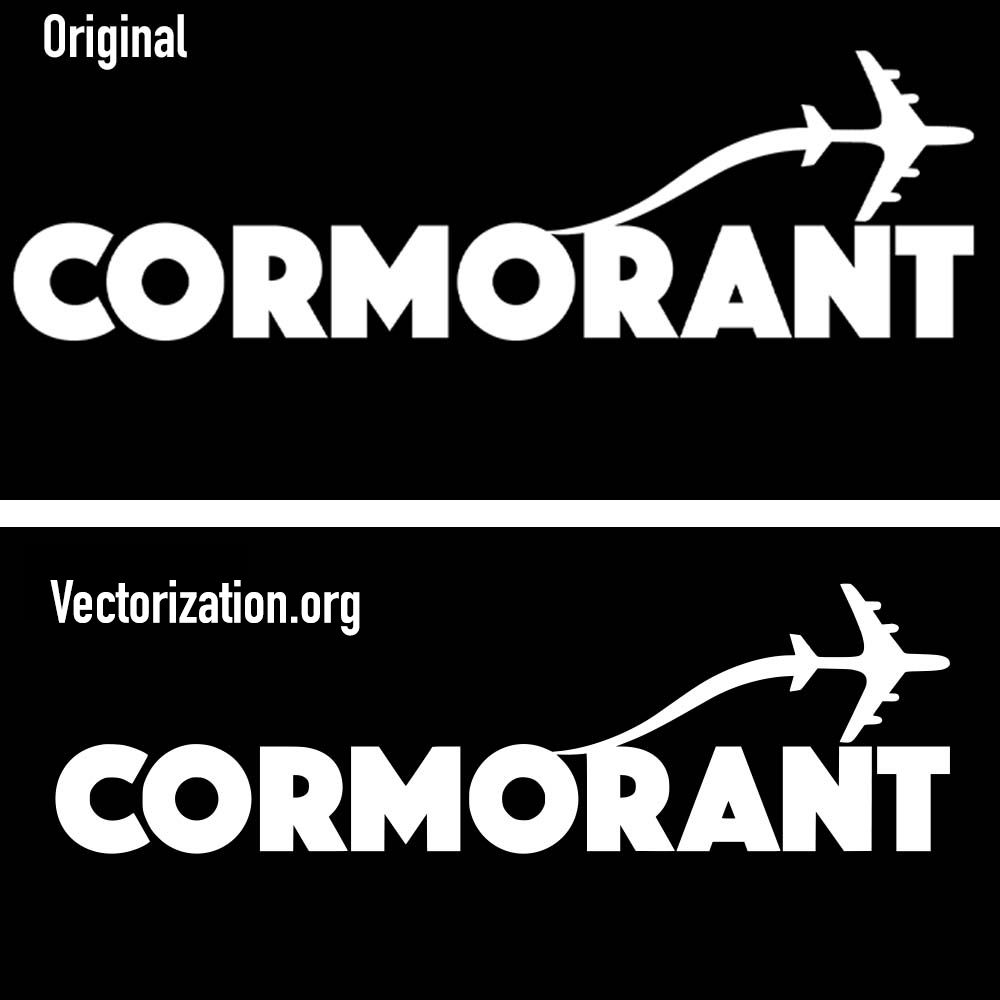
Поддерживаемые форматы: JPG, PNG, PDF, JPEG. Выходные форматы: SVG, PS, EPS, PDF, DXF. Ценообразование: бесплатный, полагается на пожертвования.
Особенности: очень прост — полностью автоматизирован и оптимизирован под чёрно‑белую графику. Для цветных логотипов требуется вариант в ч/б.
Вывод: отличен для штриховых логотипов и монохромных значков.
5. Vectorizer
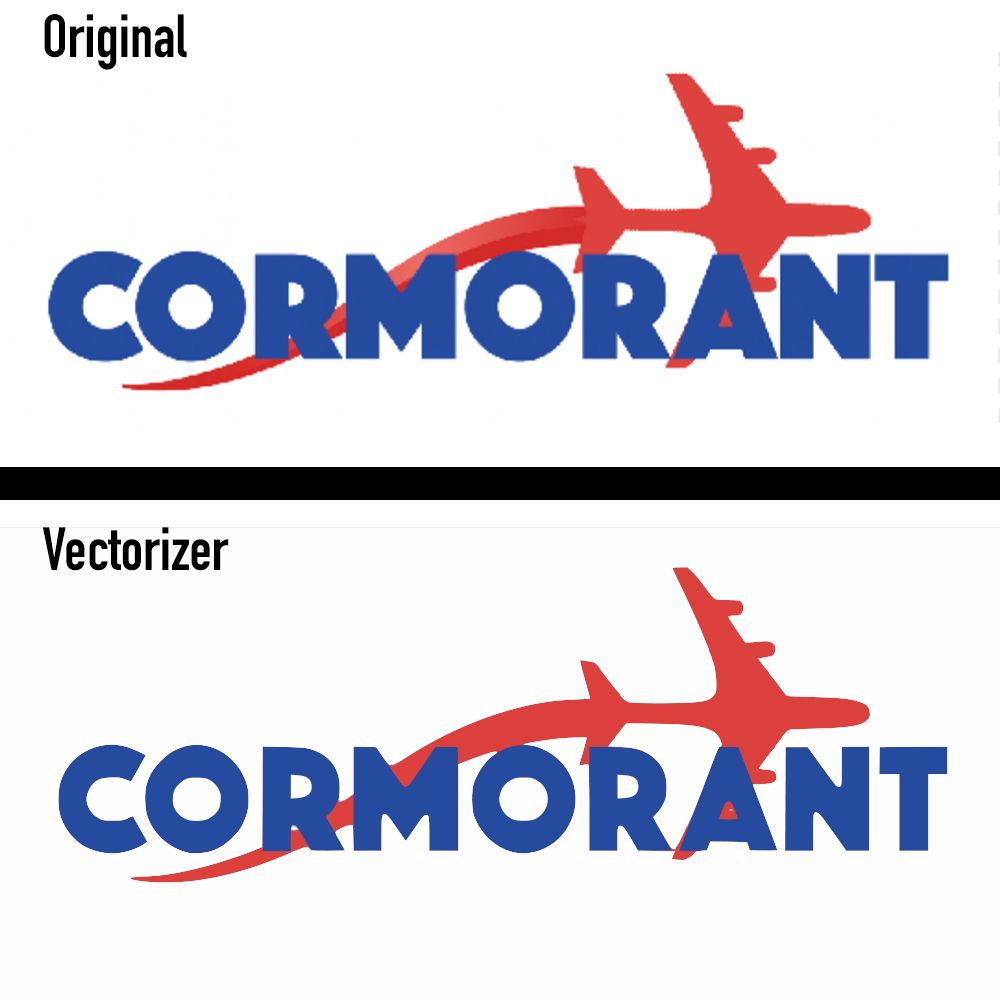
Поддерживаемые форматы: PNG, BMP, JPEG. Выходные форматы: SVG, EPS, DXF. Ценообразование: ограниченный бесплатный доступ и премиум-опции.
Особенности: много пресетов (Clip Art, Tattoo), широкие настройки. В тесте удалось частично передать градиент, а цвета оказались более схожими с оригиналом.
Вывод: полезно для сложных цветных логотипов, где важна детальная настройка.
Сравнительная матрица (кратко)
| Инструмент | Бесплатно | Выходные форматы | Лучшая задача | Примечания |
|---|---|---|---|---|
| VectorMagic | Нет (предварительный просмотр) | SVG, EPS, PDF | Быстрая автоматическая трассировка | Платный экспорт |
| Photopea | Да/Премиум | SVG, PDF | Комбинация редактирования + вектор | Удобно для доработки в браузере |
| Autotracer | Да | SVG, AI, EPS и др. | Логотипы, прозрачность | Простой, бесплатный |
| Vectorization.org | Да | SVG, PS, EPS, DXF | Ч/б штриховая графика | Полностью автоматизирован |
| Vectorizer | Ограниченно | SVG, EPS, DXF | Цветные логотипы с настройками | Пресеты для стилей |
Практическое руководство: шаг за шагом
- Оцените исходный файл. Определите: логотип, иллюстрация или фотография? Есть ли градиенты, тени, полутон?
- Выберите инструмент по задаче: для логотипа с прозрачностью — Autotracer; для сохранения цвета и пресетов — Vectorizer; для простоты — VectorMagic или Photopea.
- Подготовьте изображение: обрежьте лишнее пространство, выровняйте фон, при необходимости увеличьте контраст и уменьшите шум.
- Настройте параметры трассировки: количество цветов, уровень детализации, сглаживание.
- Проверьте результат в увеличении 400–800%: отсутствуют ли артефакты, корректны ли контуры.
- Если нужно — экспортируйте в SVG/EPS и дорабатывайте в векторном редакторе (Illustrator, Inkscape).
- Сохраните копии в нескольких форматах: SVG для веба, EPS/AI/PDF для печати.
Совет по подготовке: для улучшения качества трассировки уменьшите шум и увеличьте контраст, особенно по краям объектов.
Критерии приёмки
- Контуры ровные без явно видимых «ступенек» на 400% увеличении.
- Цвета соответствуют оригиналу в пределах допустимого (± небольшая разница из-за профилей цвета).
- Фон — прозрачный, если это требовалось.
- Файл открывается и редактируется в целевом векторном редакторе (Inkscape/Illustrator).
- Градиенты и сложные заливки либо корректно сохранены, либо есть план на ручную доработку.
Когда автоматическая векторизация не сработает (контрпримеры)
- Детализированные фотографии (мелкие текстуры, волос, кожа) — эти изображения требуют методов растеризации или ручной трассировки.
- Полутоновые изображения и комплексные градиенты — автомат часто упрощает цвета.
- Проекты с требованием точной цветопередачи для печати — нужно тестовое пробное отпечатание и ручная корректировка.
Альтернативные подходы
- Ручная векторизация в Adobe Illustrator или Inkscape: трассировка пером и правка узлов.
- Гибридный: автомат для базовой формы + ручная доработка для градиентов и тонких деталей.
- Редизайн логотипа заново в векторе — иногда быстрее и качественнее при крайне старых или плохих исходниках.
Методология быстрой проверки качества (мини-метод)
- Откройте SVG и включите режим узлов/контуров.
- Увеличьте на 400% и пройдитесь по всем ключевым краям.
- Проверяйте углы, гладкость кривых вместо лишних узлов.
- Если есть лишние узлы — удалите их и сгладьте кривые.
- Экспортируйте в EPS/PDF и проверьте векторный файл в программе печати или у типографии.
Чек‑лист перед экспортом (для дизайнера)
- Удалён фон или оставлена прозрачность.
- Совпадают ключевые цвета (проверить HEX/Pantone при необходимости).
- Контуры упрощены до приемлемого числа узлов.
- Текст конвертирован в кривые или сохранён отдельно.
- Есть резервная копия оригинала в растровом формате.
Ролевые проверки (коротко)
- Дизайнер: проверить узлы, кривые, тонкие штрихи.
- Маркетолог: убедиться, что логотип масштабируется для всех каналов (соцсети, печать).
- Разработчик: протестировать SVG на сайте, проверить размер (KB) и совместимость с браузерами.
Decision flowchart
flowchart TD
  A[Начать] --> B{Тип изображения?}
  B -->|Логотип/Иконка| C[Попробовать Autotracer / VectorMagic]
  B -->|Фотография| D[Не использовать автомат, ручная трассировка]
  B -->|Цветной логотип с градиентом| E[Vectorizer → доработка в Illustrator]
  C --> F{Требуется прозрачность?}
  F -->|Да| G[Автомат → убрать фон → сохранить SVG]
  F -->|Нет| H[Экспорт в EPS/PDF]
  E --> I[Проверка и корректировка градиента]
Практический playbook: быстро векторизуем логотип (SOP)
- Получите исходник в максимальном разрешении.
- Подготовьте: уберите шум, выровняйте фон, сохраните копию.
- Выберите инструмент (Autotracer/Vectorizer/Photopea) по сложности изображения.
- Запустите конвертацию с базовыми настройками, проверьте результат.
- При необходимости подстройте количество цветов и сглаживание.
- Экспортируйте в SVG и откройте в Inkscape/Illustrator для финальной правки.
- Сохраните вариации: SVG (веб), EPS/AI/PDF (печать), PNG (для превью).
Критические рекомендации по градиентам и теням
- Автоматические трассеры часто упрощают градиенты в блоки однотонных областей. Если градиент важен — планируйте ручную доработку.
- Для печати градиентов лучше готовить их как векторные заливки в Illustrator или использовать растровое вложение с высокой плотностью пикселей, если это допустимо.
1‑строчный глоссарий
- SVG — масштабируемая векторная графика для веба.
- EPS/AI — форматы для печати и профессиональной работы в векторных редакторах.
- Трассировка — автоматическое преобразование растровых пикселей в векторные контуры.
Edge‑case gallery (описательно)
- Полупрозрачные текстуры: автомат часто превращает их в множество слоёв с «ступеньками».
- Очень мелкие детали (штрихи шириной 1–2 пикселя): могут исчезнуть при трассировке.
- Размытые края: векторизация даст неточные контуры; лучше сначала повысить резкость.
Короткие советы по совместимости и миграции
- SVG корректно поддерживается всеми современными браузерами; для старых версий IE используйте запасной PNG.
- Для типографии отдавайте EPS/PDF с встраиванием шрифтов или текстом, преобразованным в кривые.
- Храните исходные растровые файлы и векторные исходники отдельно с указанием версий и дат.
Частые вопросы
Какой формат лучше для веба — SVG или PNG?
SVG предпочтителен для логотипов и иконок (малые размеры файла, масштабируемость). PNG подходит для фотографий и сложных градиентов.
Можно ли восстановить градиент при автоматической векторизации?
Иногда — частично. Лучше подготовить градиент вручную в векторном редакторе после автоматической трассировки или использовать гибридный подход.
Нужно ли платить за качественный SVG?
Не всегда. Многие бесплатные инструменты дают приемлемый результат для простых логотипов. Платные сервисы упрощают рабочий процесс и дают расширенные опции экспорта.
Короткое резюме
Преобразование растровых изображений в векторные — доступная задача благодаря онлайн‑сервисам. Для простых логотипов автоматическая векторизация часто достаточна; для сложных изображений понадобятся ручная доработка или профессиональные редакторы. Правильный выбор инструмента и подготовка исходного файла заметно повышают качество конечного результата.
Часто используемые сценарии и рекомендации
- Для быстрой передачи логотипа в рекламное агентство: Autotracer → SVG → проверка в Illustrator.
- Для веб‑иконок: Photopea или Vectorizer → оптимизация размера SVG с сохранением доступности.
- Для полноцветной печати: избежать автоматических упрощений, готовить файл в Illustrator с точной управляемой палитрой.
Критические тезисы:
- Автоматическая векторизация — быстрый старт, но не всегда финальное решение для сложной графики.
- Подготовка исходника и контроль качества после трассировки — обязательны.
- Храните промежуточные версии и экспортируйте в несколько форматов для разных задач.

Похожие материалы

Несколько аккаунтов Skype: Multi Skype Launcher

Журнал для работы: повысить продуктивность

Персональные звуки уведомлений на Android

Скачивание шоу Hulu для офлайн‑просмотра

Microsoft Start: персонализированная новостная лента
