
Как получить кинематографический стиль Technicolor CineStyle на Canon DSLR
Зачем использовать Technicolor CineStyle
Technicolor CineStyle переводит картинку камеры в плоский, нейтральный профиль. На выходе — низкая контрастность, слабая насыщенность и множество сохранённых деталей в тенях и светах. Это не красивая картинка из коробки — это «плоскость для творчества». Плоский профиль даёт запас для последующей цветокоррекции и стилизации: вы можете делать тёплые, холодные, контрастные или винтажные образы без потери деталей.
Важно: это не панацея. Плоский профиль облегчит градацию, но не заменит грамотную экспозицию, работу с освещением и композицию.
Что нужно подготовить
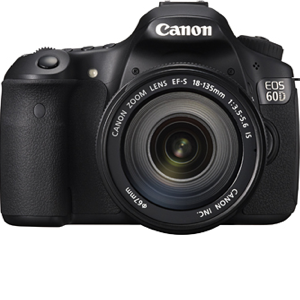
- Canon DSLR (в статье использовались Canon 60D и Canon t3i).
- Компьютер с Canon EOS Utility версии 2.6 или новее.
- Регистрация на сайте Technicolor для скачивания CineStyle.
- Базовые навыки работы в нелинейном редакторе (Adobe Premiere, DaVinci Resolve и т. п.).
Примечание: если у вас нет диска установки Canon EOS Utility и вы на Mac, доступны инструкции по установке без диска. Для Windows информации меньше — проверьте поддержку Canon для вашей модели.
Как установить Technicolor CineStyle — пошагово
- Зарегистрируйтесь на сайте Technicolor и скачайте пакет CineStyle. Ссылка обычно доступна на странице профилей для DSLR.
- Убедитесь, что у вас установлен Canon EOS Utility v2.6 или выше. Закройте приложения, которые могут блокировать подключение камеры.
- Подключите камеру к компьютеру через USB и запустите EOS Utility.
- В EOS Utility найдите раздел настройки пользовательских стилей изображения и загрузите профиль CineStyle на карту памяти камеры.
- На камере выберите загруженный профиль в меню Picture Style (Стиль изображения).
Важно: следуйте официальным инструкциям Technicolor и Canon для вашей модели.
Рекомендуемые настройки камеры
- ISO: предпочтительно шаги по 160 (на некоторых моделях допустимо 100, например Canon t3i).
- Резкость (Sharpness): 0
- Контраст (Contrast): -4
- Насыщенность (Saturation): -2
- Оттенок цвета (Color Tone): 0
Эти параметры минимизируют встроенную обработку и оставляют максимум информации для постобработки.
Практические советы при съёмке
- Выдерживайте контроль экспозиции: плоский профиль скрывает проблемы, но не исправляет пересветы или хроматические сдвиги.
- Экспонируйте так, чтобы тени не были полностью «забиты» — оставьте запас в 1–2 стопа в тенях для градации.
- Баланс белого лучше установить вручную на съёмочных сценах с постоянным освещением.
- Снимайте в 24/25/30 кадр/с и в максимально возможном битрейте/ качестве — это даёт лучшее поле для градации.
Рабочий поток цветокоррекции (простая методика)
- БАЗОВАЯ КОРРЕКЦИЯ: выставьте правильную экспозицию и баланс белого.
- КОНТРАСТ И ДИНОМИКА: используйте S-образную кривую для повышения контраста и глубины.
- НАСЫЩЕННОСТЬ: повышайте насыщенность локально, а не глобально.
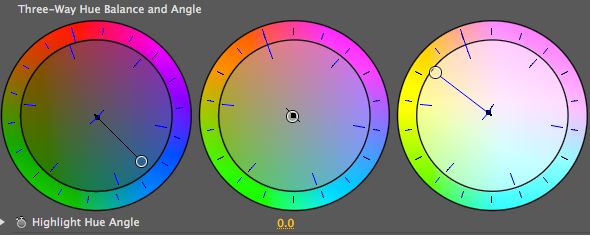
- ТОНАЛЬНАЯ КОРРЕКЦИЯ: при необходимости примените 3-way color corrector для теней/средних/светов.
- СТИЛИЗАЦИЯ: добавьте финальный LUT или ручную градацию для создания запоминающегося вида.
Совет: Technicolor рекомендует S-образную LUT как отправную точку. Бесплатный пример — Magic Bullet LUT buddy. Но нативные инструменты (кривые и 3-way в Adobe Premiere или Color Wheels/Curves в DaVinci Resolve) часто дают более гибкий результат.
Альтернативы и когда это не подходит
- Альтернатива: снимать с профильным Log-режимом на камерах, которые его поддерживают (Canon Log на более новых моделях) — даёт похожую гибкость, но требует другого рабочего процесса.
- Альтернатива: использовать готовые профили/плагины от сторонних производителей (например, платные LUT-паки) для быстрого стилизования.
Когда не использовать CineStyle:
- Если вам нужен «финиш без градации» для быстрых репортажей или новостей.
- Если вы не планируете делать цветокоррекцию: плоская картинка в таком случае будет выглядеть бедно.
Контроль качества и критерии приёмки
Критерии приёмки установки и съёмки с CineStyle:
- Профиль CineStyle выбран в меню камеры и виден как активный стиль.
- На тестовом кадре видна расширенная динамика: детали в светах и тенях.
- На итоговой таймлинии в NLE есть запас по экспозиции для корректировок без артефактов.
Если критерии выполняются, профиль установлен корректно.
Быстрый чеклист для ролей
Для оператора:
- Установить CineStyle и базовые настройки (Sharpness 0, Contrast -4, Saturation -2).
- Проверить ISO и экспозицию.
- Сделать тестовые кадры с активной экспозицией и балансом белого.
Для режиссёра/продюсера:
- Оценить, нужен ли плоский профиль для проекта.
- Утвердить дополнительное время на постобработку.
Для колориста:
- Проверить исходники на наличие шума в тенях и артефактов.
- Подготовить LUT-стойки и настройку кривых как стартовую точку.
Мини-методология: быстрый playbook для одного дня съёмки
- Утро: установить CineStyle, проверить камеру, сделать цветовую шкалу и карточку серого.
- До обеда: снимать ключевые сцены с контролируемым светом, делать дополнительные экспозиционные стопы.
- После съёмки: импортировать в NLE, сделать базовую коррекцию и сохранить превью LUT для согласования со стройной командой.
Совместимость и миграция
- Canon EOS Utility v2.6 или новее требуется для загрузки и установки профиля на большинстве DSLR Canon. На новых моделях рабочий процесс может отличаться. Всегда проверяйте инструкцию к вашей модели.
- Если вы позже переходите на камеры с родным Log-профилем, подходы к градации похожи, но конкретные LUT и параметры будут иными.
Факт-бокс
- Рекомендованные значения: Sharpness 0, Contrast -4, Saturation -2, Color Tone 0.
- Часто используемые модели в примере: Canon 60D, Canon t3i.
- ISO: преимущественно шаги по 160; на некоторых камерах допустимо 100.
Важно: эти параметры — отправная точка. Настройте под конкретную сцену.
Частые ошибки и как их избежать
- Ошибка: пересветы в ключевых областях. Решение: контролируйте экспозицию и используйте гистограмму.
- Ошибка: сильный шум в тенях после поднятия экспозиции. Решение: снимайте с запасом по свету или применяйте шумоподавление аккуратно.
- Ошибка: отсутствие согласования стилевых решений с режиссёром. Решение: показывайте быстрые превью-грейд в процессе съёмки.
Краткое резюме
Technicolor CineStyle превращает ваш Canon DSLR в «платформу» для цветокоррекции. Устанавливайте профиль через Canon EOS Utility, снимайте с указанными базовыми настройками и применяйте S-образные кривые или LUT в NLE для финальной стилизации. Если вы готовы потратить время на постобработку, результат оправдает усилия.
Примечание: у каждого проекта свои требования. Тестируйте профиль и рабочий процесс заранее.
Спасибо за внимание — какие ещё picture style вы используете? Есть ли у вас готовые кадры с CineStyle? Оставьте ссылку или комментарий.

Похожие материалы

Несколько аккаунтов Skype: Multi Skype Launcher

Журнал для работы: повысить продуктивность

Персональные звуки уведомлений на Android

Скачивание шоу Hulu для офлайн‑просмотра

Microsoft Start: персонализированная новостная лента
