
Оформление Ubuntu в стиле macOS Mojave
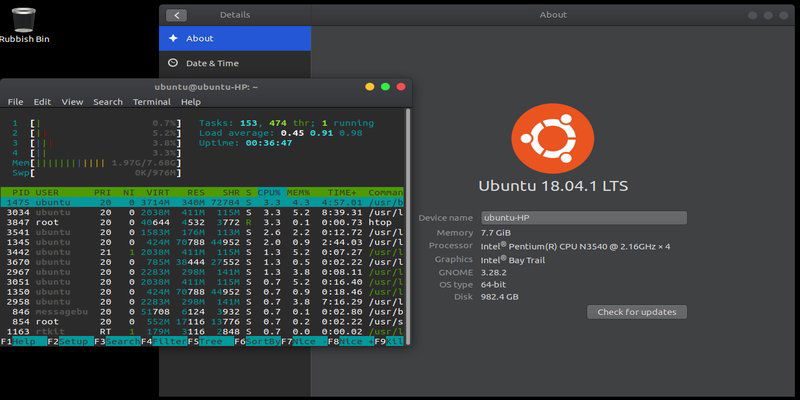
Ubuntu по умолчанию выглядит достаточно сдержанно: фирменные пурпурно-оранжевые тона нравятся не всем. Для тех, кто предпочитает тёмные, спокойные интерфейсы, сообщество предлагает готовые наборы тем и ресурсов, позволяющие превратить рабочий стол в современные и приятные глазу оболочки, включая оформление в стиле macOS Mojave.
Почему тёмная тема может помочь
Тёмные интерфейсы уменьшают нагрузку на глаза при длительной работе и помогают сосредоточиться на содержимом. В то же время тёмная тема — это не только визуальное предпочтение: она может повысить контраст и удобство навигации при правильной цветовой палитре. Обратите внимание: некоторые приложения используют собственную тему и могут не менять внешний вид полностью.
Что вам понадобится перед установкой
- Ubuntu с рабочим столом GNOME (версия не менее LTS — но инструкция применима для большинства релизов).
- Доступ в Интернет для скачивания тем и иконок.
- Право пользователя для копирования файлов в /usr/share/themes (только если хотите применить тему глобально).
- Утилита GNOME Tweaks (настройщик внешнего вида).
Установка GNOME Tweaks и подготовка
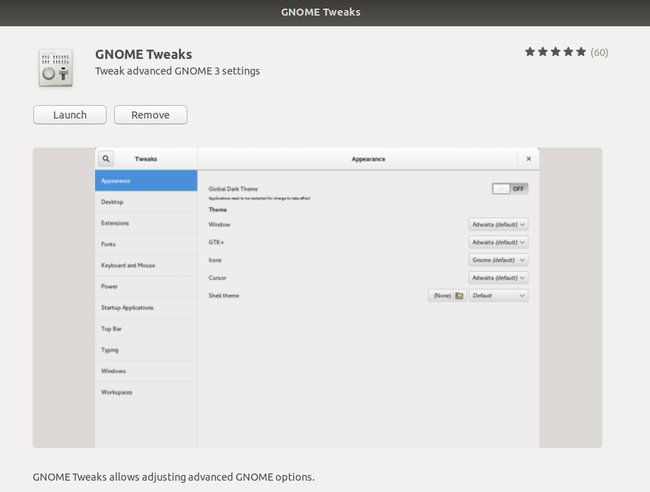
Установите GNOME Tweaks через Центр приложений или терминал:
sudo apt update && sudo apt install gnome-tweaksСоздайте каталоги для локальных тем и иконок, если их ещё нет:
mkdir -p ~/.themes ~/.icons ~/.local/share/plank/themesПояснение: ~/.themes и ~/.icons в домашней папке применяются только для текущего пользователя. Чтобы сделать тему доступной всем пользователям, распакуйте её в /usr/share/themes (требуются права root).
Установка темы macOS Mojave (mc-os-mjv dark mode)
- Перейдите на страницу с темой на Gnome Look (или другой проверенный репозиторий) и скачайте архив с темой «mc-os-mjv dark mode».
- Распакуйте архив и поместите папку темы в ~/.themes или /usr/share/themes.
- В файловом менеджере нажмите Ctrl+H, чтобы показать скрытые файлы и папки.
- Если распаковка вручную: правый клик → «Извлечь», затем переместите папку.
- Через терминал:
unzip mc-os-mjv-*.zip -d ~/.themes/(Замените имя архива на фактическое.)
- Откройте GNOME Tweaks → Внешний вид → GTK-тема и выберите установленную тему.
- Перезагрузите систему, чтобы тема применилась ко всем элементам окружения.
Результат
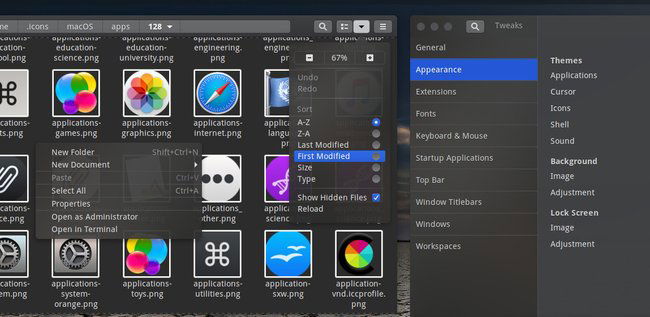
После перезагрузки рабочий стол приобретёт тёмную палитру с мягкими синими акцентами. При установке в /usr/share/themes визуальные изменения будут применяться шире — к системным приложениям и некоторым Snap-пакетам. Однако ряд Snap-приложений и программ, написанных с использованием другой версии GTK (например, GTK4) могут не полностью наследовать тему.
Дополнительные улучшения: значки и док
Ниже — шаги, которые помогут получить более «apple-подобный» вид.
Замена иконок
- Скачайте набор иконок Cupertino (или другой набор в том же стиле).
- Распакуйте и скопируйте папку набора в ~/.icons или в /usr/share/icons для системной установки:
cp -r path-to-cupertino-icons ~/.icons/- В GNOME Tweaks выберите тему иконок.
Установка дока Plank
- Попробуйте установить Plank из центра приложений или через apt:
sudo apt update && sudo apt install plank- Если пакета нет в стандартных репозиториях, убедитесь, что включён репозиторий universe:
sudo add-apt-repository universe && sudo apt update- Скачайте темы для Plank и поместите их в ~/.local/share/plank/themes или в /usr/share/plank/themes.
- Запустите Plank. Если контекстное меню по правому клику недоступно, вызовите окно настроек через Alt+F2 и введите:
plank --preferences- В настройках выберите установленную тему дока и примените изменения.
Отладка и частые проблемы
- Тема не применяется к некоторым приложениям: проверьте, какая версия GTK у приложения (GTK3/GTK4). Некоторые приложения, особенно snap-пакеты, могут не наследовать системную тему.
- Недостаточно прав для копирования в /usr/share/themes: используйте sudo или распакуйте локально в ~/.themes.
- Пункт «Темы» в GNOME Tweaks недоступен: установите пакет gnome-shell-extensions и перезагрузите GNOME Shell (Alt+F2 → r на Xorg).
- Plank не запускается автоматически: добавьте Plank в автозагрузку через Настройки → Приложения при запуске.
Important: перед заменой системных тем или иконок сделайте резервную копию текущих папок ~/.themes и ~/.icons.
Когда это может не подойти
- На некоторых окружениях рабочего стола (например, чистый XFCE или KDE) инструкции по установке GTK-тем могут отличаться. Тем не менее многие авторы тем предоставляют адаптации под XFCE и Cinnamon.
- Если вы используете Wayland и ваша версия GNOME новее, некоторые расширения могут работать иначе; проверяйте совместимость темы с вашей версией GTK.
Краткая методология установки (шаблон)
- Скачайте — сохраните архив с темой/иконками.
- Распакуйте — поместите в ~/.themes и ~/.icons или в /usr/share/* для глобальной установки.
- Примените — через GNOME Tweaks выберите GTK-тему и иконки.
- Перезагрузите — убедитесь, что все элементы интерфейса обновились.
- Отладьте — проверьте неподдерживаемые приложения и права доступа.
Критерии приёмки
- GTK-тема применена в GNOME Tweaks и видна в системных приложениях.
- Набор иконок заменён и отображается в файловом менеджере.
- Plank запущен и использует выбранную тему дока.
- Перезагрузка не вызывает ошибок в сессии.
Короткая справка (термины)
- GNOME Tweaks — инструмент для тонкой настройки внешнего вида GNOME.
- GTK — набор библиотек для графического интерфейса (версии GTK3/GTK4 влияют на совместимость тем).
- Snap — система упаковки приложений от Canonical; может ограничивать доступ к темам.
- Plank — минималистичный док в духе macOS.
Чек-листы по ролям
Для обычного пользователя:
- Установлен GNOME Tweaks
- Тема в ~/.themes
- Иконки в ~/.icons
- Plank настроен
Для администратора:
- Файлы тем/иконок проверены на предмет прав
- При необходимости установлена тема в /usr/share/*
- Создана точка восстановления конфигурации
Заключение
Оформление Ubuntu в стиле macOS Mojave — быстрый и визуально эффективный способ сделать рабочую среду более комфортной. Следуя простым шагам установки темы, иконок и дока, вы получите цельный дизайн, приближённый к Apple-подобной эстетике, и при этом сохраните свободу и гибкость Linux. Поделитесь в комментариях, какие темы и наборы иконок вам понравились больше всего.

Похожие материалы

Несколько аккаунтов Skype: Multi Skype Launcher

Журнал для работы: повысить продуктивность

Персональные звуки уведомлений на Android

Скачивание шоу Hulu для офлайн‑просмотра

Microsoft Start: персонализированная новостная лента
