
Как увеличить миниатюры панели задач Windows без сторонних программ
Быстрые ссылки
- Как изменить размер миниатюр панели задач
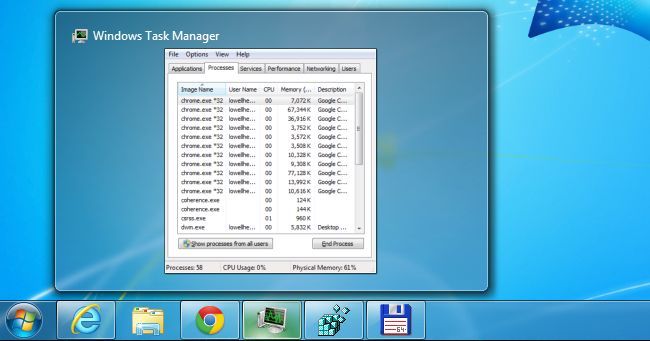
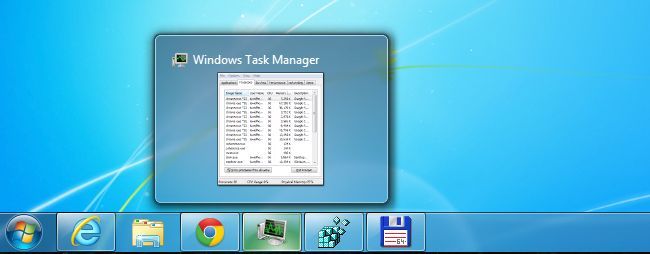
Когда вы наводите указатель мыши на кнопку в панели задач, Windows по умолчанию показывает превью окна. Обычно это превью очень маленькое. Ниже — безопасный способ сделать миниатюры больше, без установки стороннего ПО.
Что нужно знать перед началом
Важно: перед правкой реестра сделайте экспорт ключа или создайте точку восстановления системы. Изменение реестра безопасно, если следовать инструкции, но резервная копия убережёт от ошибок.
Минимальное понятие: DWORD — это тип значения в реестре; даже на 64-битной Windows нужно создавать 32-битовый DWORD.
Пошаговая инструкция
- Нажмите Win + R, введите regedit.exe и нажмите Enter.
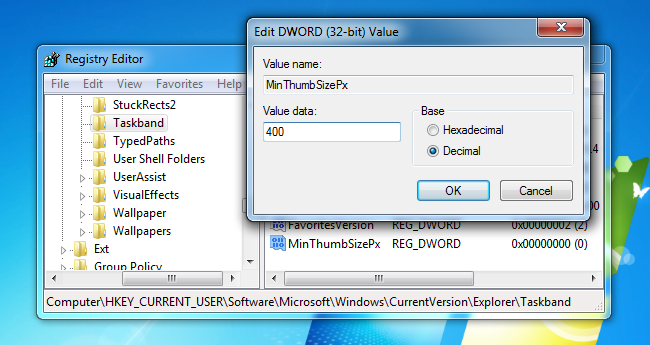
- Перейдите к ключу:
HKEY_CURRENT_USER\Software\Microsoft\Windows\CurrentVersion\Explorer\Taskband- В правой части окна щёлкните правой кнопкой и выберите Новый -> 32-битовый DWORD.
- Назовите параметр MinThumbSizePx (именно так, регистр не критичен).
- Откройте параметр и установите тип ввода «Десятичный». Введите значение в пикселях, например 400 или 500. Чем больше число, тем крупнее миниатюра. Максимум выбирайте по вкусу, но обычно 300–500 достаточно.
- Перезапустите проводник (Explorer). Есть два способа:
- Выйдите из учётной записи и войдите снова.
- Перезапустите Explorer через контекстное меню Пуск (держите Ctrl + Shift, кликните правой кнопкой по меню Пуск и выберите «Выход из проводника» или «Запустить снова» в зависимости от версии Windows). В Windows 7 используйте меню Пуск, в Windows 8/10 — контекст на панели задач.
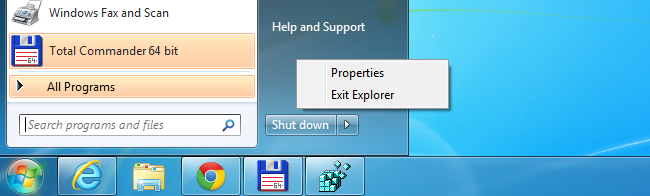
- Если панель задач исчезла после завершения Explorer, откройте Диспетчер задач (Ctrl + Shift + Esc) → Файл → Создать задачу, введите explorer и нажмите Enter.
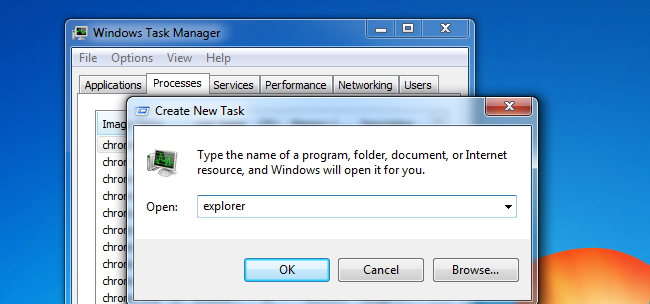
Готово — миниатюры теперь должны отображаться крупнее.
Примечания и советы
- Значение измеряется в пикселях. Если изображение всё ещё слишком маленькое — увеличьте число. Если миниатюры слишком большие и уродливо выглядят, уменьшите значение.
- Создавайте 32-битовый DWORD, даже на 64-битной системе.
- Изменение влияет только на текущую учётную запись пользователя (HKEY_CURRENT_USER).
Важно: перед редактированием реестра экспортируйте ключ Taskband через Файл → Экспорт.
Как откатить изменения
- Откройте regedit и пройдите к тому же ключу:
HKEY_CURRENT_USER\Software\Microsoft\Windows\CurrentVersion\Explorer\Taskband- Найдите MinThumbSizePx, щёлкните правой кнопкой и выберите «Удалить».
- Перезапустите Explorer как описано выше. Возврат к исходному состоянию произойдёт сразу после перезапуска.
Когда этот способ не сработает
- Если вы используете стороннюю программу для управления панелью задач (тема, лаунчер), она может переопределить стандартные миниатюры.
- На системах с очень высоким масштабированием (например, 200% DPI) поведение может отличаться — некоторые элементы интерфейса адаптируют размер по-своему.
- В корпоративных средах групповые политики могут блокировать изменение реестра.
Альтернатива: если требуется более гибкое управление миниатюрами и быстрый откат, используйте утилиты, специально разработанные для настройки интерфейса, но загружайте их только с официальных сайтов и проверяйте цифровые подписи.
Критерии приёмки
- При наведении на кнопку панели задач миниатюры отображаются крупнее в соответствии с заданным количеством пикселей.
- Перезапуск Explorer не вызывает ошибок и панель задач корректно возвращается.
- Поведение наблюдается только в изменённой учётной записи (если это требование).
Контрольный чеклист
- Экспортирована копия ключа Taskband перед правками.
- Создан 32-битовый DWORD MinThumbSizePx.
- Задано десятичное значение (например, 400).
- Перезапущен Explorer и проверено отображение миниатюр.
- При необходимости выполнён откат (удаление параметра).
Быстрая блок-схема действий
graph TD
  A[Начать] --> B{Создан параметр MinThumbSizePx?}
  B -- Нет --> C[Создать 32-битовый DWORD и задать значение]
  B -- Да --> D[Проверьте значение]
  C --> E[Перезапустить Explorer]
  D --> E
  E --> F{Миниатюры увеличились?}
  F -- Да --> G[Готово]
  F -- Нет --> H[Проверить сторонние утилиты, DPI и политики]
  H --> I[Откатить изменения или обратиться к администратору]
Короткий глоссарий
- Explorer — проводник Windows, процесс, отображающий панель задач и рабочий стол.
- DWORD — 32-битное значение в реестре Windows.
Краткое резюме
- Настройка MinThumbSizePx в реестре увеличит миниатюры панели задач.
- Резервное копирование и осторожность перед правкой обязательны.
- Если что-то пошло не так — удалите параметр и перезапустите Explorer.
Дополнительные шаги и рекомендации выше помогут безопасно настроить отображение миниатюр и вернуть всё обратно при необходимости.

Похожие материалы

Несколько аккаунтов Skype: Multi Skype Launcher

Журнал для работы: повысить продуктивность

Персональные звуки уведомлений на Android

Скачивание шоу Hulu для офлайн‑просмотра

Microsoft Start: персонализированная новостная лента
