
Как добавлять кастомный контент в The Sims (Sims 3 и Sims 4)

Введение
С момента выхода в 2000 году серия The Sims выросла в экосистему с сотнями официальных и тысячами пользовательских дополнений. Сообщества создают одежду, мебель, районы и скрипты, которые делают игру гораздо богаче. Этот материал объясняет, где искать CC и как безопасно устанавливать его в The Sims 3 и The Sims 4.
Important: Перед установкой любых модов или кастомного контента создайте резервную копию папки с сохранениями (Saves) и пользовательских данных.
Куда смотреть: основные сайты с контентом
Ниже — подборка популярных ресурсов, где собирают CC. Ссылки в оригинале, перечисленные сайты и их возможности часто обновляются; проверяйте заметки авторов перед загрузкой.
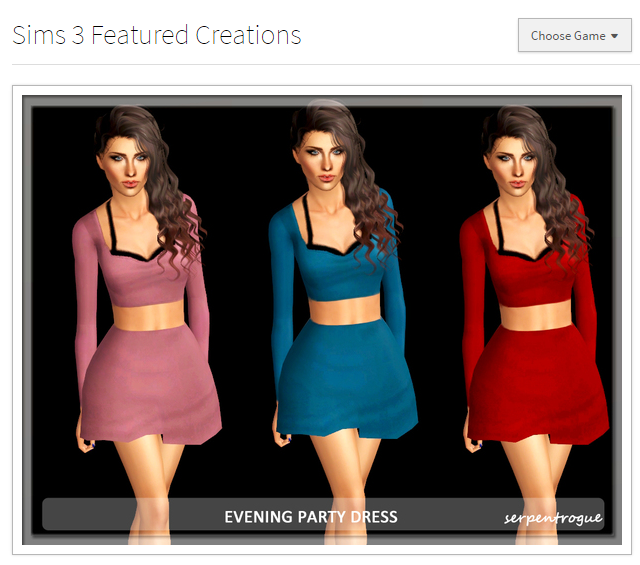
- TSR (The Sims Resource) — большая библиотека предметов, наборов и инструмент TSR Workshop для создания контента для The Sims 3 и 4.
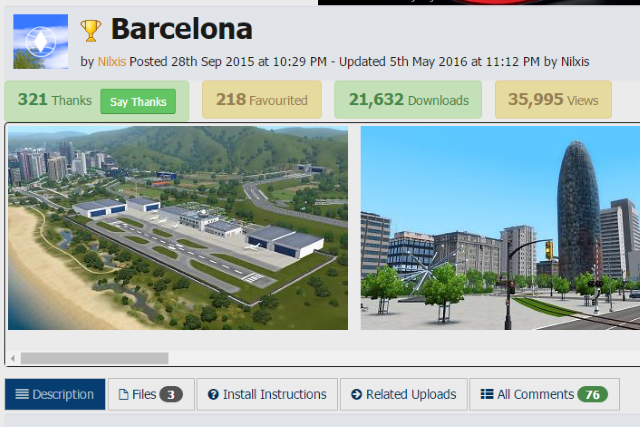
- ModTheSims — богатая коллекция модов, включая пользовательские районы и глубокие модификации.
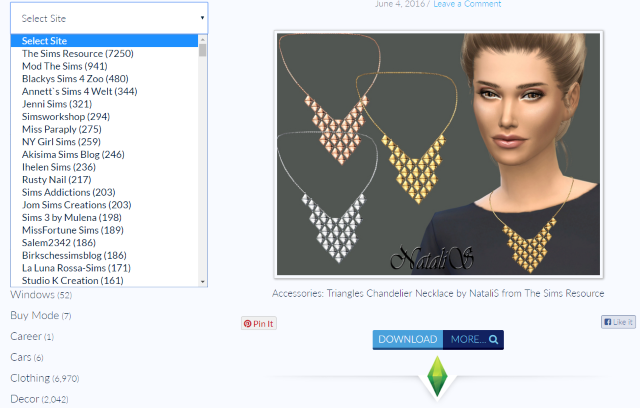
- The Sims 4 Downloads — специализируется на CC для четвертой части и имеет удобный поисковик.

- Sims4 Updates — тысячи предметов, обновляемые каталоги.
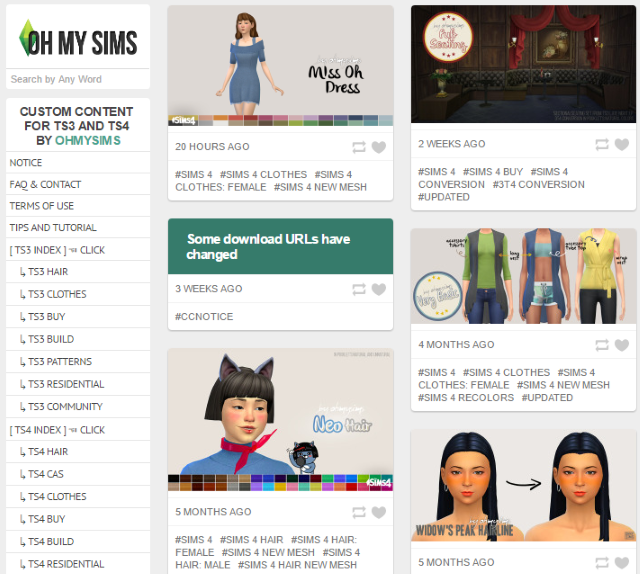
- Oh My Sims — библиотеки причёсок, текстур и паттернов.
Note: Консольные и мобильные версии обычно не поддерживают пользовательский контент. Большая часть описанных ниже приёмов применима только к десктопным релизам (PC/macOS).
Перед установкой: проверки и терминология
- Совместимость игры — убедитесь, что CC создан для вашей версии (Sims 3 vs Sims 4) и совместим с последними обновлениями игры. Если в описании указана минимальная версия игры, сверяйтесь с ней.
- Тип контента:
- Default Replacement — заменяет встроенные элементы игры (например, стандартную прическу). Удаление восстановит оригинал, но будьте осторожны: замена может повлиять на все сохранения.
- Non-Default (добавочный) — добавляет новые элементы, не заменяя оригиналы.
- Формат файлов:
- Sims 3: .sims3pack, иногда ZIP с внутренними файлами.
- Sims 4: .package, .ts4script (скрипты), иногда архивы ZIP/RAR.
- Бэкап: скопируйте папку с сохранениями и папки Mods/Downloads перед установкой.
Краткое определение: CC — пользовательский контент, созданный сообществом и сторонними авторами. Мод (mod) — чаще всего код/скрипт, меняющий поведение игры.
Установка кастомного контента в The Sims 3 — пошагово
- Определите формат скачанного файла. Если это .sims3pack:
- Вариант A: Дважды щёлкните по .sims3pack — лончер TS3 должен автоматически импортировать пакет.
- Вариант B: Распакуйте ZIP и поместите файлы в папку “Documents/Electronic Arts/The Sims 3/Downloads” (Windows) или “Документы/Electronic Arts/The Sims 3/Downloads” (macOS). Если мод требует Mods, используйте папку Mods в Documents.
- Если у вас есть архив .zip с набором, распакуйте и проверьте структуру: обычно внутри будут .package или .sims3pack.
- После установки запустите лаунчер игры, в разделе Downloads должно появиться установленное содержимое — активируйте его.
- Если контент не показывается, убедитесь, что файлы находятся именно в папке Downloads, а не в подкаталогах.
Совет: Некоторые инструменты (TSR Launcher) упрощают установку и управление наборами. Если вы используете TSR Launcher, двойной клик по загруженному файлу откроет его в лаунчере.
Установка кастомного контента в The Sims 4 — пошагово
- В игре включите поддержку модов и скриптов: «Игровые параметры > Другие» — включите опции “Разрешить моды” и “Разрешить скрипты” (Game Options > Other: Enable Custom Content and Mods; Script Mods Allowed). После изменения перезапустите игру.
- Распакуйте архив (ZIP/RAR) до получения .package и/или .ts4script.
- На Windows переместите файлы в каталог: C:\Users[Ваш пользователь]\Documents\Electronic Arts\The Sims 4\Mods На macOS: Документы/Electronic Arts/The Sims 4/Mods
- Структура папки: можно использовать подпапки внутри Mods для сортировки (например, Mods/Прически, Mods/Интерьер). Не создавайте вложенную структуру с длинными путями — игра может не увидеть файлы.
- Ограничение: игра может корректно обрабатывать до ~1000 пользовательских предметов (включая прически и лоды) — это практическое ограничение, о котором стоит помнить при большом количестве CC.
- Перезапустите игру и проверьте раздел “Каталог”/Create A Sim для новых объектов.
Замечание: Сценарные скрипты (.ts4script) иногда ломают совместимость после патча. Храните копию папки Mods до обновления игры.
Мини-методология: как безопасно тестировать новый CC
- Скопируйте текущую папку Mods (или Downloads) в Backup/Mods-YYYYMMDD.
- Установите только 1–5 новых предметов.
- Запустите игру, загрузите короткое сохранение или создайте тестового симa.
- Проверьте: нет ли падений игры, визуальных артефактов, ошибок в консоли (если есть инструменты) и корректны ли локаторы предметов.
- Если всё стабильно, добавляйте следующую порцию.
- При проблемах вернитесь к Backup и по очереди исключайте подозрительные файлы.
Распространённые проблемы и решения (когда это не работает)
- Игра вылетает или тормозит после добавления CC: удалите недавно добавленные файлы и очистите кэш игры (Sims 4: Delete localthumbcache.package; Sims 3: очистите папки кэша). Создайте чистую папку Mods и добавляйте файлы по одному.
- Элементы не появляются в игре: проверьте, не лежат ли они в лишних подкаталогах и поддерживает ли файл ваш релиз игры. Убедитесь, что имя файла содержит латиницу и нет спецсимволов.
- Конфликты между модами: используйте утилиты детектирования конфликтов (например, Sims4Studio или похожие инструменты), чтобы найти конфликтующие пакеты.
- Скриптовые моды не работают: обязательно включите «Разрешить скрипты» в настройках и перезапустите игру.
Альтернативные подходы и инструменты
- Sims4Studio — универсальный набор для создания и редактирования пакетов Sims 4 (удобен для инспекции .package файлов).
- TSR Workshop — инструмент от The Sims Resource для создания и редактирования кастомного контента для Sims 3/4.
- Tray Importer / MC Command Center — утилиты для управления библиотекой и сложными модами (MC Command Center — крупный мод для управления игровыми механиками). Проверяйте совместимость с вашей версией игры.
Важно: Некоторые инструменты и мод-пакеты изменяют механику игры; используйте их осознанно и читайте руководства.
Ролевые чек-листы (быстрое руководство по задачам)
Обычный игрок (хочет немного CC):
- Скачать 5–10 предметов.
- Сделать бэкап Saves.
- Включить моды/скрипты (для Sims 4).
- Установить и протестировать.
Энтузиаст моддинга (частый пользователь CC):
- Организовать структуру папок (Mods/Прически, Mods/Мебель).
- Вести журнал установленных версий и дат.
- Использовать инструменты для проверки конфликтов.
Создатель контента (хочет делиться):
- Упаковывать по правилам сайта (чёткие инструкции по установке).
- Указывать совместимость с патчами игры.
- Публиковать скриншоты и пример использования в игре.
Сопровождающий модов/администратор сборки:
- Поддерживать файл совместимости (changelog).
- Тестировать сборку на свежем профиле без стороннего CC.
- Указывать инструкции по откату и устранению конфликтов.
Критерии приёмки (как понять, что CC установлен правильно)
- Элемент виден в соответствующем меню (Create A Sim / Build/Buy / Catalog).
- Нет критических вылетов или зависаний при использовании предмета.
- Сохранения корректно загружаются после установки контента.
- При удалении кастомного предмета оригинал восстанавливается (для Default Replacement — если предусмотрено).
Совместимость и миграция при обновлениях игры
- После каждого патча игры проверьте страницы авторов модов на наличие обновлённой версии. Часто скрипты и глубокие моды ломаются после патча.
- Храните старую версию Mods отдельно, чтобы при необходимости вернуть прежнее состояние.
- Для крупного обновления сначала запустите игру без сторонних модов — если всё стабильно, добавляйте моды порционно.
Часто задаваемые вопросы (FAQ)
Q: Могу ли я смешивать контент Sims 3 и Sims 4?
A: Нет — форматы и механики отличаются. Контент для одной игры не будет работать в другой.
Q: Где хранятся моды и сохранения?
A: Windows: C:\Users[Пользователь]\Documents\Electronic Arts\The Sims 4\Mods; для Sims 3 — Documents/Electronic Arts/The Sims 3\Downloads или Mods. macOS: Документы/Electronic Arts/The Sims 4/Mods.
Q: Как вернуть игру в исходное состояние, если что-то сломалось?
A: Удалите последние добавленные файлы из Mods/Downloads, очистите кэш, загрузите бэкап сохранений. Если нет бэкапа — удалите все пользовательские файлы и переустановите игру.
Q: Где безопасно скачивать контент?
A: Отдавайте предпочтение крупным и уважаемым сообществам (TSR, ModTheSims, Sims4Studio community). Читайте отзывы и заметки авторов.
Примеры случаев, когда моды не решают задачу (когда это не подойдёт)
- Если вы ищете официальные исправления багов — моды не заменят официальный патч разработчика. Для критических ошибок ждите официального обновления.
- Консольные релизы и мобильные версии не поддерживают сторонний CC.
Короткая инструкция для обмена найденным контентом
- Если вы нашли полезный CC — опишите в комментариях: название, сайт, краткая инструкция по установке, версия игры.
- Указывайте ссылки на страницу автора и дату загрузки.
- Если мод потребовал особых действий (например, установка дополнительных библиотек), опишите последовательность.
Заключение — что важно запомнить
- Всегда проверяйте совместимость и делайте бэкап перед установкой.
- Для Sims 3 используйте .sims3pack или папку Downloads; для Sims 4 — папку Mods и файлы .package/.ts4script.
- Тестируйте новые элементы по 5 штук за раз и ищите конфликты.
Summary:
- Пользовательский контент значительно расширяет возможности игры, но требует аккуратности при установке.
- Поддерживайте порядок в папках Mods, ведите бэкап и проверяйте совместимость после обновлений.
Image Credit: Hands with brush by OhEngine via Shutterstock

Похожие материалы

Несколько аккаунтов Skype: Multi Skype Launcher

Журнал для работы: повысить продуктивность

Персональные звуки уведомлений на Android

Скачивание шоу Hulu для офлайн‑просмотра

Microsoft Start: персонализированная новостная лента
