
Эффект глубины на экране блокировки iPhone
Кратко
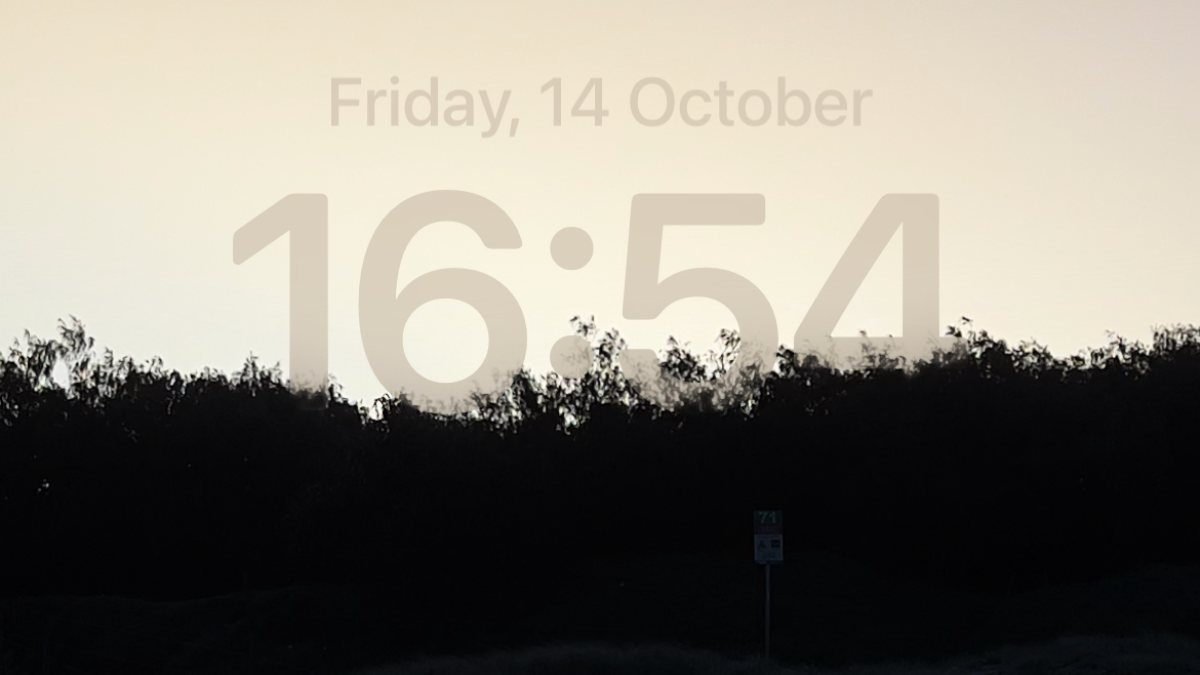
Эффект глубины позволяет элементам на вашем обоях частично перекрывать время на экране блокировки, создавая ощущение слоя и глубины. Выберите фото с чётко отделяемым объектом (человек, домашнее животное, объект на переднем плане) и включите эффект при настройке обоев — видимый результат зависит от композиции и качества снимка.
Быстрые ссылки
- Что такое эффект глубины на экране блокировки?
- Как выбрать фото для эффекта глубины
- Как создать экран блокировки с эффектом глубины
- Виджеты отключают эффект глубины
- Где скачать готовые обои с эффектом глубины
- Встроенные и предложенные обои тоже работают
Что такое эффект глубины на экране блокировки
Эффект глубины — это тонкий визуальный приём, при котором части фотографии на обоях оказываются поверх цифрового времени на экране блокировки. Раньше подобный приём использовался в циферблатах Apple Watch для портретных фото; начиная с iOS 16 iPhone может распознавать объекты в кадре и помещать их над временем, создавая иллюзию трёхмерного слоя.
Ниже — пример: исходная фотография, снятая на iPhone 13 Pro, слева, а экран блокировки iOS 16 с эффектом — справа.
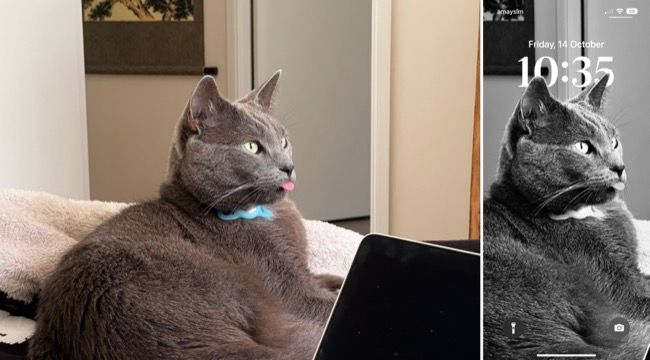
Фотографию в галерее экрана блокировки можно обработать фильтрами — на примере применён фильтр “Чёрно‑белый”. Идеальные сюжеты для эффекта глубины: люди, домашние животные, растения, некоторые природные ландшафты и отдельные городские силуэты.
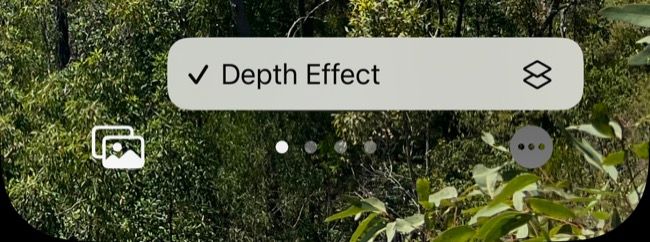
Важно включить опцию Эффект глубины (Depth Effect) при настройке обоев: нажмите на многоточие (…) и убедитесь, что переключатель активирован.
Как выбрать идеальное фото для эффекта глубины
Эффект глубины хорошо работает тогда, когда iPhone способен отделить (изолировать) объект от фона. Под изоляцией понимается автоматическое распознавание и выделение человека, животного или заметного предмета на переднем плане.
Опыт показывает, что большинство объектов, которые можно выделить в приложении “Фото”, также можно вывести поверх времени на экране блокировки. Но это не универсальное правило: иногда iPhone не распознаёт объект там, где вы ждёте этого.
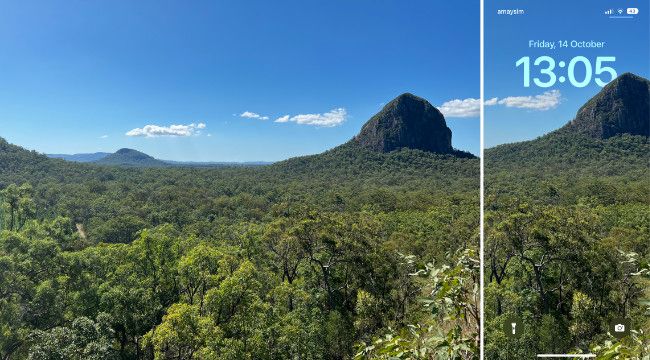
Некоторые городские и природные пейзажи также могут сработать — например, горы, утёсы или отдельные здания, контрастирующие с фоном. Однако многое зависит от контраста, освещения и «чистоты» фона.
Размещение объекта в кадре
Если вы снимаете специально для обоев с эффектом глубины, учитывайте, где окажется время на экране блокировки. Практическое правило: мысленно разделите кадр по вертикали на четыре равные части и постарайтесь расположить главный объект на границе между верхней четвертью и второй четвертью сверху. Это поможет объекту «всплыть» над временем при минимальной обрезке.
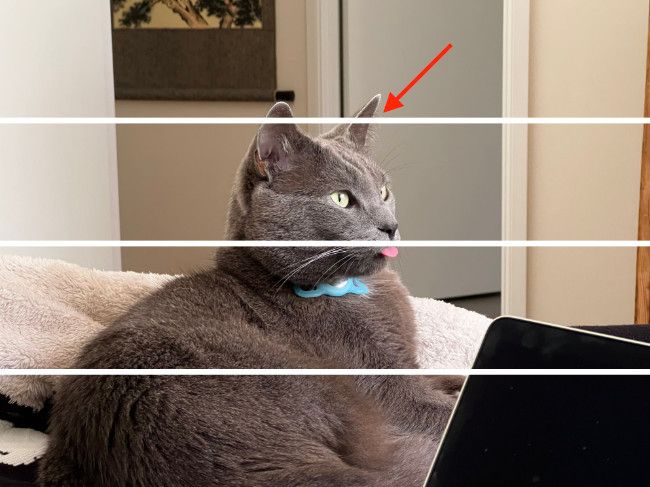
Такой подход уменьшит необходимость масштабирования и обрезки, сохраняя максимальное разрешение и резкость объекта. При этом вы всегда можете использовать жест «пинч» (щипок) для увеличения/уменьшения и перемещения кадра.
Не все фотографии будут работать: сложности возникают из‑за “шумного” фона, плохо распознаваемых объектов (например, облаков или сложных городской панорамы) или низкого качества снимка.
Как создать экран блокировки с эффектом глубины
Есть несколько способов установить обои с эффектом глубины.
Способ 1 — через переключатель галереи экрана блокировки:
- Нажмите и удерживайте экран блокировки, чтобы открыть переключатель галереи экрана блокировки.
- Нажмите кнопку плюс “+”.
- Выберите “Фото” и найдите нужное изображение в медиатеке.
- Если доступно, включите опцию Эффект глубины в меню многоточия (…).
- Подгоните кадр жестами масштабирования и перемещения.
- Нажмите “Готово”.
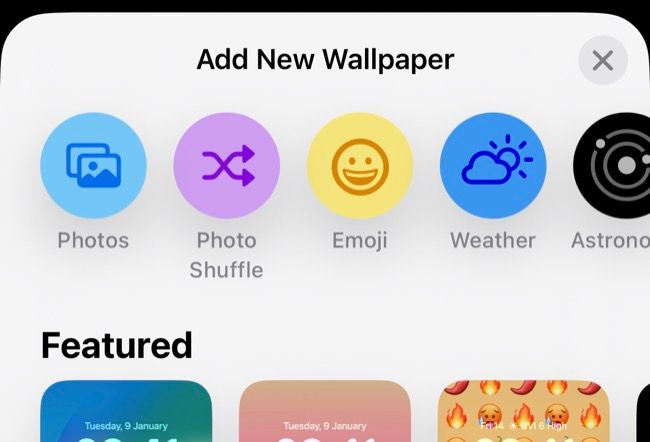
Недостаток этого метода: невозможно быстро понять заранее, сработает ли эффект — придётся нажать на картинку и вернуться обратно, если результат не тот.
Способ 2 — через приложение “Фото” (более удобный):
- Откройте приложение “Фото” и пролистайте до нужного снимка.
- Нажмите кнопку “Поделиться” (Share).
- В списке действий выберите “Использовать как обои”.
- Вы окажетесь в галерее экрана блокировки, где сможете настроить масштаб и позицию.
- Включите Эффект глубины при необходимости и нажмите “Готово”.
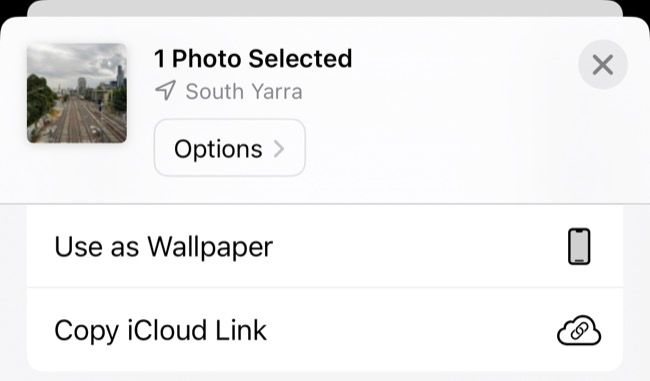
Преимущество — если картинка не подходит, вы можете отменить и вернуться к тому же месту в библиотеке “Фото”.
Виджеты отключают эффект глубины
Добавление виджетов на экран блокировки автоматически отключает эффект глубины. На данный момент нельзя одновременно использовать виджеты и эффект — придётся выбрать приоритет: глубина или информация/виджеты.
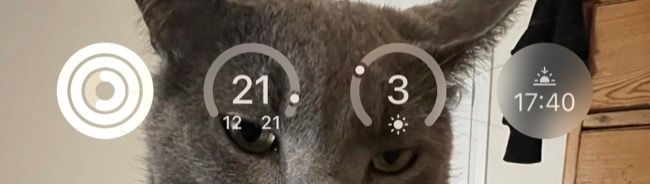
Рекомендация: создайте несколько экранов блокировки в Галерее — один минималистичный с эффектом глубины и другой с виджетами для работы и продуктивности. Для переключения просто нажмите и удерживайте экран блокировки и выберите нужный стиль.
Где скачать обои с эффектом глубины
Не обязательно самому делать снимки — можно сохранить изображения из браузера в “Фото”:
- Откройте Safari и найдите картинку.
- Нажмите и удерживайте изображение.
- Выберите “Сохранить в Фото”.
- Установите изображение как обои через Галерею экрана блокировки или приложение “Фото”.
Многие приложения с обоями уже адаптировались под iOS 16, но часто содержат покупки внутри приложения. Среди удобных вариантов для свободного контента выделяются Unsplash и несколько сторонних приложений: Lockd, Wallpapers Now, Lock Screen Wallpapers+. При выборе учтите лицензии и разрешение изображений — для эффекта глубины важно высокое разрешение и контраст между объектом и фоном.
Встроенные и предложенные обои тоже работают
Откройте Галерею экрана блокировки (нажать и удерживать), нажмите “+” и прокрутите вниз для категорий. Раздел “Рекомендуемое” включает фирменные обои Apple; раздел “Предложенные” подбирает изображения, которые могут хорошо смотреться с эффектом глубины.
Фоновые режимы “Погода” и “Астрономия” также поддерживают эффект: модели Земли и Луны частично закрывают время, создавая визуальный объём.
Если эффект не появляется, убедитесь, что у вас iOS 16 или новее. При проблемах посмотрите раздел «Устранение неполадок» ниже.
Устранение неполадок: почему эффект глубины не работает
Частые причины и шаги проверки:
- iOS ниже 16: обновите систему в “Настройки” → “Основные” → “Обновление ПО”.
- Виджеты включены: удалите виджеты на этом экране блокировки.
- Объект не изолирован: попробуйте другое фото или подправьте расположение объекта жестом масштабирования.
- Сложный фон: фотографии с множеством мелких деталей и перекрытий плохо распознаются.
- Низкое разрешение или размытие: используйте более чёткие снимки.
- Фильтры и редактирование: иногда сторонняя обработка мешает распознаванию — попробуйте оригинал.
Пошаговый алгоритм для проверки фотографии:
- Откройте фото в приложении “Фото” и попробуйте выделить объект (в iOS долгий тап по объекту должен показать светлое выделение). Если выделение не срабатывает — фото, вероятно, не подойдёт.
- Скопируйте фото в новый файл без изменений (чтобы исключить проблему с метаданными) и попробуйте снова.
- Попробуйте другой ракурс или чуть измените композицию.
Примеры неудачных случаев
- Облака и дым — часто не выделяются как объект.
- Переплетённые постройки в плотной городской застройке без выраженного переднего плана.
- Снимки с низкой контрастностью, ночные кадры без достаточного света.
Советы и альтернативные подходы
- Ручная маска и композитинг: если вы умеете работать в фоторедакторах, выделите объект вручную, создайте версию с прозрачным фоном и сохраните как PNG — иногда телефон распознаёт такие файлы лучше.
- Используйте портретный режим на iPhone для съёмки людей и животных — портретный режим даёт более чёткое отделение переднего плана.
- Экспериментируйте с фильтрами в галерее экрана блокировки: некоторые фильтры повышают контраст и улучшают распознавание.
- Приложения для удаления фона: существуют приложения, которые автоматически отделяют объект от фона; используйте их аккуратно, чтобы не потерять естественный контур.
Практические чеклист‑варианты
Чеклист для фотографа (перед съёмкой):
- Убедиться в чистоте фона: минимум мелких деталей.
- Разместить объект ближе к камере и в верхней части кадра (граница 1/4).
- Снимать при хорошем освещении.
- Использовать портретный режим при съёмке людей.
Чеклист для установки обоев:
- Открыть фото, нажать “Поделиться” → “Использовать как обои”.
- Включить Эффект глубины в многоточии (…).
- Подогнать масштаб и позицию, нажать “Готово”.
- Проверить на экране блокировки наличие времени и правильное наложение объекта.
Ролевые рекомендации:
- Для повседневного пользователя: используйте встроенные или предложенные Apple обои — минимальная настройка, мало ошибок.
- Для фотографа и энтузиаста: снимайте в портретном режиме и применяйте правило четвертей для размещения объекта.
- Для продвинутого пользователя: пробуйте ручный композитинг и приложения для удаления фона, если стандартные средства не помогают.
Ментальные модели и эвристики
- «Передний план vs фон»: если глаз фиксируется на объекте без смешения с фоном — шансы на успешный эффект выше.
- «Контраст и контур»: чёткий контур объекта относительно фона — главный фактор успеха.
- «Минимальная обрезка»: чем меньше вы масштабируете и обрезаете исходник, тем лучше сохраняется детализация и эффект.
Примерный план действий (SOP) для настройки рабочего экрана
- Выберите 3–5 кандидатов в приложении “Фото”.
- Проверьте выделение объекта в каждом фото (долгий тап).
- В каждом фото выполните “Поделиться” → “Использовать как обои” и включите эффект глубины.
- Сравните результаты и оставьте лучший вариант как основной экран блокировки.
- При необходимости создайте ещё один экран с виджетами для рабочего режима.
Диаграмма принятия решения
flowchart TD
  A[Начать: есть фото?] -->|Да| B{Фото выделяет объект?}
  B -- Да --> C[Попробовать установить как обои]
  B -- Нет --> D[Снять новое фото или выбрать другое]
  C --> E{Эффект виден?}
  E -- Да --> F[Оставить как экран с эффектом]
  E -- Нет --> G[Отключить виджеты/попробовать другой кадр]
  D --> B
  G --> D
Критерии приёмки
- Время частично перекрыто объектом, создавая ощущение слоя.
- Изображение не теряет резкости при масштабировании.
- Если на экране установлены виджеты — эффект отключён (поведение ожидаемо).
Примеры тестов/критерии успешности
- Тест 1: Фото человека в верхней части кадра — эффект должен появиться в 90% попыток (если объект распознаётся системой).
- Тест 2: Ночной пейзаж с низким освещением — эффект часто не проявляется; приём считается неуспешным.
- Тест 3: Фото с «шумным» фоном — если объект не выделяется долгим тапом, эффект обычно не работает.
Совместимость и примечания по миграции
- Требуется iOS 16 или выше.
- Старые устройства с ограниченными возможностями обработки изображения могут распознавать объекты хуже.
- Файлы с нестандартной обработкой (приложения сторонних разработчиков) иногда нарушают автоматическое выделение объектов.
Безопасность и приватность
- Сохранение изображений в библиотеке “Фото” сохраняет метаданные; если вы скачали изображение из интернета и не хотите сохранять метаданные, используйте опции экспорта без метаданных в редакторе.
- Обои остаются локальными; iOS не делает их публичными без вашего согласия.
Краткое резюме
Эффект глубины — простой и эффектный способ оживить экран блокировки iPhone. Успех зависит от качества и композиции изображения, наличия распознаваемого объекта и выключенных виджетов. Экспериментируйте с разными фото, используйте портретный режим и сохраняйте несколько стилей экрана блокировки для разных ситуаций.
Важные заметки
- Если эффект не появляется, проверьте iOS и выключенные виджеты.
- Экспериментируйте — иногда неожиданные кадры тоже срабатывают.

Похожие материалы

Несколько аккаунтов Skype: Multi Skype Launcher

Журнал для работы: повысить продуктивность

Персональные звуки уведомлений на Android

Скачивание шоу Hulu для офлайн‑просмотра

Microsoft Start: персонализированная новостная лента
