
Настройка Ambient Display на Pixel 2
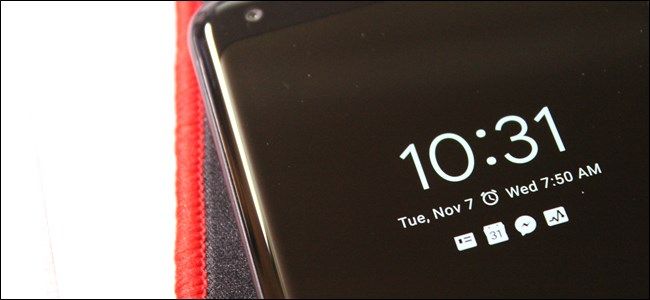
Что такое Ambient Display?
Ambient Display — это минималистичный режим показа уведомлений на чёрном экране без полного включения дисплея. Он показывает часы, иконки уведомлений и (при включённой функции Now Playing) название трека. Термин в одном предложении: Ambient Display — экономный режим показа уведомлений на OLED‑экранах, когда активны только нужные пиксели.
Краткая история: идея появилась ещё у Motorola (Moto Display) и со временем эволюционировала в встроенный режим Android. Главное преимущество — экономия батареи на OLED/AMOLED, где можно включать отдельные пиксели, не подсвечивая весь экран.
Важно понимать принцип работы:
- OLED включает только те пиксели, которые нужны (чёрный = пиксели выключены). Это делает Ambient Display энергоэффективным.
- На ЖК‑экранах эффект такой же экономии невозможен — экран подсвечивается полностью.
Когда Ambient Display полезен:
- Быстрый просмотр уведомлений без разблокировки устройства.
- Отображение названий песен с помощью Now Playing.
- Минималистичный внешний вид экрана блокировки.
Когда он не подходит:
- Если у вас LCD‑экран — это будет заметно расходовать заряд.
- Если вы часто получаете много уведомлений — экран будет включаться часто и садить батарею.
Что изменилось в Pixel 2
Pixel 2 ввёл опцию «Always‑On Ambient Display» — постоянно включённый режим, аналогичный Always‑On дисплеям смарт‑часов. Также интерфейс стал более минималистичным: вместо полноценного чёрно‑белого варианта экрана блокировки теперь показываются только иконки уведомлений и часы.
Преимущества обновления:
- Можно оставить Ambient Display всегда видимым.
- Меньше визуального шума — только иконки, без полного текста уведомлений.
- Интеграция с Now Playing, которая распознаёт музыку и показывает её название на экране.
Недостатки:
- Постоянно включённый режим влияет на автономность (в основном на LCD, меньше на OLED).
- Нельзя увидеть уровень заряда без включения полного экрана (многие пользователи отмечают этот недостаток).
Как настроить Ambient Display на Pixel 2 — пошагово
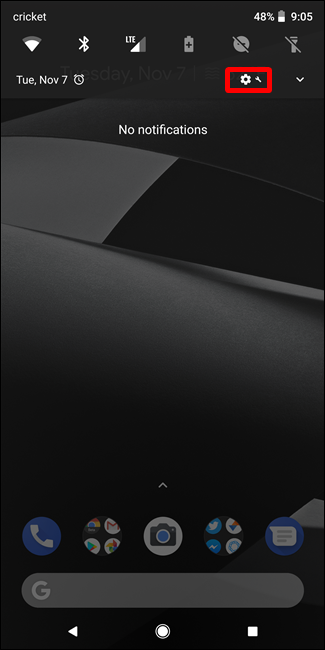
- Потяните шторку уведомлений вниз и тапните по иконке настроек (шестерёнка).
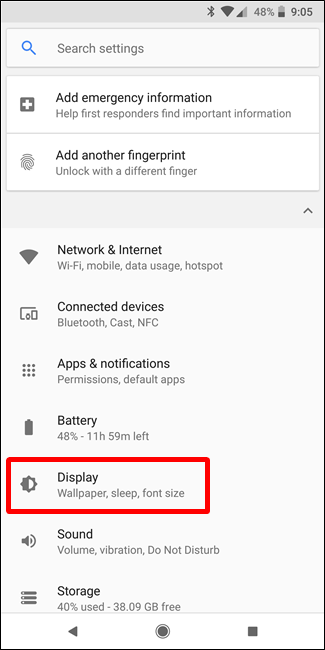
- Войдите в меню «Дисплей».
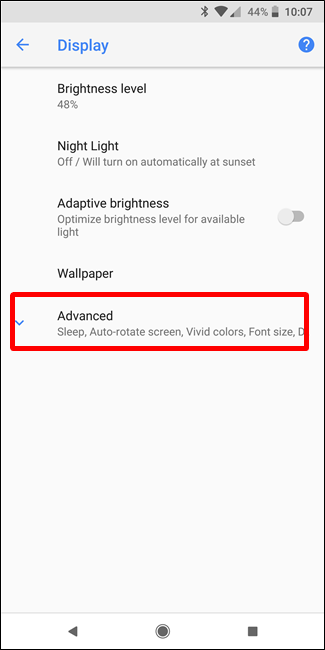
- Нажмите «Дополнительно» (Advanced), прокрутите вниз и выберите «Ambient Display».
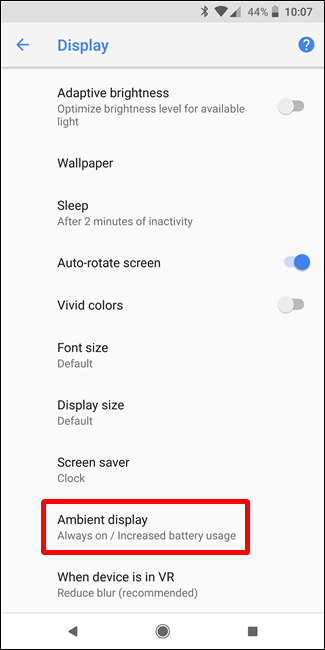
- Разберём каждую опцию и когда её включать:
- Always on Ambient Display — если хотите постоянно видеть часы и иконки уведомлений. Отлично для OLED; отключайте на LCD или при проблемах с батареей.
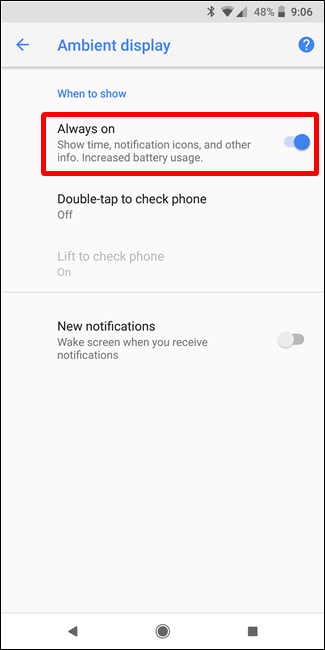
- Double‑tap To Check Phone — двойное касание экрана, чтобы показать полноценный экран блокировки. Удобно, но часто срабатывает случайно; включайте, если у вас устойчивое обращение с устройством.

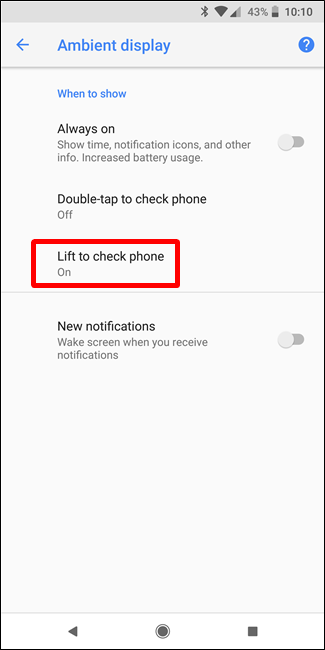
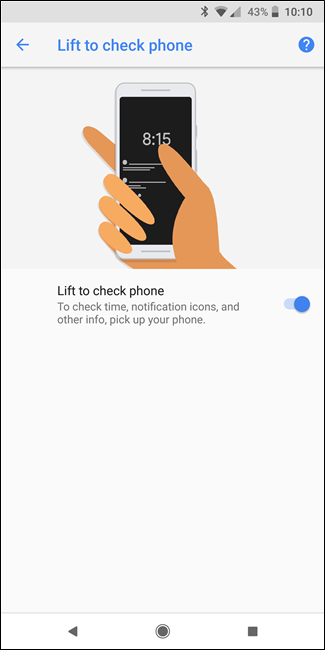
- Wake on pick up — включение Ambient Display при поднятии телефона. Полезно, если вы часто берёте устройство в руки; совместимо с Always on (если Always on включён — этот пункт фактически закэширован «включён»).
- Wake on notifications — пробуждение при новых уведомлениях. Удобно для немедленного просмотра, но может заметно влиять на заряд при высоком потоке уведомлений.
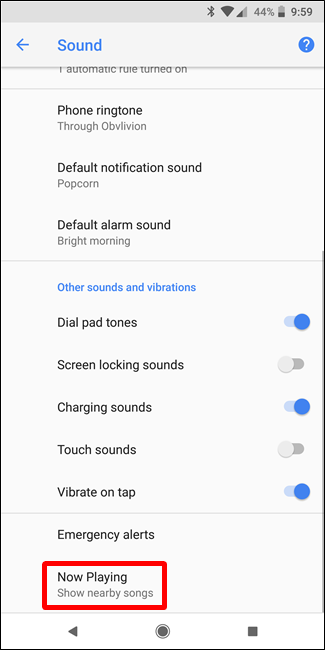
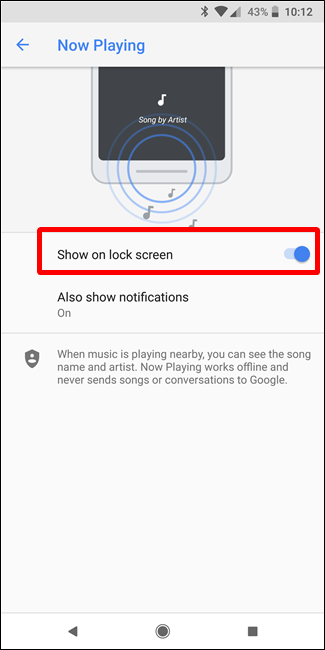
- Now Playing — отдельная настройка, которая слушает окружающую музыку и показывает название трека на экране блокировки и Ambient Display. Чтобы включить/выключить: Settings → Sound → Now Playing → Show on lock screen.
Полезные советы и рекомендации
- Если у вас OLED‑дисплей: попробуйте Always on — он минимально расходует заряд и даёт удобный быстрый доступ к информации.
- На LCD: предпочитайте Wake on pick up вместо Always on, чтобы экран включался только при необходимости.
- Комбинация Wake on notifications + Many notifications = быстрая потеря заряда. Если вы получаете десятки уведомлений в день, отключите Wake on notifications.
- Если Double‑tap срабатывает случайно, отключите и используйте Wake on pick up.
- Для экономии батареи отключайте Now Playing, если вам не нужна постоянная прослушка окружения.
Краткая методика оптимизации батареи:
- Выключите Always on.
- Включите Wake on pick up.
- Оставьте Wake on notifications выключенным.
- Если нужно — включите Double‑tap, оцените частоту срабатываний, при проблемах выключите.
Ментальные модели и уровни зрелости использования
- Новичок: Wake on pick up включён, остальные функции выключены. Простая и энергоэффективная конфигурация.
- Продвинутый: Always on + Wake on notifications выключен; Now Playing включён, если важно видеть музыку.
- Консерватор батареи: Все опции выключены, полное отключение Ambient Display.
Когда Ambient Display «не работает» как вы ожидаете — распространённые случаи
- Экран включается слишком часто: причина — Wake on notifications или чувствительная функция Double‑tap.
- Не показываются названия песен: причина — Now Playing отключён или нет базы распознавания в оффлайн‑режиме.
- Большое потребление батареи: часто из‑за LCD‑экрана или постоянных уведомлений.
- Плохая читаемость при ярком солнце: Ambient Display минималистичен и может быть менее заметен при ярком освещении.
Альтернативные подходы
- Если вам нужно более гибкое поведение Always‑On на Android: существуют сторонние приложения (например, «Always On AMOLED», «Glance» и т.п.), которые предлагают дополнительные настройки, расширения для часов и стилей. Учтите риски: сторонние приложения могут потреблять больше ресурсов и требовать дополнительных разрешений.
- Аппаратный подход: использовать умные часы для быстрого просмотра уведомлений вместо постоянного показа на телефоне.
Роль‑ориентированные чеклисты
Для обычного пользователя:
- Включить Wake on pick up
- Выключить Always on
- Отключить Now Playing при проблемах с конфиденциальностью
Для пользователя, ориентированного на удобство:
- Включить Always on
- При необходимости включить Double‑tap
- Оставить Now Playing включённой, если хотите видеть треки
Для экономного пользователя (батарея превыше всего):
- Выключить все опции Ambient Display
- Использовать уведомления в панели и энергосберегающий режим
Критерии приёмки
- Ambient Display включается при выбранных условиях (always on / pick up / notification).
- На OLED пиксели, не относящиеся к часам/иконкам, остаются тёмными.
- When Now Playing включён — на экране блокировки корректно отображается распознанный трек.
- Нет заметного фликера или системных ошибок при переключении опций.
Краткий словарь терминов
- OLED — тип дисплея, где каждый пиксель светится независимо.
- Ambient Display — минималистичный экран уведомлений, активный без полной подсветки.
- Now Playing — локальная функция распознавания музыки и отображения названия трека.
Частые вопросы
Влияет ли Ambient Display на OLED‑матрицу (выгорание)? На современных OLED‑панелях риск минимален при нормальном использовании, но длительно статичные элементы всё же могут создавать риск выгорания экрана.
Можно ли увидеть уровень батареи на Ambient Display? Стандартный Ambient Display Pixel 2 не показывает уровень заряда в режиме Always‑On — для этого нужно слегка активировать экран или посмотреть значок в статус‑баре.
Заключение
Ambient Display на Pixel 2 — удобная и энергоэффективная функция, особенно на OLED‑экранах. Она позволяет быстро смотреть уведомления и названия треков без полной активации дисплея. Подберите конфигурацию по своему сценарию: Always on для постоянной видимости, Wake on pick up для экономии или полное отключение при явных проблемах с батареей.
Важно: настройте опции по одной, наблюдайте за реальным временем работы аккумулятора и поведением устройства, чтобы найти баланс между удобством и автономностью.
I used to hate Ambient Display. It just didn’t work how I wanted it to—it turned the display on all the time, the “double tap to wake” feature was accidentally triggered all the time, and other small annoyances. With Always-On Ambient Display on the Pixel 2, though, it’s one of my favorite features. I just wish I could see the battery level without having to turn the display on.

Похожие материалы

Несколько аккаунтов Skype: Multi Skype Launcher

Журнал для работы: повысить продуктивность

Персональные звуки уведомлений на Android

Скачивание шоу Hulu для офлайн‑просмотра

Microsoft Start: персонализированная новостная лента
