
Как эффективно использовать Google Calendar: 10 новых приёмов

Google Calendar может помочь создавать табели учёта времени, управлять проектами и даже находить время для целей или дел, которые вы давно хотели сделать, но никак не могли запланировать. Для многих людей один из самых дефицитных ресурсов — это время.
Если вы очень занятой человек или просто хотите упорядочить свой день, ниже — десять свежих приёмов, которые действительно работают.
Почему стоит смотреть дальше
Google Calendar уже установлен у многих: он тихо синхронизируется с телефонами и напоминаниями, и мы привыкли полагаться на него. Но при помощи внешних сервисов и небольших привычек календарь превращается в центр продуктивности: учёт времени, диаграммы Ганта, аналитика загрузки и автоматический поиск свободных окон для целей.
Важно: в статье описаны сторонние сервисы. Перед подключением проверьте права доступа, политику приватности и при необходимости используйте отдельные календари для чувствительных данных.
GCal2Excel — учитывать время через экспорт в Excel
Нужно отслеживать время по проектам, выставлять счета или вести табели? Вместо установки отдельного трекера можно экспортировать события календаря в таблицы и обрабатывать их в Excel или Google Sheets.
GCal2Excel делает ровно одно и делает это хорошо: экспортирует выбранный календарь и период в Excel и другие форматы. Вы выбираете календарь и временной диапазон, затем сохраняете файл в Dropbox, Google Drive или на компьютер.
Преимущества такого подхода:
- Гибкая аналитика в привычных таблицах.
- Простая генерация табелей и счётов по проектам.
- Контроль и ревью в конце недели или месяца.
Как внедрить (микро-методология «Экспорт → Анализ → Автоматизация»):
- Создайте отдельный рабочий календарь для проектов (например, «Работа — проекты»).
- Привычка: вносите в календарь блоки работы по проектам с тегами в названии или метках в описании (например, [Проект-A] согласование).
- Раз в неделю экспортируйте диапазон с помощью GCal2Excel.
- В Excel применяйте сводные таблицы и формулы для подсчёта часов по проектам.
- Автоматизируйте: настройте загрузку в Google Drive и шаблон Google Sheets, который автоматически подхватывает новый файл.
Шаблон столбцов для табеля (пример):
| Дата | Время начала | Время окончания | Длительность (ч) | Проект | Задача | Клиент | Примечания |
|---|
| 2026-03-01 | 09:00 | 11:30 | 2.5 | Проект-A | Подготовка отчёта | ООО «Клиент» | Встреча с Т.
Критерии приёмки (как понять, что метод работает):
- В конце недели вы можете отправить счёт или табель с точными суммами часов.
- Количество «неучтённых» задач падает при регулярном заполнении календаря.
Когда это не работает:
- Если вы забываете вносить блоки работы в календарь — качество данных падает.
- Для сильно дробной работы (много 5–10 минутных задач) удобнее специализированный трекер.
Альтернативы:
- Прямые трекеры (RescueTime, Toggl): дают автоматическое слежение, но требуют установки.
- Интеграции с биллинговыми системами, если нужна автоматизация выставления счетов.
GANTTplanner — диаграммы Ганта внутри календаря
Если вы уже картируете работу в календаре, следующий шаг — видеть дорожную карту проекта в виде диаграммы Ганта. GANTTplanner связывает события календаря с визуальной шкалой сроков: события превращаются в активности, справа появляется привычная лента сроков, и диаграмма остаётся синхронизированной с календарём.
Преимущества использования диаграммы Ганта в календаре:
- Видно, какие мероприятия конфликтуют по времени и по дате в рамках проекта.
- Не нужно вручную переносить задачи в отдельные инструментальные панели.
- Подходит для простых и средних по сложности проектов.
Рекомендации по использованию:
- Поддерживайте отдельные календари для каждого крупного проекта — это упростит фильтрацию.
- Названия событий оформляйте по шаблону: [Проект] Задача — ответственный.
- Назначайте длительность и добавляйте краткие описания/ссылки на документы.
Когда диаграмма Ганта в календаре не подходит:
- Для очень крупных программ и сотен задач лучше использовать MS Project, Primavera или ProjectLibre.
- Для команд с детальным ресурсным планированием (планы загрузки по людям) нужен специализированный планировщик.
Совет по миграции: если у вас уже есть оффлайн-диаграммы, экспортируйте задачи в CSV/ICS и импортируйте как события в отдельный календарь перед подключением GANTTplanner.
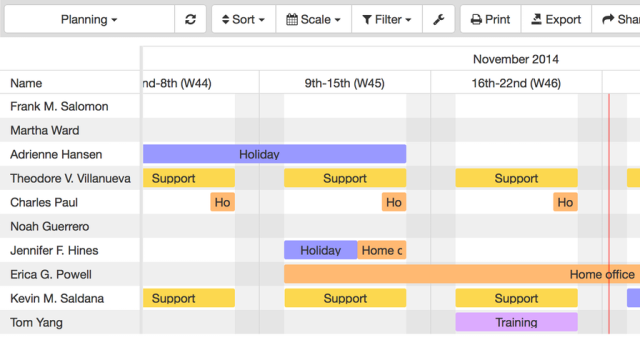
Alt: Скриншот интерфейса GANTTplanner: диаграмма Ганта, синхронизированная с событиями Google Calendar
Esper — как найти скрытые окна времени для целей
После того как вы отслеживаете время и планируете проекты, логично искать свободные интервалы для развития и личных целей. Esper анализирует календарь, автоматически помечает события по целям, milestone и метаданным (участники, длительность) и строит графики использования времени.
Как это помогает:
- Видно, сколько времени уходит на встречи, глубокую работу, личные задачи.
- Автоматические метки указывают, где есть «бутылочные горлышки» по приоритетам.
- Можно быстро найти повторяющиеся свободные окна и превратить их в привычки (спорт, чтение, обучение).
Пример рабочего процесса с Esper:
- Подключите календарь и разрешите чтение событий (не изменяйте права записи при первом тесте).
- Настройте набор целей: здоровье, профессиональное развитие, административные задачи и т. д.
- Просмотрите автоматически сгенерированные диаграммы и выделите 2–3 повторяющихся окна по 30–90 минут в неделю.
- Заблокируйте одно окно на следующую неделю и соблюдайте его как непрерывный эксперимент.
Важно по безопасности и приватности
- Давайте сервисам только те права, которые необходимы: сервисам аналитики обычно нужен доступ на чтение событий.
- Если в календаре есть встречи с конфиденциальной информацией, держите их в отдельном приватном календаре и не подключайте к аналитике.
Когда Esper не даёт пользы:
- Если в календаре много непоследовательных или некорректно подписанных событий, автоматические категории будут неточными.
- Для людей с очень нестандартным рабочим графиком (смены по 12 часов) выводы могут быть ошибочными.
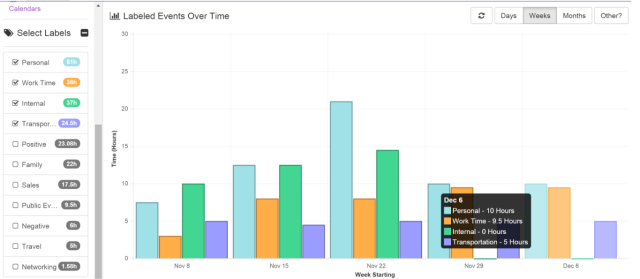
Alt: Пример диаграмм и отчётов Esper с разбиением времени по категориям и целям
Google Calendar для встреч — планирование, проведение и сопровождение
Календарь хорошо работает со встречами, но встречаются три основные проблемы:
- Люди не получают или не принимают приглашение.
- У встречи нет чёткого повестки и ожидаемых результатов.
- После встречи нет действий или протокола.
Инструменты, которые помогут решить эти проблемы:
- CalendarTree — рассылка приглашений, совместимая с большинством календарных форматов; помогает снизить «я не получил приглашение».
- Solid — управление встречами по качеству повестки, автоматические сводки и интеграции с Google Docs и Slack.
- Minutes.io — простой инструмент для заметок на встрече, с чистым интерфейсом.
Практический чек-лист «До/Во время/После» встречи
До встречи:
- Отправьте приглашение с чёткой повесткой (3–5 пунктов) и ожидаемым результатом.
- Включите ссылки на документы и тайминг.
- Уточните таймзоны для удалённых участников.
Во время встречи:
- Назначьте одного секретаря для протокола.
- Запишите решения, ответственных и дедлайны.
- Если обсуждение уходит в стороны, верните к целям.
После встречи:
- Отправьте краткую сводку (три пункта: решения, действия, сроки).
- Запишите задачи в календарь как отдельные события или в таск-трекер.
Калькулятор встреч: иногда полезно оценить реальную стоимость встреч (сумма часов участников × ставка) — это помогает контролировать загрузку.
Skimm Ahead — умные события и культурный контекст
Skimm Ahead подписывает календарь iCal событиями и рекомендациями: политические даты, праздники, локальные события и подборки для выходных. Сервис ориентирован на американскую аудиторию, но идея — автоматическая генерация полезных событий — применима в любой локали.
Плюсы:
- Уменьшает нагрузку на поиск событий в интернете.
- Помогает планировать досуг и быть в курсе важных дат.
Минусы:
- Может не учитывать локальные особенности (праздники, рабочие дни).
- Часто платный (в исходной заметке указано $2.99/мес).
Совет по локализации: ищите локальные аналоги или RSS/айкаленд-подписки от городских каналов, музеев и сообществ — они дают те же преимущества, но с местной полезностью.
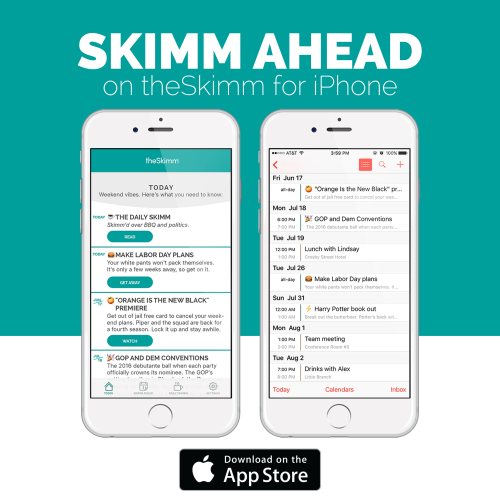
Alt: Скриншот события Skimm Ahead в календаре с предложениями на выходные
Две интересные «не-календарные» вещи
Если вы не хотите полностью уходить в онлайн-календарь, есть гибридные физические продукты.
Non-App — это набор печатных PDF-шаблонов, в том числе календарь с обзором года, месяцами и неделями с целями. Это векторные файлы, которые можно распечатать на любом формате бумаги. Преимущество — простота и визуальная контрольность на стене или столе.
See Note — цифровая «липкая» заметка на e-ink, которая выводит напоминания с календаря, показывает дату и погоду и обладает длительным временем автономной работы. Подходит тем, кому нужен физический виджет у рабочего места или на холодильнике.
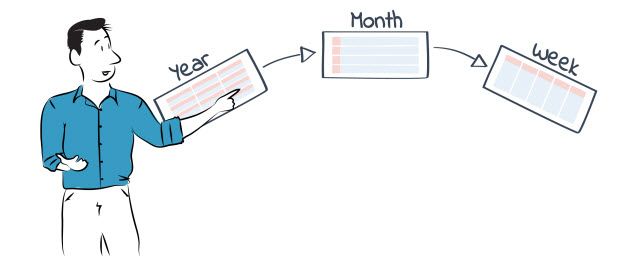
Alt: Принтованный PDF-календарь Non-App с годовым, месячным и недельным видами
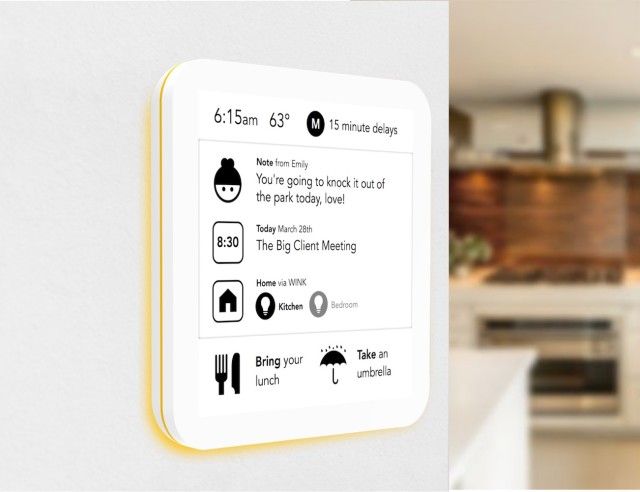
Alt: See Note — цифровая e-ink заметка на стене с датой и обновляемыми напоминаниями
Практические методики и чек-листы (роль-based)
Чек-листы ускоряют внедрение. Ниже — краткие списки для трёх ролей.
Фрилансер / Самозанятый:
- Ведите отдельные календари: «Работа», «Личное», «Биллинговые часы».
- Каждый рабочий блок помечайте тегом проекта.
- Экспортируйте раз в неделю для табеля.
- Бронируйте 2 «глубокие рабочие» окна на неделю по 90 минут.
Менеджер / Руководитель:
- Поддерживайте общий командный календарь с ключевыми дедлайнами.
- Используйте GANTTplanner для видимости дорожных карт.
- Перед встречей отправляйте повестку и результативные цели.
- Делегируйте ведение протокола — храните протоколы в общем каталоге.
Индивидуальный пользователь / студенты:
- Отслеживайте повторяющиеся задачи (учёба, спорт) как события с напоминаниями.
- Используйте Esper или аналог для поиска повторяющихся свободных окон.
- Раз в неделю делайте ревью и переносите нерешённые задачи в следующую неделю.
Шаблон недельного SOP: внедрение календарной дисциплины за 60 минут
- Понедельник, 10 мин: синхронизация календарей и установка приоритетов на неделю.
- Вторник, 20 мин: экспорт в таблицу и проверка дел по проектам.
- Четверг, 15 мин: ревью встреч — есть ли повторяющиеся лишние митинги?
- Пятница, 15 мин: анализ свободных окон и блокировка двух слотов под развитие.
Decision tree — как выбрать инструмент
flowchart TD
  A[Нужен инструмент для работы с календарём?] --> B{Что важнее}
  B -->|Учёт времени/счета| C[GCal2Excel]
  B -->|Планирование проекта| D[GANTTplanner]
  B -->|Аналитика и цели| E[Esper]
  B -->|Управление встречами| F[CalendarTree / Solid / Minutes.io]
  C --> G[Экспорт в Excel, ручная обработка]
  D --> H[Диаграмма Ганта, синхронно с GCal]
  E --> I[Графики, поиск свободных окон]
  F --> J[Синхронные приглашения и протоколы]
Тестовые случаи и критерии приёмки
Тест 1 — Экспорт табеля:
- Условие: в календаре есть события с тегами по проектам за неделю.
- Ожидаемый результат: экспортированный Excel содержит столбцы Дата, Проект, Длительность и суммирует часы по проектам.
Тест 2 — Диаграмма Ганта:
- Условие: календарь импортирован в GANTTplanner и имеет события с временными рамками.
- Ожидаемый результат: диаграмма Ганта отображает события и обновляется при изменении события в календаре.
Критерии приёмки внедрения методики за 1 месяц:
- Еженедельный экспорт выполняется минимум 3 раза в течение месяца.
- Минимум одно свободное окно в календаре заблокировано под личную цель и соблюдается 75% раз.
Когда календарь ошибается — контрпримеры и лимиты
- Автоматическая аналитика неправильно классифицирует «обед» как рабочее время, если события не промаркированы.
- Людям с непредсказуемыми графиками (аварийные смены, экстренные выезды) календарь даёт мало полезной структуры.
- Слишком жёсткое планирование может снизить гибкость: оставляйте буферные окна.
Риски и способы смягчения
- Утечка данных при подключении сторонних сервисов: сводите доступ к чтению, используйте отдельный календарь для конфиденциальных встреч.
- Перенасыщение встречами: установите правило «не более X часов встреч в день» и автоматические напоминания о перерыве.
Короткий глоссарий (1 строка каждое)
- Событие: запись в календаре с датой/временем и описанием.
- Календари: логические группы событий (личный, рабочий и т.д.).
- Экспорт/ICS: формат для переноса событий между календарями.
- Диаграмма Ганта: визуализация задач по времени и длительности.
Итог
Google Calendar — это отправная точка для системного управления временем: от простого напоминания до источника данных для аналитики, диаграмм Ганта и поиска времени под личные цели. Начните с малого: создайте отдельные календари для проектов, экспортируйте данные, настройте минимум одну автоматизацию, и через месяц вы увидите, какие привычки работают.
Важно: проверьте права доступа сторонних сервисов и держите чувствительные данные в отдельных календарях.
Поделитесь своими приёмами в комментариях: какие сочетания инструментов лучше всего сработали у вас?

Похожие материалы

Несколько аккаунтов Skype: Multi Skype Launcher

Журнал для работы: повысить продуктивность

Персональные звуки уведомлений на Android

Скачивание шоу Hulu для офлайн‑просмотра

Microsoft Start: персонализированная новостная лента
