
4 способа улучшить фотографии в Google Photos
Важно: некоторые возможности доступны не всем пользователям. Для расширенных функций может потребоваться устройство Pixel или подписка Google One (планы 2 ТБ и выше).
Быстрые ссылки
- Использовать Magic Editor для преобразования фото
- Применять «Подсказки» для быстрых исправлений
- В меню «Инструменты» размывать фон и удалять объекты
- Использовать Markup для аннотаций
Краткое содержание
- Magic Editor — генеративные функции: изменение размера, перемещение, замена фона и заполнение фрагментов (Generative Fill).
- «Подсказки» дают готовые пресеты цвета, экспозиции и контраста одним тапом.
- В разделе «Инструменты» есть Magic Eraser, Blur и Unblur для удаления объектов, добавления боке и восстановления резкости.
- Markup — простой инструмент для текста и пометок прямо в приложении.
1. Используйте Magic Editor, чтобы трансформировать фотографии
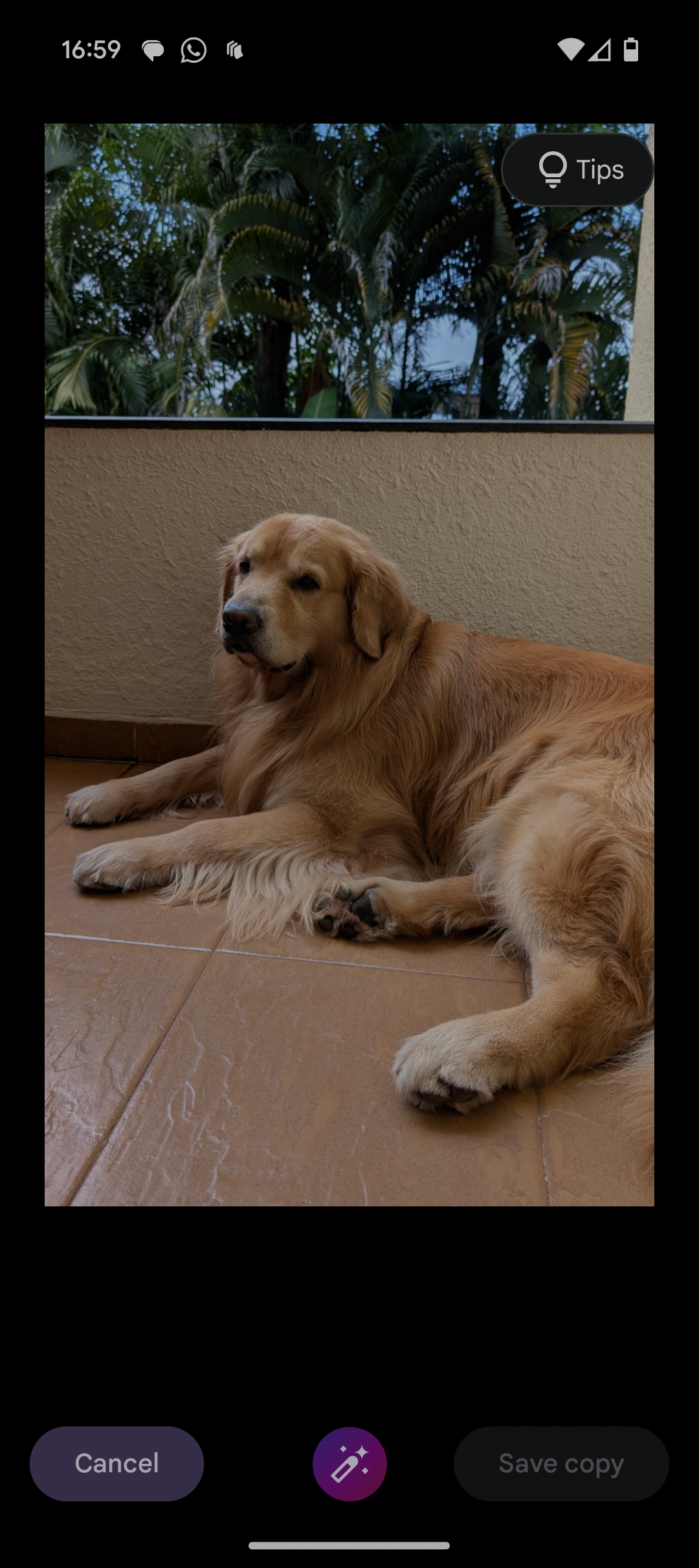
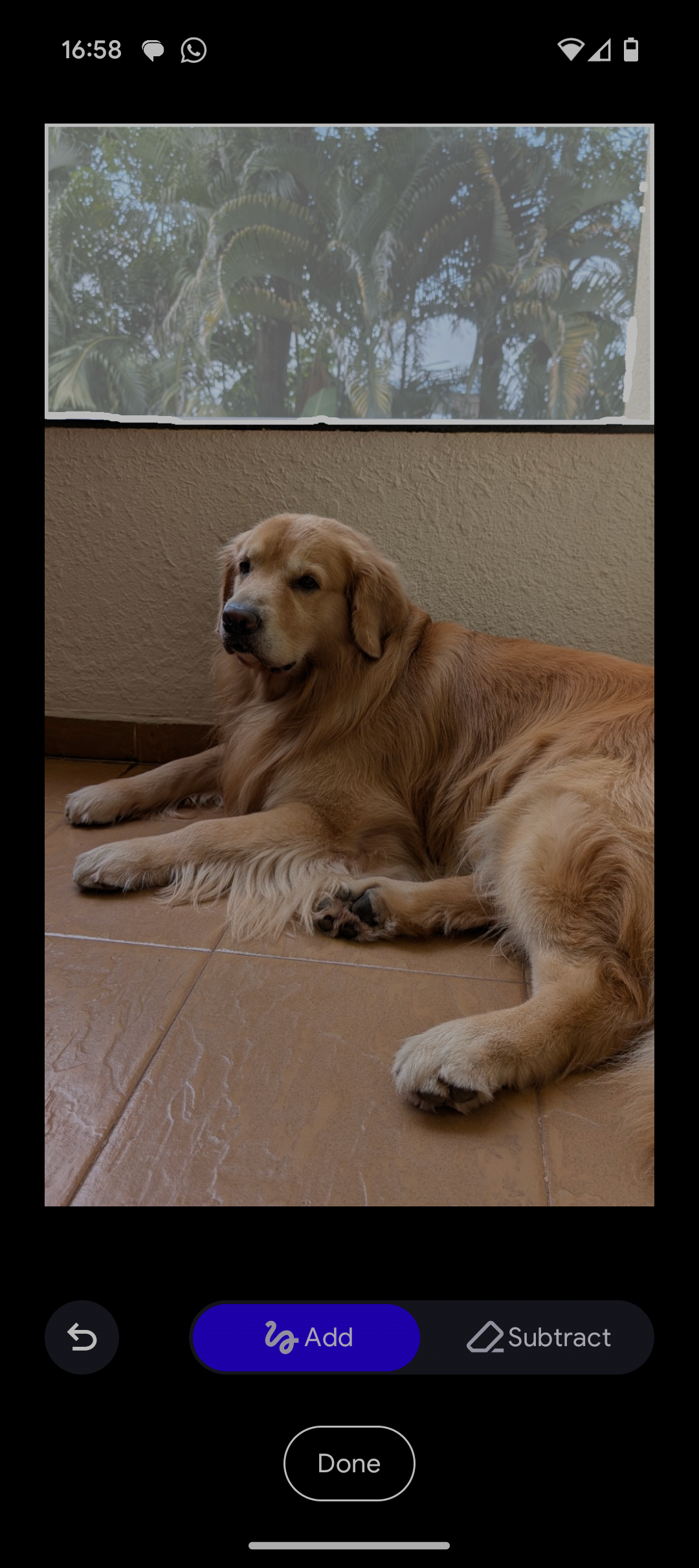
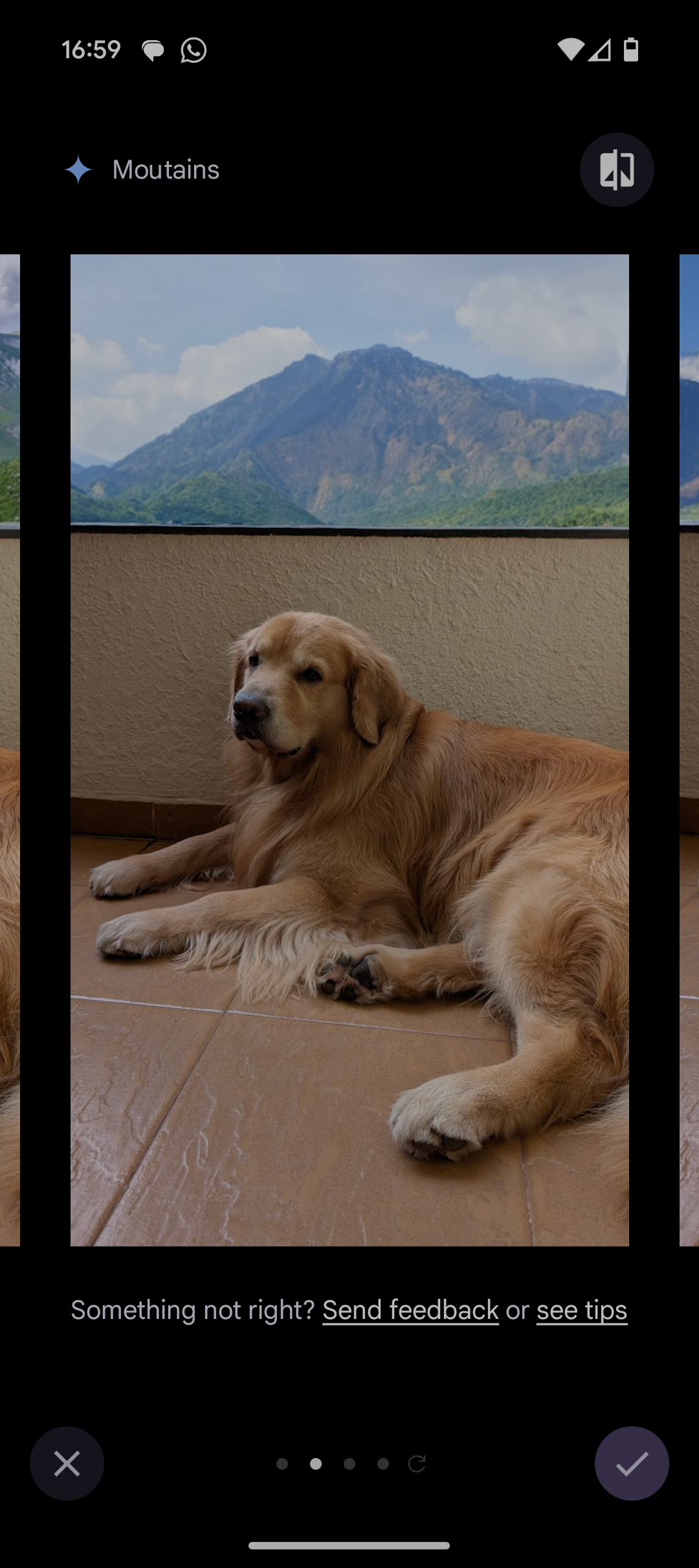
Google Photos автоматически синхронизирует фотографии между устройствами. Это очень удобно. Magic Editor — ещё одна причина открыть приложение чаще.
Что делает Magic Editor:
- Редактирует композицию: увеличивает или уменьшает объект в кадре.
- Удаляет или перемещает объекты без сложных ручных масок.
- Меняет фон и небо с помощью Reimagine (генеративный инструмент, доступен на некоторых устройствах).
- Подправляет мелкие детали через Generative Fill, если финальный кадр выглядит неестественно.
Ограничения и лицензии:
- Функция доступна всем пользователям Google Photos, но есть лимиты на сохранение результатов для тех, кто не использует Pixel или не имеет подписки Google One (2 ТБ и выше). Для бесплатных аккаунтов — ограничение в 10 сохранений Magic Editor в месяц.
Советы по использованию:
- Сначала создайте резервную копию оригинала. Редактирование сохраняется как новая версия и не перезаписывает исходник, но копия всё равно полезна.
- Используйте инструмент для небольших корректировок — смена фона и перемещение предметов работают лучше на простых сценах.
- Если результат смазан или неконсистентен, попробуйте слегка уменьшить масштаб и применить повторную генерацию.
2. Применяйте «Подсказки» для быстрых правок
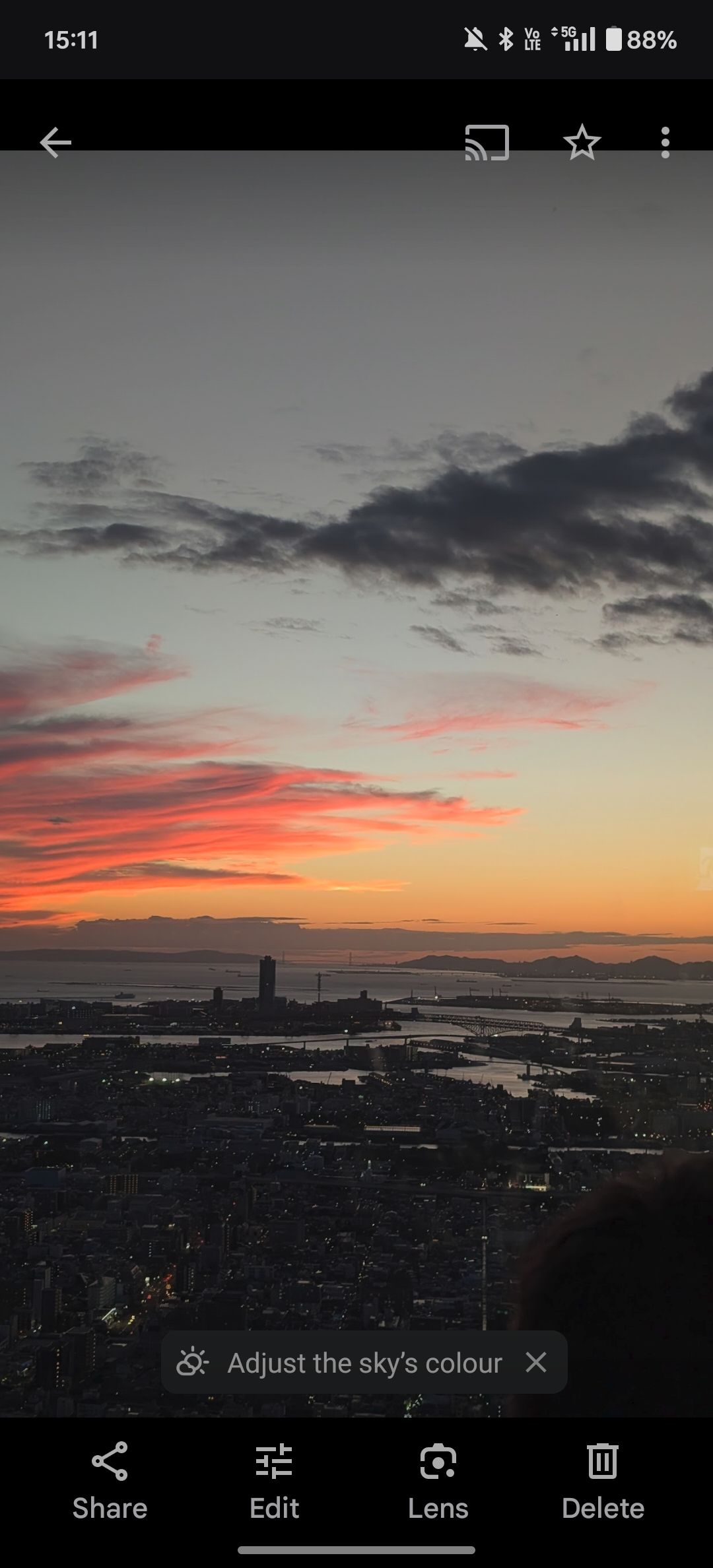
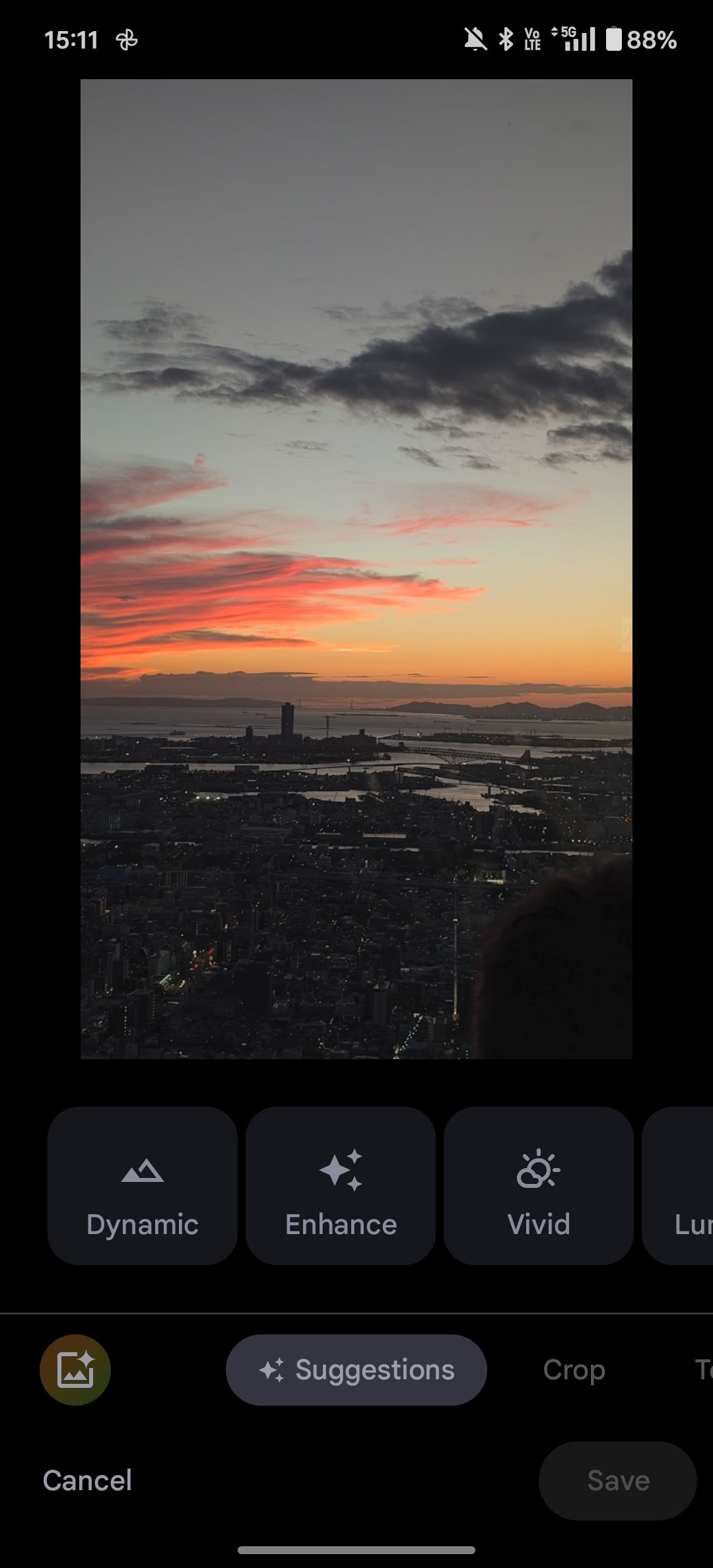
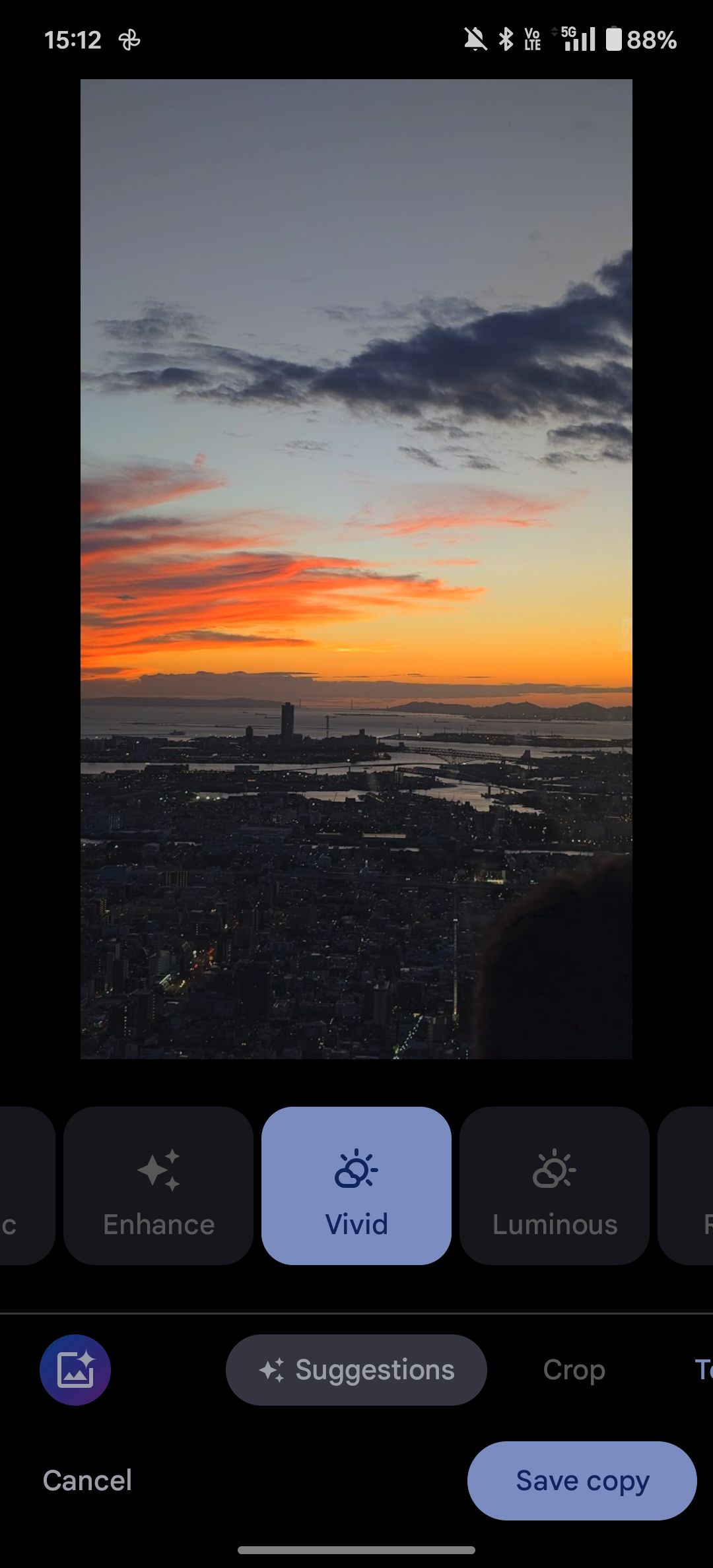
Если вам нужно улучшить фото быстро, открывайте вкладку «Подсказки» (Suggestions). Это набор готовых пресетов, которые за одно нажатие меняют цвет, тон и экспозицию.
Почему это удобно:
- Экономит время — не нужно вручную перебирать ползунки.
- Каждая подсказка адаптируется к изображению, поэтому результат часто выглядит естественно.
- После применения вы всегда можете перейти во вкладку «Настройка» и доработать вручную.
Когда использовать:
- Быстрая публикация в соцсетях.
- Серия фото одного события, когда нужно единое визуальное оформление.
- Когда вы не специалист по редактированию, но хотите качественный результат.
Совет: попробуйте несколько подсказок подряд и используйте функцию «Отменить» для сравнения версий.
3. Меню «Инструменты»: размытие, удаление и восстановление резкости
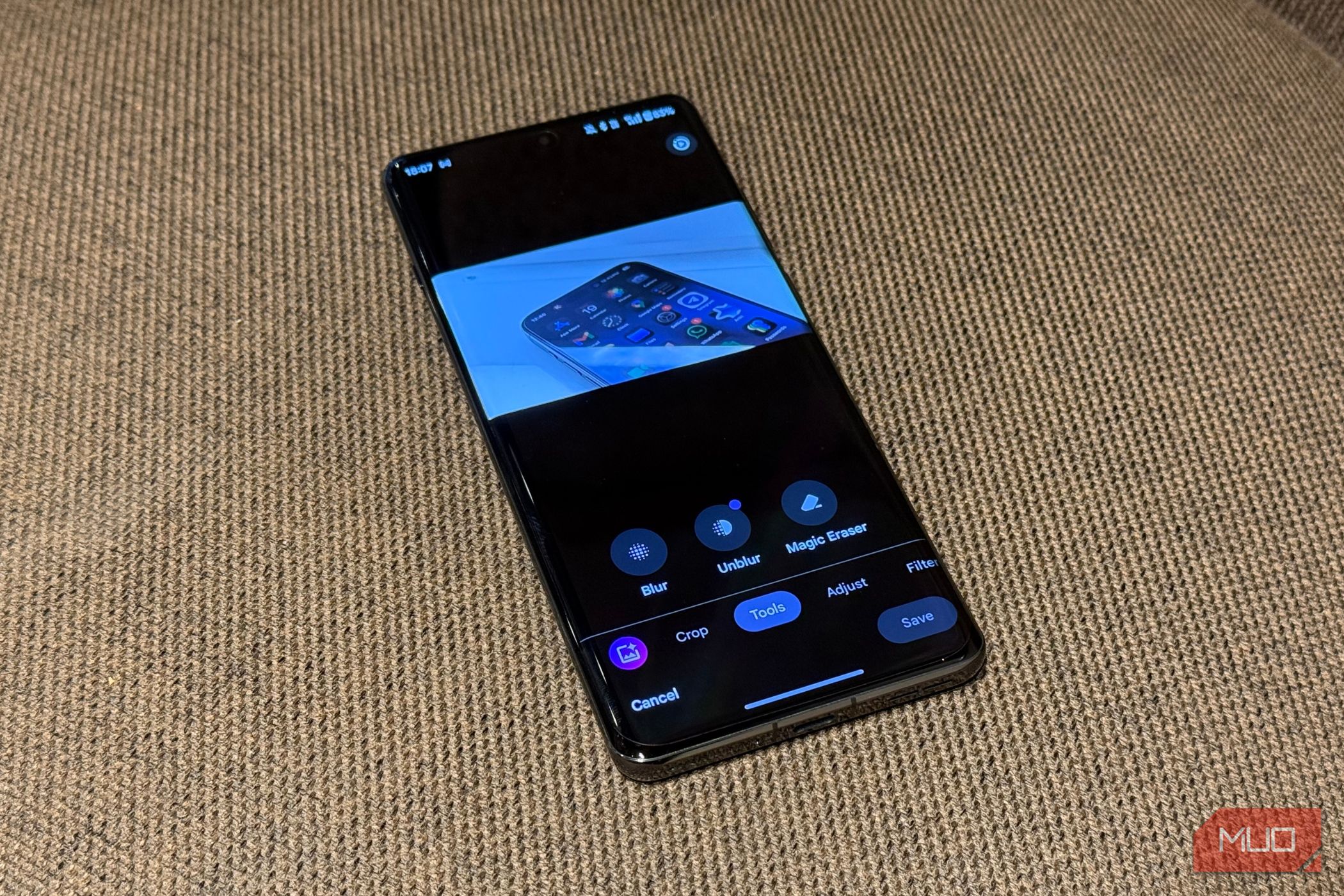
В меню редактирования рядом с вкладкой «Настройка» находится «Инструменты». Это набор целевых функций:
- Magic Eraser — удаляет нежелательные объекты.
- Blur — добавляет боке и размытие фона.
- Unblur — восстанавливает резкость размытых кадров.
- Sky — смена или усиление неба (фильтры для неба).
Как использовать Blur эффективно:
- Применяйте умеренно. Сильное размытие может выглядеть неестественно.
- Размывайте фон, а не край объекта. Проверьте края на артефакты.
- Blur полезен, если фото снято в хорошо освещённых условиях, но фон отвлекает внимание.
Когда Magic Eraser не сработает:
- Сложный фон с множеством пересекающихся текстур.
- Объекты, частично перекрытые главным сюжетом (инструмент может исказить края).
Unblur — полезен для старых семейных снимков и неудачных кадров. Но инструмент не делает чудес: сильная потеря деталей не всегда полностью восстанавливается.
4. Markup — быстрые аннотации и заметки на фото
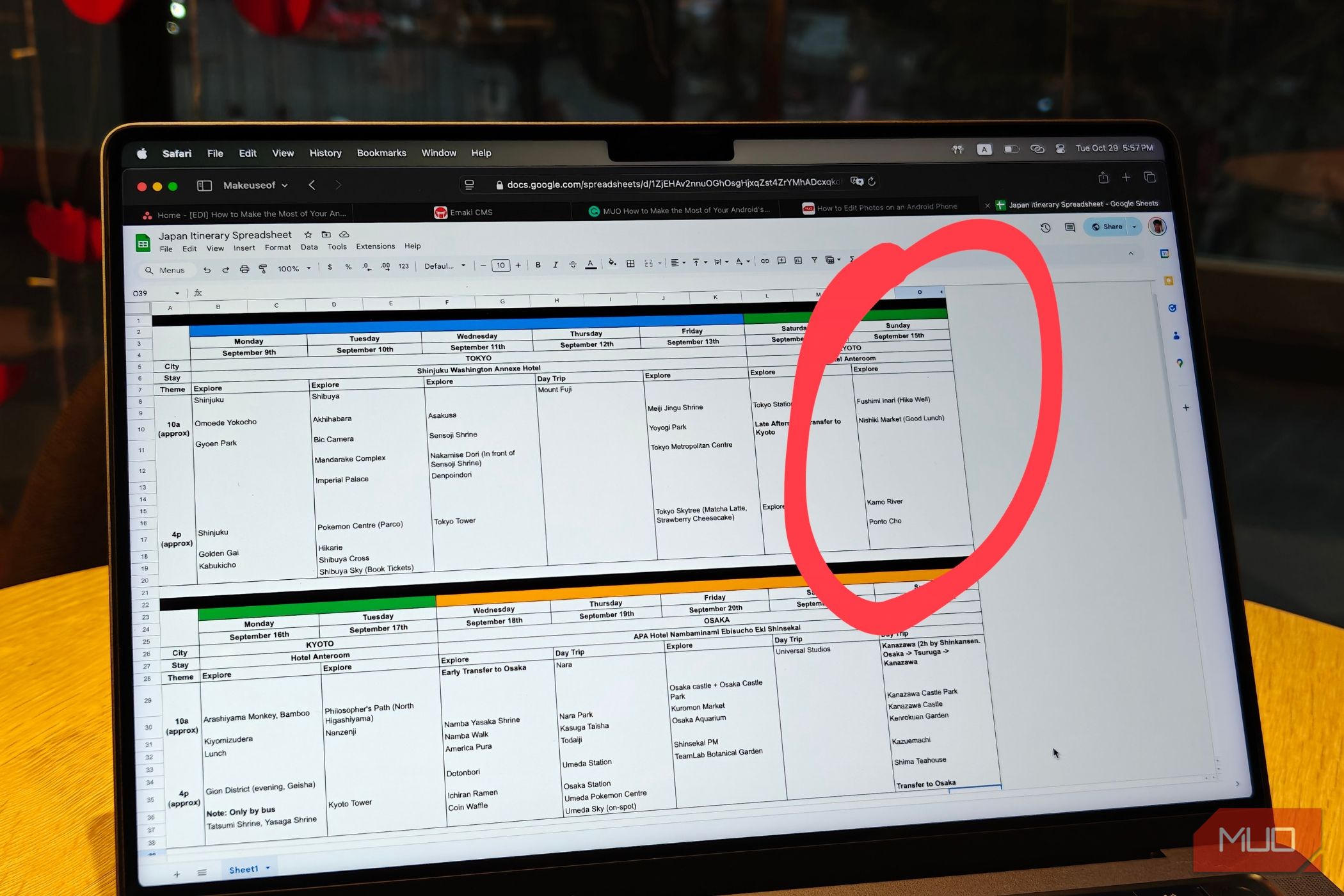
Markup пригодится для рабочих скриншотов, заметок и простых графических пометок. Что можно сделать:
- Добавить текстовые подписи.
- Выделить зоны маркером или фигурой.
- Нарисовать стрелки и подчёркивания для объяснений.
Примеры применения:
- Менеджеру проектов — пометить ошибки в макете и отправить команде.
- Учителю — отметить правильные ответы на фотографии домашней работы.
- Родителю — подписать снимки для семейного альбома.
Совет: сохраняйте исходник, если планируете многократные правки. Markup сохраняет поверх версии, которую вы редактируете.
Когда эти функции не подходят — ограничения и кейсы
- Сложная многослойная композиция. Если объект перекрывается множеством деталей, генеративные инструменты могут дать артефакты.
- Требуется профессиональная ретушь. Для каталожной печати или рекламных материалов лучше использовать десктопные редакторы вроде Photoshop.
- Конфиденциальность и приватность. Не используйте генеративные функции для создания вводящих в заблуждение изображений без пометки.
Альтернативы и комбинации
- Lightroom Mobile — мощные инструменты цветокоррекции и локальной правки.
- Snapseed — детальная ручная настройка и точечные правки.
- Десктоп Photoshop — для сложной ретуши и управляемых слоёв.
Комбинация: выполните быстрые исправления в Google Photos, затем экспортируйте в приложение для детальной доработки.
Мини‑методология: быстрый рабочий процесс (5 шагов)
- Сделайте резервную копию фото в Google Photos.
- Оцените кадр: нужен ли быстрый пресет или глубокая правка.
- Примените «Подсказки» для базовой коррекции.
- Используйте Magic Editor/Инструменты для удаления объектов и замены фона.
- Доработайте в «Настройках» и сохраните финальную версию.
Чек-листы по ролям
Фотограф:
- Сохранять оригиналы.
- Проверять артефакты после генеративных правок.
- Использовать Unblur для быстрых восстановлений.
SMM-менеджер:
- Применять «Подсказки» для единообразия ленты.
- Использовать Blur для выделения объекта в превью.
- Проверять кадр на мобильных устройствах перед публикацией.
Домашний пользователь:
- Пользоваться Markup для подписей семейных фото.
- Удалять лишние объекты для аккуратного альбома.
Критерии приёмки
- Фото выглядит естественно: нет видимых артефактов по краям объектов.
- Центральный объект в кадре чётко выделен (расфокусировка фона, если нужна).
- Цвета и экспозиция согласованы между серией снимков.
Глоссарий (в одну строку)
- Magic Editor — генеративный редактор в Google Photos для изменения объектов и фона.
- Generative Fill — автоматическое заполнение области с учётом контекста.
- Magic Eraser — инструмент удаления нежелательных объектов.
Когда стоит отказаться от автоматических правок
- Если вы готовите фото для печати высокого разрешения.
- Если кадр важен с точки зрения подлинности (архивные фото, доказательства).
- Если автоматическая правка искажает детали лица или бренды.
Короткое объявление для соцсетей (100–200 слов)
Новые возможности Google Photos делают редактирование проще. Magic Editor помогает менять композицию и фон, «Подсказки» дают быстрые цветовые пресеты, а «Инструменты» — Magic Eraser и Blur — позволяют убрать лишние объекты и добавить боке. Для быстрых пометок используйте Markup. Эти функции экономят время и делают фото готовыми к публикации без сложных приложений.
Заключение
Google Photos — удобный и быстрый инструмент для повседневных правок. Для большинства задач мобильной съемки его возможностей достаточно. Если нужна профессиональная точность, сочетайте Google Photos с мобильными или десктопными редакторами.
Ключевые советы: сохраняйте оригиналы, работайте по шагам и проверяйте результат на разных экранах.
Краткая сводка:
- Magic Editor для трансформаций.
- Подсказки для быстрого улучшения.
- Инструменты для удаления и размытия.
- Markup для аннотаций и заметок.
Спасибо за внимание — экспериментируйте и выбирайте сочетания функций, которые экономят ваше время и дают нужный визуальный результат.

Похожие материалы

Несколько аккаунтов Skype: Multi Skype Launcher

Журнал для работы: повысить продуктивность

Персональные звуки уведомлений на Android

Скачивание шоу Hulu для офлайн‑просмотра

Microsoft Start: персонализированная новостная лента
