
Как эффективно использовать ограниченное место в планшете с Windows 8.1
Быстрые ссылки
- Удалить раздел восстановления
- Добавить Micro SD или USB-накопитель
- Использовать Micro SD как место для сохранения файлов
- Переместить OneDrive на Micro SD
- Воспользоваться инструментом «Место на диске»
- Освободить место в Windows
Некоторые планшеты под управлением Windows имеют всего 32 ГБ встроенного хранилища, а новые модели могут поставляться с 16 ГБ. Для полноценной работы Windows этого места часто недостаточно, поэтому важно оптимизировать использование доступного пространства.
К счастью, большинство планшетов с Windows 8.1 оснащены слотом для Micro SD или USB-портом — это даёт больше гибкости по сравнению с iPad или некоторыми Android-планшетами. В статье описаны практические шаги, рекомендации по безопасности и варианты на случай, когда простое расширение памяти не решает проблему.
Удалить раздел восстановления
Каждое устройство с Windows 8.1 обычно содержит раздел восстановления, который используется при сбросе или обновлении системы. Это удобно, но раздел занимает гигабайты — например, на Surface Pro 2 он может занимать около 6 ГБ.
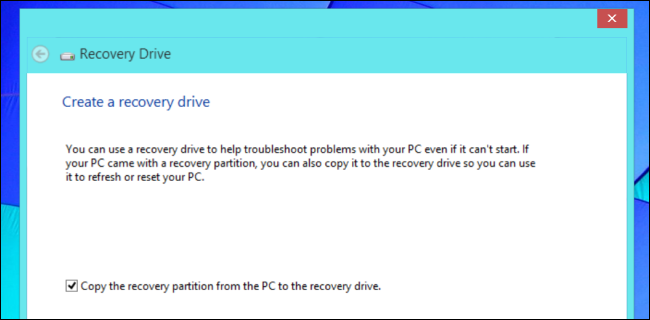
Вы можете сохранить этот раздел на USB-накопитель и затем удалить его с устройства, освободив место. Для этого создайте драйв восстановления и сохраните на флешку — при необходимости вы сможете восстановить систему с неё.
Как создать флешку восстановления:
- Нажмите клавишу Windows и начните вводить «диск восстановления».
- Откройте инструмент «Создать диск восстановления» в Параметрах.
- Следуйте мастеру: скопируйте раздел восстановления на USB-накопитель размером не менее объёма раздела (обычно 8–16 ГБ).
- После успешного копирования система предложит удалить раздел восстановления с устройства — подтвердите, если вы уверены.
Важно: храните флешку в надёжном месте — без неё восстановление будет затруднено.
Добавить Micro SD или USB-накопитель
Большинство планшетов имеют слот для Micro SD. Вставив карту и оставив её в планшете постоянно, вы фактически расширяете доступное пространство. Micro SD обычно медленнее встроенной памяти, но подходит для медиаконтента, документов и резервных копий.
Примечание о приложениях: в Windows 8 была возможность устанавливать приложения из Магазина на карту SD, но в Windows 8.1 эта опция была удалена. Магазинные приложения устанавливаются во внутреннее хранилище, тогда как традиционные «настольные» приложения можно установить на съёмный диск.
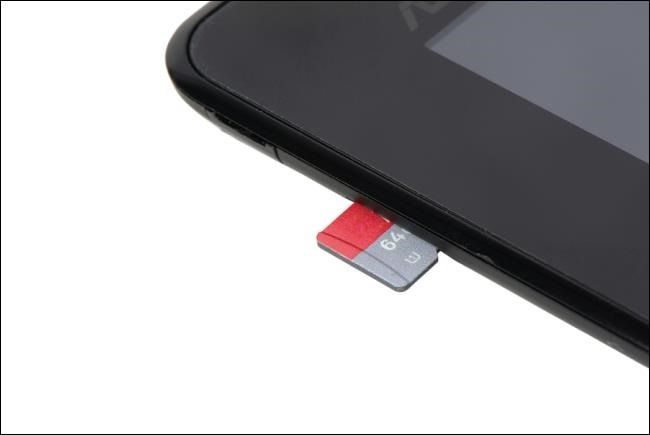
USB-накопители работают похоже, но чаще выступают громоздкими. Рассмотрите небольшой «низкопрофильный» USB-накопитель — он почти не будет выступать из порта и меньше подвержен поломке при переноске.
Советы по выбору карт и USB:
- Скорость: выбирайте карты классом не ниже Class 10 или UHS-I для лучшей производительности при записи/чтении мультимедиа.
- Формат: используйте exFAT для больших файлов и совместимости с Windows.
- Надёжность: предпочитайте известные бренды (Samsung, SanDisk, Kingston) и покупайте в проверенных магазинах.
- Резервное копирование: держите резервные копии важных данных — карты SD и маленькие USB легко теряются или выходят из строя.
Использовать Micro SD как места для сохранения файлов
Windows 8.1 позволяет задать места сохранения по умолчанию для разных типов файлов — документов, изображений, музыки и видео. Это удобно: можно перенаправить сохранение медиа и документов на SD-карту и освободить внутренний накопитель.
Как изменить места сохранения по умолчанию:
- Откройте приложение «Параметры ПК».
- Перейдите в раздел «ПК и устройства» → «Устройства».
- Нажмите кнопку «Настроить» (Set Up) под «Места для сохранения по умолчанию» и выберите ваш съёмный диск для соответствующих типов файлов.
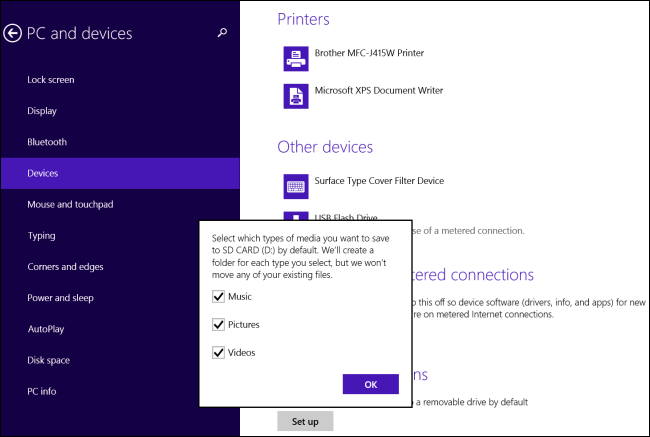
Можно также переместить библиотеки (Видео, Изображения, Документы) на SD, но учитывайте, что при извлечении карты ссылки будут недоступны.
Переместить OneDrive на Micro SD
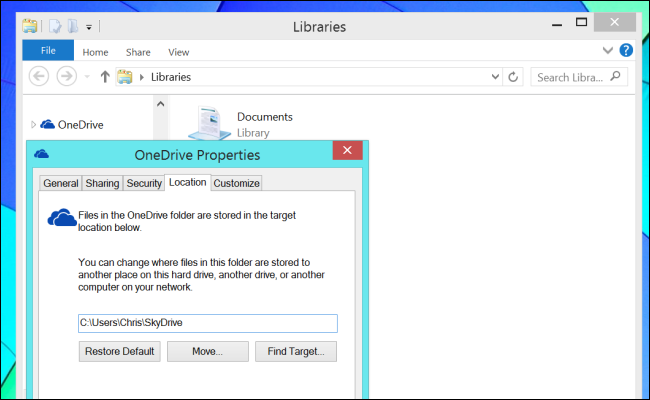
Если вы используете OneDrive на рабочем столе, можно изменить расположение папки OneDrive через свойства папки в Проводнике: правый клик → Свойства → Вкладка «Расположение» → Переместить. Это позволяет хранить синхронизированные файлы на SD-карте и уменьшить использование внутреннего накопителя.
Помните о механизме «файлы по требованию» (Files On-Demand): OneDrive может хранить метаданные и не загружать все файлы локально до запроса, что экономит место. Но если вы намеренно перемещаете папку OneDrive на съёмный носитель, убедитесь, что карта всегда подключена, иначе приложения не смогут найти файлы.
Воспользоваться инструментом «Место на диске» в Windows 8.1
Обновление Windows 8.1 добавило в Параметры инструмент «Место на диске», который показывает, что занимает пространство: приложения Магазина, мультимедиа, корзина и т. д. Он позволяет, например, отсортировать установленные приложения по размеру и удалить самые объёмные.
Как открыть: Параметры ПК → ПК и устройства → Место на диске.
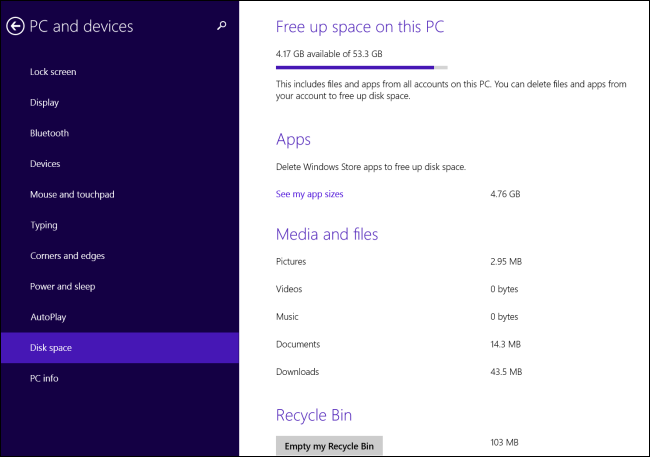
Используйте этот инструмент регулярно, чтобы отслеживать рост использования диска и быстро удалять то, что не нужно.
Освободить место в Windows — практические приёмы
Планшет — это всё ещё ПК под Windows, поэтому распространённые приёмы освобождения места применимы и здесь:
- Удалите ненужные настольные приложения через «Программы и компоненты».
- Очистите временные файлы и кеш браузеров.
- Очистьте корзину.
- Отключите гибернацию, если не используете её, — это удалит файл hiberfil.sys, иногда большой.
Команда для отключения гибернации (выполняется от имени администратора):
powercfg -h off- Снизьте размер файла подкачки, если у вас достаточно оперативной памяти (делайте это осторожно).
- Архивируйте редко используемые файлы на внешние носители или в облако.
- Используйте сжатие NTFS для папок с большим объёмом редко изменяемых данных (замедляет доступ, поэтому не для часто используемых файлов).
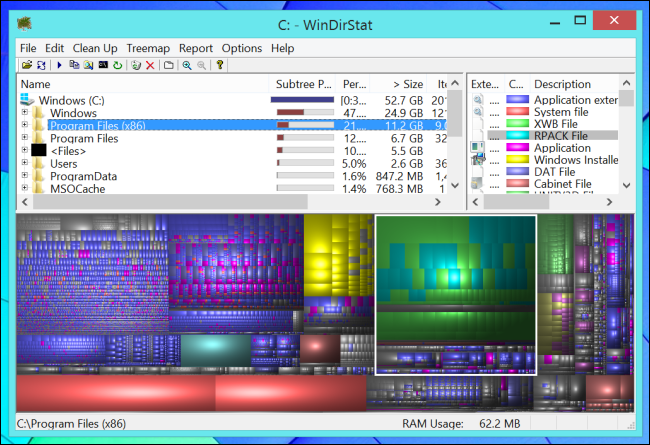
Безопасность и шифрование сменных носителей
При использовании SD-карт и USB-накопителей имейте в виду, что их легко извлечь и прочитать на другом устройстве. Если на носителе конфиденциальные данные, зашифруйте их:
- BitLocker To Go доступен в редакциях Professional/Enterprise — позволяет шифровать съёмные диски и требовать пароль при подключении.
- VeraCrypt — современная и поддерживаемая альтернатива прежнему TrueCrypt; подходит, если у вас домашняя или стандартная версия Windows и нужна кроссплатформенная свободная утилита.
Важно: шифрование защищает данные в случае потери носителя, но усложняет доступ при повреждении носителя — всегда храните резервную, незашифрованную копию в надёжном месте.
Когда это не помогает: варианты неудачи и ограничения
- Магазинные приложения и системные компоненты всё равно требуют внутренней памяти — их нельзя перенести на SD.
- Не все устройства корректно работают с SD-картами большого объёма или с нестандартным файловым форматом.
- Скорость: Media и игры, которые активно читают/пишут данные, будут работать медленнее с картами SD.
- Карты и дешёвые USB-накопители имеют ограниченный ресурс записи и могут выйти из строя при интенсивном использовании.
Альтернативные подходы
- Используйте облачные сервисы для медиатеки и архивов (OneDrive, Google Drive, Dropbox), храня «важное» локально по мере необходимости.
- Организуйте домашний NAS или сетевой диск и доступ к нему по Wi‑Fi для мультимедиа и резервных копий.
- При систематическом дефиците памяти рассмотрите обмен планшета на модель с большим внутренним хранилищем.
Контрольный список перед освобождением места
- Создать резервную копию важных данных на внешнем диске или в облаке.
- Создать и протестировать флешку восстановления перед удалением раздела восстановления.
- Пометить приложения, которые нельзя перенести на SD.
- Зашифровать съёмные носители, если на них конфиденциальные данные.
- Проверить совместимость выбранной карты/USB с планшетом.
Критерии приёмки
- Планшет имеет минимум 2–5 ГБ свободного места после оптимизаций (в зависимости от модели и задач).
- Система успешно загружается и обновляется; приложения работают стабильно.
- Доступ к важным файлам возможен с SD или облака без ошибок.
- Носители с конфиденциальными данными зашифрованы или находятся в надёжном хранилище.
Факт-бокс — ключевые числа
- Типичные встроенные объёмы у бюджетных планшетов: 16 ГБ и 32 ГБ.
- Раздел восстановления может занимать ~6 ГБ (вариативно по производителю).
- Для флешки восстановления рекомендуется 8–16 ГБ.
Однострочный глоссарий
- OneDrive — облачное хранилище Microsoft для синхронизации и доступа к файлам.
- BitLocker To Go — функция шифрования съёмных дисков в Windows Professional/Enterprise.
- exFAT — файловая система, оптимизированная для флеш-накопителей и больших файлов.
Короткое объявление (100–200 слов)
Много планшетов с Windows 8.1 комплектуются небольшим встроенным хранилищем, но у вас есть несколько простых способов увеличить полезное пространство. Начните с создания флешки восстановления и удаления раздела восстановления, чтобы вернуть несколько гигабайт. Используйте слот Micro SD или компактный USB‑накопитель для хранения мультимедиа и резервных копий, перенастройте места сохранения по умолчанию и при необходимости переместите папку OneDrive. Регулярно проверяйте использование места с помощью встроенного инструмента «Место на диске» и удаляйте ненужные настольные программы. Обязательно шифруйте съёмные носители с помощью BitLocker To Go или VeraCrypt, особенно если на них личные данные. Если эти меры не помогают из‑за ограничений приложений или скорости, рассмотрите сетевые хранилища или апгрейд устройства.
Изображения: сохранены оригинальные пути. Авторские права: Vernon Chan, Pete (Flickr).

Похожие материалы

Несколько аккаунтов Skype: Multi Skype Launcher

Журнал для работы: повысить продуктивность

Персональные звуки уведомлений на Android

Скачивание шоу Hulu для офлайн‑просмотра

Microsoft Start: персонализированная новостная лента
