
Режим чтения в браузере: как читать веб без лишнего шума

Быстрые ссылки
- Safari на iPhone и iPad
- Chrome на Android
- Pocket — читать позже и офлайн
- Десктопные браузеры
Как часто вы открываете страницу на телефоне и сталкиваетесь с неудобными макетами, навязчивой рекламой и тяжелыми элементами, которые тормозят прокрутку? Режим чтения — это одно нажатие, чтобы получить чистую версию статьи без раздражающих элементов.
Он встроен в Safari на iOS, доступен как экспериментальная функция в Chrome для Android и присутствует в большинстве десктопных браузеров.
Safari на iPhone и iPad
Связанный материал: 8 советов и хитростей для работы в Safari на iPad и iPhone
Safari имеет встроенный режим «Чтение», и им очень просто пользоваться.
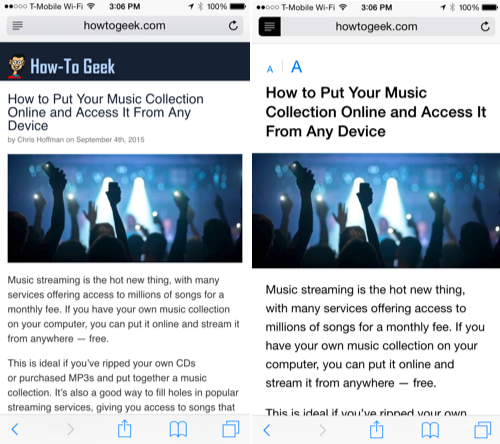
После загрузки страницы в Safari в адресной строке слева появится значок режима чтения. Этот значок отображается только если Safari распознаёт текущую страницу как статью, поэтому он не будет доступен на каждой странице — зато именно на статьях он полезен.
Нажмите этот значок после загрузки страницы, чтобы получить только текст. Режим чтения пропускает большинство промежуточных экранов и скрывает навигацию, кнопки социальных сетей и постоянно видимую рекламу, оставляя только информацию, ради которой вы пришли на страницу.
Мы специально оптимизировали мобильную версию сайта How-To Geek, поэтому скриншот ниже может не показывать резких отличий — но на многих сайтах с большим количеством блоков и рекламы это действительно помогает.
Chrome на Android
Связанный материал: 10 советов для работы в Chrome на Android, iPhone и iPad
Google позже других добавил удобный способ упрощённого чтения. В Chrome для Android режим чтения доступен сейчас как экспериментальная настройка, которую нужно включить вручную. Это может стать стандартной функцией в будущем или исчезнуть — предсказать нельзя.
Чтобы попробовать сейчас, введите в адресной строке:
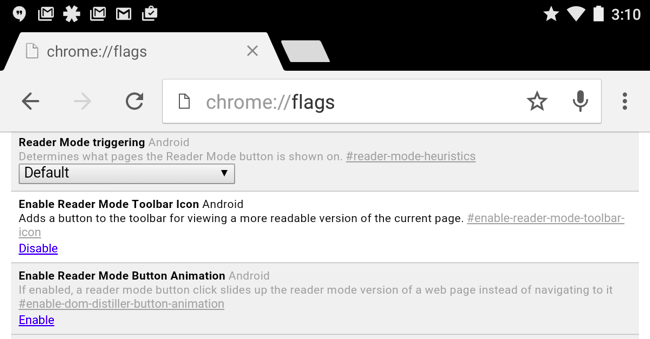
chrome://flags
Найдите опцию «Enable Reader Mode Toolbar Icon» и переключите её в положение «Enable». Затем нажмите «Relaunch Now», чтобы перезапустить браузер.
После перезапуска на страницах, которые Chrome распознаёт как статьи, появится иконка режима чтения. Нажмите её, чтобы получить упрощённую версию страницы.
Если Google удалит эту опцию, не переживайте — есть альтернативы. Например, Firefox для Android поддерживает Reader View: при загрузке статьи в адресной строке появится соответствующий значок.
Pocket: сохраняем тексты для чтения позже, даже офлайн
Связанный материал: лучшие способы сохранять страницы для чтения позже
Pocket — одно из удобных решений «прочитать позже». Это не совсем режим чтения в браузере прямо сейчас — Pocket предназначен для сохранения страниц, которые вы хотите открыть позже. При добавлении страницы Pocket скачивает только текст и важные изображения, а затем позволяет открыть эти статьи в приложении даже без интернета.
Pocket удобнее, чем простая закладка: он автоматически выделяет содержимое статьи и сохраняет его в компактном виде. Для десктопа существуют расширения Pocket, а на мобильных платформах статьи отправляются в приложение через стандартное меню «Поделиться».
Десктопные браузеры
Большинство десктопных браузеров сейчас предлагают режим чтения. На большом экране он менее критичен, но всё равно полезен для концентрации на тексте.
Чтобы включить режим чтения на настольном компьютере, откройте статью и нажмите иконку в адресной строке — это работает в Mozilla Firefox, Microsoft Edge и Safari для macOS.
В Firefox и Edge значок режима чтения выглядит как страница или книга и находится справа в адресной строке.
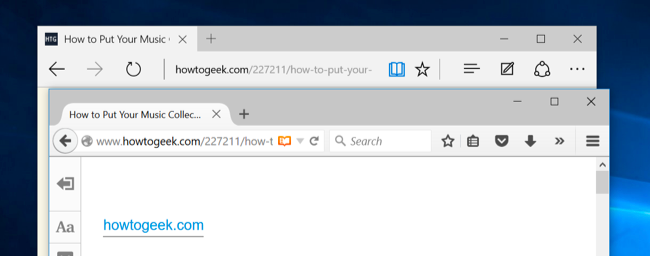
В Safari для macOS и iOS значок — это несколько горизонтальных линий слева в адресной строке.
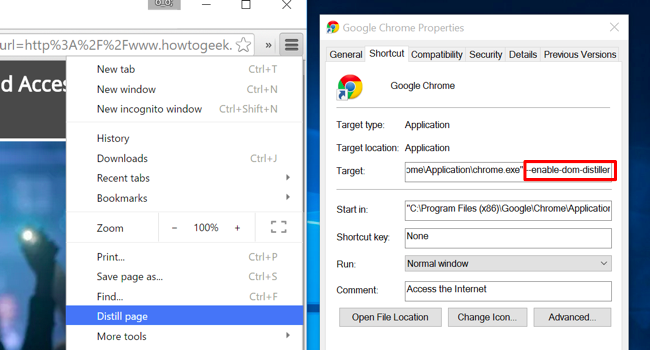
Google Chrome остаётся единственным крупным браузером без очевидного стабильного режима чтения по умолчанию. Для Chrome можно установить расширение или bookmarklet (например, Readability) либо запустить экспериментальную опцию через флаг. На Windows и macOS можно добавить ключ запуска в ярлык Chrome:
--enable-dom-distillerПерезапустите Chrome с этим ключом: после этого в меню появится пункт «Distill Page», который включает упрощённый режим. Учтите, что Google может удалить эту опцию в любой момент — пока это эксперимент.
Когда режим чтения не сработает
- Страницы с интерактивным контентом (калькуляторы, формы, динамические панели) обычно не распознаются как статьи. Режим чтения либо не появится, либо уберёт важную функциональность.
- Страницы, построенные как лендинги или с heavy JS-рендерингом, могут некорректно распознаваться и показывать пустую или урезанную версию.
- Некоторые сайты специально блокируют парсинг содержимого или используют нестандартные разметки, из‑за чего Reader Mode не видит основную статью.
Важно: режим чтения не заменяет полную страницу — он предназначен для удобного чтения текста, а не для взаимодействия со всеми функциями сайта.
Альтернативные подходы и дополнения
- Pocket, Instapaper и другие сервисы «читать позже» — сохраняют тексты и изображения и дают офлайн-доступ.
- Браузерные расширения (Readability, Mercury Reader, Just Read) — работают на десктопе и предоставляют быстрый доступ к упрощённой версии.
- Пользовательские CSS и uBlock Origin — можно настроить фильтры и стили, которые скрывают рекламу и лишние блоки на постоянной основе.
- В некоторых случаях удобнее использовать мобильную версию сайта (m.example.com) или AMP-версию, где макеты проще.
Быстрая пошаговая инструкция (минимальная методология)
- Определите страницу как статью (должен быть в основном текст и изображения).
- На мобильном Safari: нажмите значок слева в адресной строке.
- В Chrome для Android: введите chrome://flags, включите «Enable Reader Mode Toolbar Icon» и перезапустите браузер.
- Для Pocket: сохраните статью через меню «Поделиться» и читайте в приложении офлайн.
- На десктопе: используйте встроенный режим чтения в Firefox/Edge/Safari или установите расширение для Chrome.
Чек‑лист по ролям
- Для обычного пользователя:
- Найдите значок режима чтения в адресной строке.
- Используйте Pocket для офлайн‑доступа.
- Установите расширение, если браузер не поддерживает режим по умолчанию.
- Для редактора сайта:
- Проверьте, что основная статья имеет семантическую структуру (h1–h3, p, article).
- Избегайте чрезмерных внешних скриптов в теле статьи.
- Для разработчика фронтенда:
- Убедитесь, что важный контент находится в теге
или в читаемой последовательности DOM. - Минимизируйте inline-скрипты, которые мешают парсингу статей.
- Убедитесь, что важный контент находится в теге
Критерии приёмки
- Значок режима чтения появляется на страницах с основной текстовой статьёй.
- После включения режима виден связный текст без навигации и рекламных блоков.
- Важные иллюстрации сохраняются; функциональные элементы (формы/калькуляторы) либо видны, либо пользователь перенаправлен на оригинальную страницу для взаимодействия.
Краткий глоссарий
- Режим чтения: упрощённый вид статьи без рекламы и боковых блоков.
- Pocket/Instapaper: сервисы «читать позже», сохраняющие упрощённый контент.
- Distill/DOM Distiller: название технологии/режима, используемого в Chrome для упрощения страницы.
Приватность и реклама
Режим чтения скрывает рекламные блоки, но большинство сайтов загружает рекламные ресурсы до того, как вы переключитесь в режим чтения. Это значит, что сайт получает просмотры рекламы, а у вас остаётся чистая страница для чтения. Тем не менее, если вы хотите полностью заблокировать загрузку рекламных скриптов, используйте блокировщики контента — но это может повлиять на корректность отображения некоторых сайтов.
FAQ
Как включить режим чтения в Chrome на Android?
В Chrome введите chrome://flags, найдите «Enable Reader Mode Toolbar Icon», включите и перезапустите браузер. Затем нажмите появившийся значок на странице со статьёй.
Работает ли режим чтения офлайн?
Сам режим чтения показывает упрощённую версию только при наличии загруженной страницы. Для офлайн‑чтения используйте Pocket или подобные сервисы, которые сохраняют контент локально.
Удаляет ли режим чтения изображения?
Обычно режим оставляет ключевые изображения статьи, но может убрать декоративные и рекламные медиа.
Краткое резюме
- Режим чтения экономит время и внимание: он убирает лишние элементы и оставляет основное содержание.
- На iOS это встроенная функция Safari; на Android — эксперимент в Chrome или штатная функция в Firefox; Pocket даёт офлайн‑доступ.
- Используйте расширения и сервисы «читать позже», если ваш браузер не поддерживает режим чтения.
Если вы часто читаете длинные статьи со смартфона или ноутбука, попробуйте режим чтения или Pocket — экономия времени и меньше раздражения гарантированы.

Похожие материалы

Несколько аккаунтов Skype: Multi Skype Launcher

Журнал для работы: повысить продуктивность

Персональные звуки уведомлений на Android

Скачивание шоу Hulu для офлайн‑просмотра

Microsoft Start: персонализированная новостная лента
