
Как сделать Touch Bar полезным на MacBook Pro
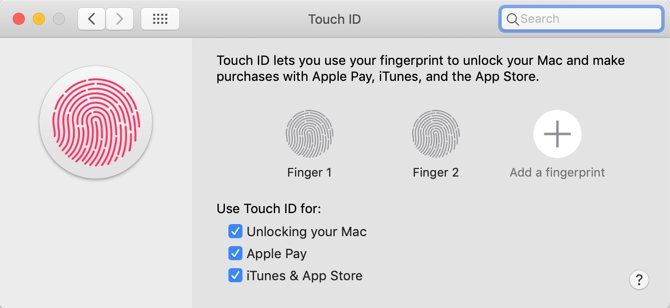
Важно: путь к настройкам Touch Bar — Системные настройки → Клавиатура. Некоторые названия меню могут отличаться в вашей версии macOS.
Почему стоит работать с Touch Bar
Touch Bar часто игнорируют, но он может экономить время при выполнении повторяющихся задач: запуск приложений, управление воспроизведением, быстрые действия в редакторах и автоматизация рабочих процессов. Вместо того чтобы жалеть о пропавшей физической клавише Esc, лучше сделать Touch Bar частью своей повседневной работы.
Краткое определение: Touch Bar — это узкая сенсорная панель над клавиатурой MacBook Pro, заменяющая физические функциональные клавиши и предлагающая контекстные элементы управления.
1. Полезные функции Touch Bar из коробки
Самая удобная из стандартных функций — Touch ID. Прикосновение пальца к сенсору в правом верхнем углу клавиатуры часто быстрее и безопаснее, чем ввод пароля. Это особенно заметно при использовании сложного пароля.
Некоторые приложения нативно используют Touch Bar и добавляют туда контекстные инструменты: Adobe Photoshop, Microsoft Excel, Pixelmator, Evernote и Google Chrome — лишь часть примеров. Если вы регулярно используете программу, загляните на Touch Bar — возможно, там уже есть полезные ярлыки.
Совет: отвлекайтесь взглядом на панель время от времени — вы можете обнаружить полезные элементы, которые раньше игнорировали.
2. Настройка Touch Bar в Системных настройках
Чтобы изменить поведение Touch Bar, откройте Системные настройки → Клавиатура.
Общие параметры
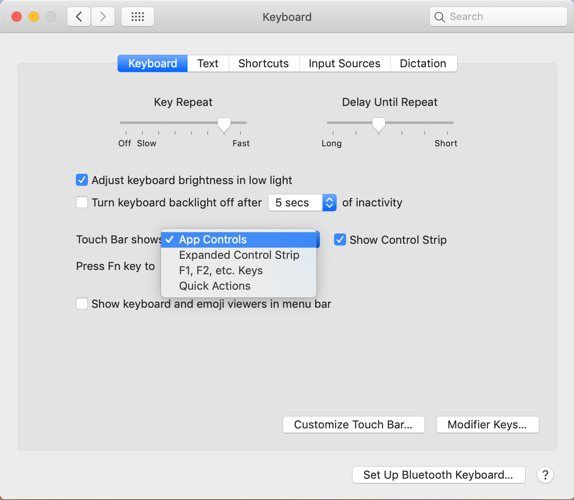
В разделе Клавиатура есть выпадающее меню «Показывать Touch Bar», которое управляет содержимым по умолчанию:
- Expanded Control Strip (Расширенная панель управления) — показывает полный набор управляющих элементов: яркость экрана и клавиатуры, воспроизведение и громкость, кнопки Mission Control и Launchpad.
- F1, F2 и т. д. — показывает стандартные функциональные клавиши без удержания Fn. При этом удержание клавиши Fn временно показывает Expanded Control Strip.
- Quick Actions (Быстрые действия) — позволяет разместить на Touch Bar рабочие процессы Automator.
Настроить Touch Bar
Внизу панели Клавиатура нажмите «Настроить Touch Bar». Откроется экран с иконками, которые можно перетаскивать на Touch Bar. Здесь можно настраивать как стандартную, так и расширенную панели управления.
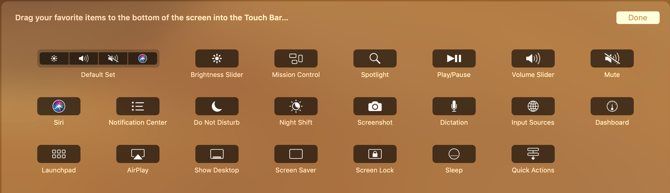
Ограничение: стандартный Control Strip настраивается меньше, чем Expanded Control Strip. Если вы часто работаете с медиа или нуждаетесь в быстрых переключателях — замените лишние кнопки теми, которые действительно используете.
Настройки для конкретных приложений
Некоторые программы позволяют настроить Touch Bar индивидуально. Откройте меню Вид и выберите «Настроить Touch Bar» (если опция доступна). Это откроет тот же интерфейс перетаскивания, но элементы будут привязаны к текущему приложению.
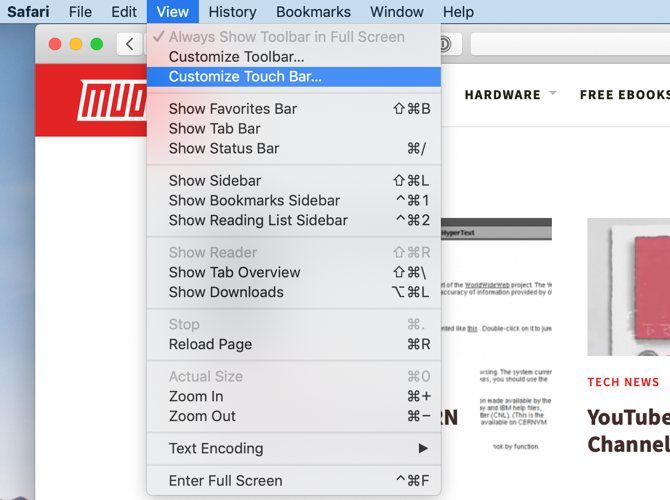
Практика: если вам не хватает одной конкретной функции в приложении — проверьте, можно ли добавить её на панель именно для этого приложения.
3. Как вернуть тактильную отдачу виртуальным клавишам
Кому-то не хватает физического отклика от клавиш — особенно Escape. Существует несколько способов компенсировать это:
- Haptic Touch Bar — приложение, которое вибрацией трекпада симулирует нажатие кнопки на Touch Bar. Вибрация и звуковая подсказка настраиваются отдельно.
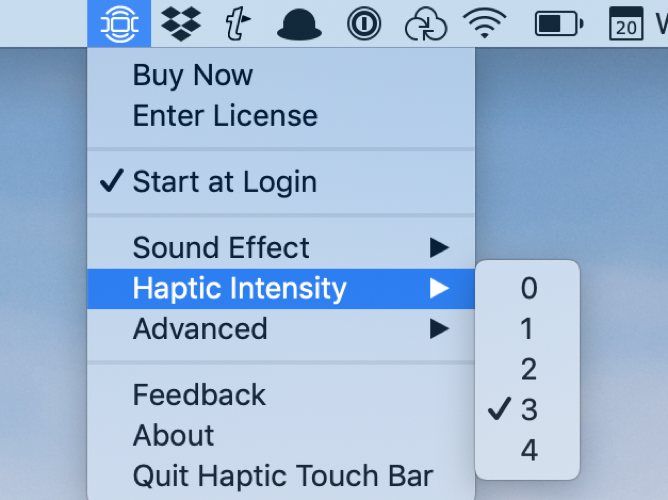
Плюс: недорого (в статье-источнике упоминается цена $5) и просто в использовании. Минус: вибрация идёт от трекпада, поэтому ощущение не совсем как от реальной кнопки.
Альтернативы: некоторые внешние клавиатуры и аксессуары возвращают физическую клавишу Esc (например, накладки с отдельной кнопкой), но это уже аппаратный подход.
4. Сильная кастомизация через BetterTouchTool
Для тех, кто хочет расширить возможности Touch Bar радикально, есть BetterTouchTool — мощное приложение для сопоставления жестов, кнопок и действий.
Как начать:
- Скачайте и откройте BetterTouchTool.
- В Preferences выберите TouchBar.
- Нажмите + TouchBar Button, + Widget/Gesture или + Button Group.
- Для кнопки: задайте название, затем выберите Predefined Action → Controlling Other Applications → Launch Application / Open File / Start Apple Script и укажите приложение или скрипт.
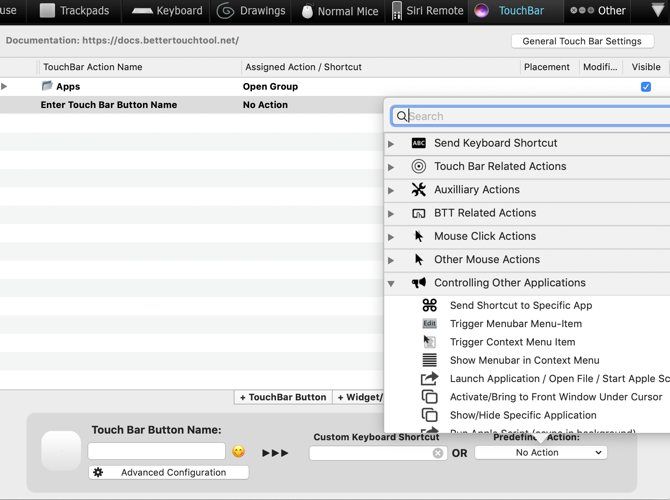
Возможности BetterTouchTool:
- Создание групп приложений и контекстных меню на Touch Bar.
- Запуск AppleScript, Automator-скриптов и отдельных файлов.
- Настройка хаптической отдачи и кастомных иконок.
- Связывание жестов трекпада и тачбара с глобальными действиями.
Если вы используете Mac как рабочую станцию, BetterTouchTool может заменить десятки сочетаний клавиш одним нажатием на Touch Bar.
Дополнительные идеи и сценарии использования
- Быстрый запуск часто используемых приложений (по одному нажатию).
- Контекстные элементы в IDE: коммиты, запуска тестов, переключение веток.
- Медиа-панель для Zoom/Teams: выключить звук, включить/выключить камеру.
- Быстрые шаблоны ответа в почте и мессенджерах.
- Веб-разработка: запуск локального сервера, открытие dev-tools, перезагрузка страниц.
Совет: начните с 3–5 часто используемых действий и постепенно добавляйте новые.
Когда Touch Bar не помогает и альтернативы
Контрпример: если вы печатаете вслепую и не смотрите на экран, Touch Bar даёт ограниченную ценность — его преимущества проявляются, когда вы смотрите на панель и нажимаете контекстные элементы.
Альтернативы:
- Внешняя клавиатура с физическими Fn/Esc.
- Горячие клавиши и макросы (Keyboard Maestro, встроенные сочетания).
- Сенсорные панели и Stream Deck от Elgato для пользователей контент‑студий.
Мини‑методика: как настроить Touch Bar за 30 минут
- Откройте Системные настройки → Клавиатура и выберите «Расширенная панель управления».
- Перейдите в «Настроить Touch Bar» и удалите лишние элементы.
- Для двух–трёх часто используемых приложений откройте Вид → Настроить Touch Bar и добавьте специфичные элементы.
- Установите Haptic Touch Bar, если вам не хватает тактильности.
- Если нужно больше автоматизации — установите BetterTouchTool и создайте 5 основных кнопок.
- Попробуйте в течение недели; вернитесь и доработайте набор.
Роли и чеклисты
Чеклист для обычного пользователя:
- Включил Touch ID и проверил работу.
- Выбрал в настройках «Показывать: Расширенная панель управления».
- Добавил 2–3 медиа/ярлыка.
Чеклист для офисного работника:
- Создал кнопки для часто используемых приложений (почта, календарь, мессенджер).
- Настроил быстрые ответы или шаблоны в почтовом клиенте.
- Добавил управление звонками (микрофон/камера).
Чеклист для разработчика:
- Настроил кнопки для запуска сборки/тестов.
- Добавил переключатели окружений или запуск Docker-контейнеров.
- Интегрировал команды терминала через скрипты/AppleScript.
Критерии приёмки
- Touch Bar показывает назначенные кнопки в каждом требуемом приложении.
- Быстрые действия запускаются быстро и корректно.
- Хаптика и звук (если включены) дают достаточную обратную связь.
- Настройки можно откатить к исходным за одну минуту.
Модель зрелости использования Touch Bar
- Уровень 0 — Игнорирование: Touch Bar не используется.
- Уровень 1 — Базовая настройка: пользователь выбрал Expanded Control Strip и Touch ID.
- Уровень 2 — Привычные ярлыки: добавлены 3–5 кнопок для часто используемых задач.
- Уровень 3 — Автоматизация: интеграция с Automator/AppleScript и BetterTouchTool.
- Уровень 4 — Полная оптимизация: контекстные панели для каждой группы приложений, синхронизированные процедуры и макросы.
Быстрый факт-бокс
- Touch ID удобнее ввода пароля при ежедневном использовании.
- Haptic Touch Bar упоминается как платная утилита (ориентировочно $5).
- BetterTouchTool — условно мощный инструмент для глубокой кастомизации.
Диаграмма принятия решения
flowchart TD
  A[Нужно ли вам чаще запускать приложения/действия?] -->|Да| B{Вы хотите тактильную отдачу?}
  A -->|Нет| Z[Оставьте Touch Bar как есть]
  B -->|Да| C[Установите Haptic Touch Bar]
  B -->|Нет| D{Нужны сложные макросы?}
  D -->|Да| E[Установите BetterTouchTool]
  D -->|Нет| F[Настройте стандартную панель и быстрые действия]
  C --> E
  E --> G[Создайте кнопки/группы для приложений]
  F --> G
  G --> H[Проверка и корректировка через 7 дней]
Безопасность и конфиденциальность
Touch Bar сам по себе не отправляет данные, но приложения, которые вы запускаете через него (скрипты, сторонние утилиты), могут запрашивать доступ к автоматизации и файлам. При установке BetterTouchTool и других расширений проверьте права в Системных настройках → Безопасность и конфиденциальность.
Заключение
Touch Bar может стать полезным инструментом, если подойти к нему сознательно: настроить системную панель, добавить контекстные элементы для ключевых приложений, подключить хаптику и, при необходимости, использовать сторонние утилиты вроде BetterTouchTool. Начните с малого — 3–5 кнопок — и развивайте набор по мере потребности.
Кратко: откройте Системные настройки → Клавиатура, подумайте о Haptic Touch Bar для отдачи и о BetterTouchTool для автоматизации — и Touch Bar перестанет быть забытым элементом.
Сводка рекомендаций:
- Используйте Touch ID каждый день.
- Перенастройте Expanded Control Strip под свои задачи.
- Протестируйте Haptic Touch Bar, если не ощущаете нажатий.
- Установите BetterTouchTool для полноценной автоматизации.

Похожие материалы

Несколько аккаунтов Skype: Multi Skype Launcher

Журнал для работы: повысить продуктивность

Персональные звуки уведомлений на Android

Скачивание шоу Hulu для офлайн‑просмотра

Microsoft Start: персонализированная новостная лента
